Google app for desktop
Google桌面應用程式是一個Windows應用程式,透過一個簡單的鍵盤快捷鍵將統一的搜尋功能帶到您的桌面,將網路搜尋、本機檔案搜尋、Google雲端硬碟整合、AI驅動的回應和Google Lens視覺搜尋結合在一個浮動介面中。
https://search.google/google-app/desktop?ref=producthunt&utm_source=aipure
產品資訊
更新時間:2026年04月16日
什麼是 Google app for desktop
Google桌面應用程式是由Google為Windows 10+使用者推出的桌面搜尋應用程式,旨在將Google搜尋的最佳功能直接帶到您的Windows桌面。此應用程式在全球以英文提供,其功能與macOS的Spotlight功能類似,提供一個快速存取的搜尋欄,可以使用Alt + Space鍵盤快捷鍵立即呼叫。該應用程式允許使用者同時搜尋多個來源,包括網路、本機電腦檔案、已安裝的應用程式和Google雲端硬碟檔案,所有這些都來自單一浮動搜尋介面。憑藉內建的AI模式、Google Lens整合和螢幕分享功能,該應用程式代表了Google創建統一搜尋體驗的努力,該體驗橋接了網路內容、雲端儲存和本機桌面資源,而無需使用者打開單獨的瀏覽器。
Google app for desktop 的主要功能
適用於桌面的 Google 應用程式是一個 Windows 應用程式,透過簡單的 Alt + 空格鍵盤快捷鍵,將統一的搜尋功能帶到您的 PC。它透過浮動搜尋列,提供對網路搜尋、本機檔案、已安裝應用程式和 Google 雲端硬碟內容的即時存取。該應用程式整合了用於對話式查詢的 AI 模式、用於螢幕上任何內容的可視搜尋的 Google Lens,以及用於情境 AI 協助的螢幕共用功能。在全球範圍內以英文提供給 13 歲及以上的 Windows 10+ 使用者,它將熟悉的行動 Google 搜尋體驗與桌面特定功能(如本機檔案索引和系統範圍的應用程式啟動)相結合。
使用 Alt + 空格鍵快捷鍵進行通用搜尋: 使用 Alt + 空格鍵盤快捷鍵從桌面上任何位置即時存取浮動搜尋列,以在單一統一介面中搜尋網路、Google 雲端硬碟檔案、本機電腦檔案和已安裝的應用程式。
Google Lens 螢幕搜尋: 使用內建的 Google Lens 功能選擇和搜尋螢幕上可見的任何內容,從而無需切換視窗即可即時翻譯圖像或文字、提供家庭作業幫助、產品識別和視覺資訊查詢。
具有後續問題的 AI 模式: 獲得 AI 驅動的對話式回應,以解決複雜的查詢,並能夠提出後續問題並接收有用的連結,所有這些都在一個浮動視窗中,該視窗在您工作時保持可訪問。
用於情境 AI 的螢幕共用: 與 AI 分享您的整個螢幕或特定視窗,以獲得有關您正在查看的內容的量身定制的回應,從而為您正在處理的任何任務提供情境協助。
整合的檔案和應用程式發現: 從同一個搜尋介面快速尋找和啟動電腦和 Google 雲端硬碟中的檔案,以及已安裝的應用程式,而無需手動瀏覽資料夾或選單。
可自訂且非侵入式的介面: 該應用程式在被召喚之前一直隱藏在背景中,具有可自訂的鍵盤快捷鍵、可調整大小的浮動視窗,以及將搜尋列拖曳到螢幕上任何位置以實現最佳工作流程整合的能力。
Google app for desktop 的使用案例
學生研究和家庭作業輔導: 學生可以在撰寫論文時快速搜尋資訊,使用 Google Lens 翻譯外語文本或解決螢幕上可見的數學問題,並詢問 AI 模式的後續問題,以加深他們的理解,而無需離開他們的文檔。
專業工作流程增強: 辦公室工作人員可以立即找到其本機磁碟機和 Google 雲端硬碟中的檔案,在會議期間搜尋相關的網路資訊,並使用與 AI 的螢幕共用來獲得有關試算表、簡報或資料分析任務的情境幫助。
內容創作和設計工作: 設計師和內容創作者可以使用 Google Lens 從螢幕上識別字體、顏色或設計元素,快速搜尋素材圖片或參考資料,並存取雲端硬碟資產,而不會中斷其在設計應用程式中的創作流程。
技術支援和疑難排解: IT 專業人員和使用者可以截取錯誤訊息或系統配置的螢幕截圖,並使用帶有螢幕共用的 AI 模式來獲得即時的疑難排解建議,搜尋技術文檔,並找到相關的系統檔案或應用程式。
多語溝通: 與國際客戶或內容合作的使用者可以使用 Google Lens 立即翻譯螢幕上任何地方可見的文字,搜尋特定語言的資訊,並獲得 AI 驅動的文化或語言細微差別的解釋。
遊戲或娛樂期間的快速資訊查詢: 遊戲玩家和媒體消費者可以按 Alt + 空格鍵快速搜尋遊戲指南、電影資訊或產品詳細資訊,而無需切換出全螢幕應用程式,從而在存取所需資訊的同時保持沉浸感。
優點
統一的搜尋體驗,將網路、本機檔案、Google 雲端硬碟和已安裝的應用程式整合到一個方便的介面中,可透過鍵盤快捷鍵存取
先進的 AI 功能,包括 Google Lens 螢幕搜尋和具有後續問題的對話式 AI 模式,無需切換應用程式即可提供強大的協助
非侵入式的設計,在需要時保持隱藏狀態,並提供一個浮動的、可自訂的介面,不會中斷工作流程
比 Windows 的原生搜尋功能好得多,具有更快的結果和跨多個來源的更全面的索引
缺點
目前僅提供英文版本,並且僅限於 Windows 10+ 使用者,不包括 macOS、Linux 和其他語言的使用者
與已停止使用的 Google Desktop 相比,本機檔案搜尋功能受到限制,主要搜尋檔案名稱而不是檔案內容
並非所有帳戶、國家/地區和語言都支援 AI 模式,從而限制了某些使用者對關鍵功能的存取
最小視窗尺寸相對較大,無法縮小,這對於螢幕空間有限或喜歡更緊湊介面的使用者來說可能不方便
如何使用 Google app for desktop
1: 檢查資格要求:確保您年滿13歲或以上,擁有Windows 10或更新版本,並且可以使用英文版本的應用程式。請注意,AI模式可能不適用於所有帳戶、國家和語言。
2: 下載並安裝應用程式:造訪search.google/google-app/desktop下載Google桌面應用程式。按照類似Chrome的安裝過程,並使用您的Google帳戶登入。
3: 啟動應用程式:隨時按下鍵盤上的Alt + Space以開啟浮動搜尋欄。或者,雙擊桌面上的應用程式圖示,或在Windows搜尋框中搜尋「Google」。
4: 執行搜尋:在搜尋欄中輸入您的查詢,以尋找來自網路、您的電腦檔案、已安裝的應用程式和Google雲端硬碟檔案的資訊。結果會立即顯示在浮動視窗中。
5: 在搜尋檢視之間切換:點擊不同的檢視,如「全部」、「圖片」和「AI模式」,以自訂您的搜尋體驗。AI模式預設為啟用,但可以開啟或關閉。
6: 使用Google Lens:點擊搜尋欄中的Lens圖示,以選擇和搜尋螢幕上的任何內容、翻譯圖片或文字,或獲得視覺內容(如家庭作業問題)的幫助。
7: 分享您的螢幕:使用螢幕分享功能向Google詢問螢幕上顯示的內容,無論是特定視窗還是整個螢幕。
8: 提出後續問題:在AI模式下,透過提出後續問題並點擊結果中提供的有用連結,繼續探索主題。
9: 自訂設定:點擊應用程式中的個人資料圖片以存取設定。您可以啟用或停用AI模式、變更鍵盤快捷鍵,並調整其他偏好設定。
10: 最小化或關閉應用程式:再次按下Alt + Space以最小化搜尋欄,或完全關閉它。該應用程式旨在在您需要時出現,並在您不需要時消失。
Google app for desktop 常見問題
適用於桌面的 Google 應用程式將 Google 搜尋的最佳功能帶到您的 Windows 桌面。它可讓您詢問螢幕上的內容、搜尋網路、尋找 Google 雲端硬碟檔案、搜尋電腦上安裝的應用程式和檔案,並透過後續問題和實用連結取得 AI 驅動的回應。




与 Google app for desktop 类似的最新 AI 工具
Snapmark
Snapmark 是一個 AI 驅動的書籤搜索引擎,允許用戶保存、搜索和組織網站、圖像和文本,而無需手動標籤或分類。
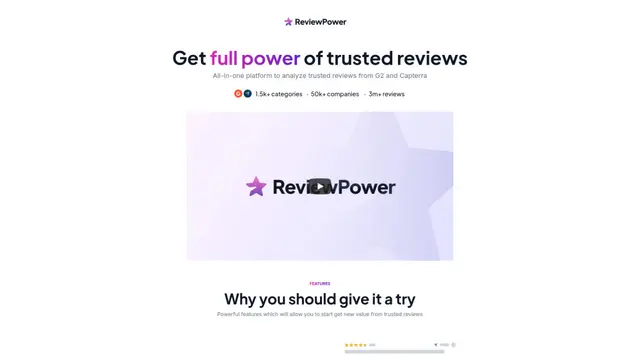
ReviewPower
ReviewPower 是一個一站式平台,匯集並分析來自 G2 和 Capterra 的可信評論,幫助企業從客戶反饋中獲得寶貴的洞察。
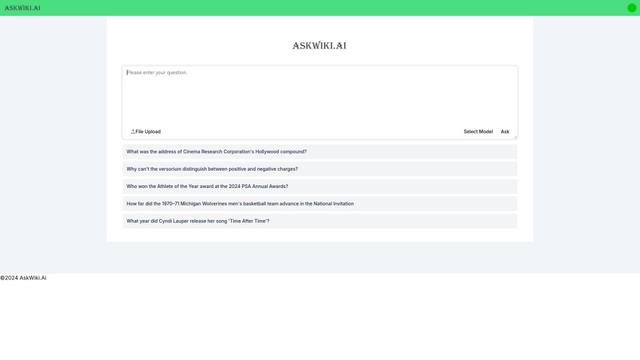
AskWiki
AskWiki 是一款語義智能軟件和自然語言搜索引擎,使用戶能夠通過簡單的問題查詢維基百科內容並獲得特定、準確的答案。
类似 Google app for desktop 的热门 AI 工具
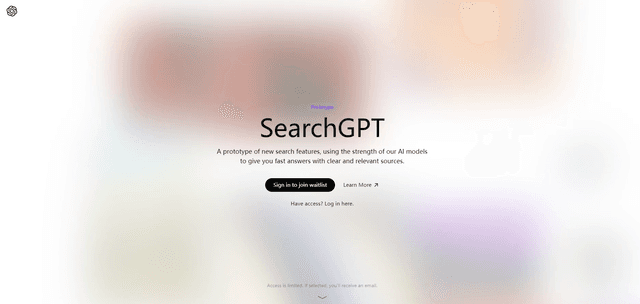
SearchGPT
SearchGPT 是 OpenAI 開發的 AI 驅動搜索原型,利用 GPT 模型提供快速、對話式答案並附有清晰來源。
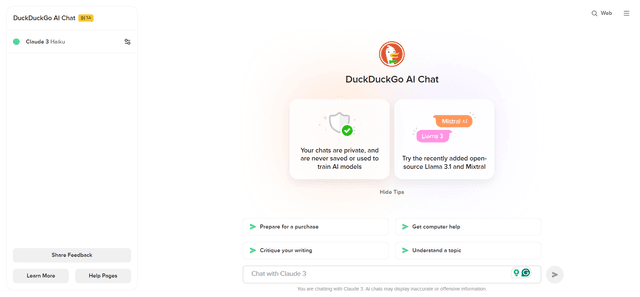
DuckDuckGo AI Chat
DuckDuckGo AI Chat 是一種免費且匿名的方式,用於訪問 GPT-3.5、Claude 等熱門 AI 聊天機器人,同時保護用戶隱私。
R2R
R2R (Reason to Retrieve) 是一個先進的 AI 檢索系統,通過 RESTful API 提供生產就緒的檢索增強生成 (RAG) 功能,具有多模態內容攝取、混合搜尋、知識圖譜和全面的文檔管理。
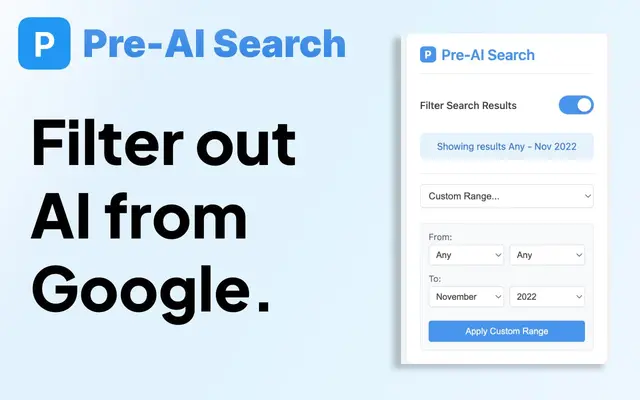
Pre-AI Search - Filter Google AI Content
Pre-AI Search 是一款 Chrome 擴展,通過專注於在 AI 內容生成興起之前的內容,幫助用戶從 Google 搜索結果中過濾出 AI 生成的內容。