
SlimSnap
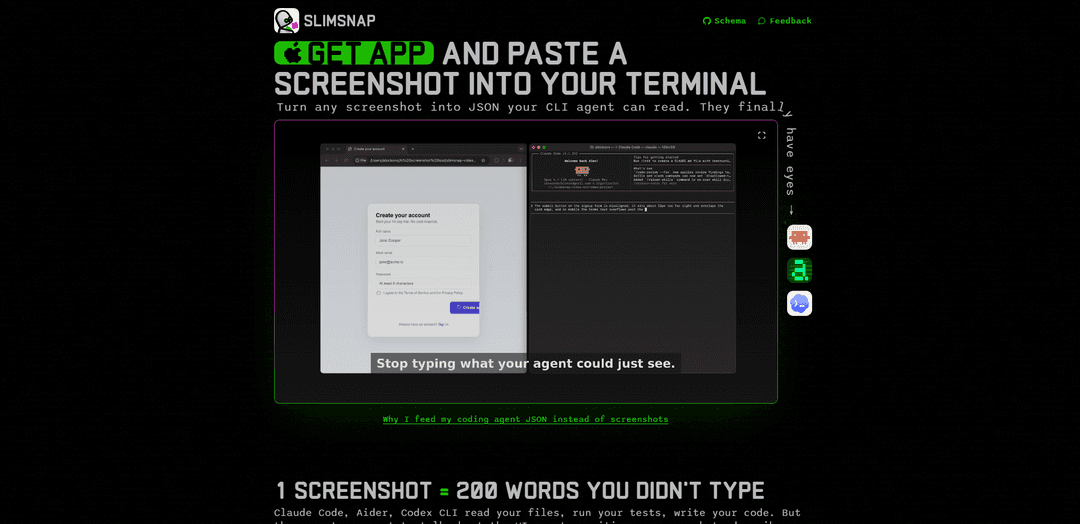
SlimSnap 是一款 macOS 工具,可讓您擷取和標註螢幕截圖,然後將其複製為結構化 JSON(帶有 OCR 和確定性邊界框),以貼到任何接受文字的基於終端機的 AI 程式碼代理程式中。
https://slimsnap.ai/?ref=producthunt&utm_source=aipure
產品資訊
更新時間:2026年06月15日
什麼是 SlimSnap
SlimSnap 是一款僅限 Mac 的實用工具,旨在彌補 AI 輔助開發中的常見空白:終端機和 CLI 程式碼代理程式(例如 Claude Code、Aider、Codex CLI)可以讀取文字,但通常無法接受圖像。SlimSnap 不必撰寫冗長的螢幕內容解釋,而是將螢幕截圖轉換為緊湊、機器可讀的使用者介面 JSON 表示,包括識別的文字和佈局座標。它在本地運行,無需帳戶,旨在快速在僅支援文字的地方(如終端機、SSH 會話、CI 日誌或 git 提交)共享精確的使用者介面上下文。
SlimSnap 的主要功能
SlimSnap 是一款 macOS 工具,可將帶有註釋的螢幕截圖轉換為結構化、可複製貼上的 JSON,以便純文字環境(終端機、CLI 編碼代理、SSH、CI 日誌)可以「看到」UI 佈局。它支援快速擷取和註釋,執行本機 OCR 以提取螢幕上的文字,並輸出確定性元素映射(ID + 標準化邊界框),以減少與將原始圖像貼到視覺模型中相比的模糊性和令牌使用。該格式是開放的(MIT 模式),旨在與 Claude Code、Aider、Codex CLI、Cursor 和 Continue.dev 等代理協同工作,而無需將螢幕截圖上傳到伺服器。
螢幕截圖 → JSON 匯出: 擷取螢幕的一個區域並匯出結構化的 JSON 表示(螢幕元數據、圖像大小、元素和註釋),可以貼到任何接受文字的地方。
確定性 UI 元素映射: 每個檢測到的元素都會獲得一個 ID 和一個標準化的 0-1 邊界框,清楚地表明註釋指的是哪個按鈕/標籤/輸入,從而減少 AI 工具的「猜測」。
內建本機 OCR: 直接從螢幕截圖中讀取標籤、按鈕和錯誤消息,以便下游工具可以根據用戶看到的相同文字進行推理。
註釋工具(箭頭/標註/高亮): 標記特定的損壞或重要的 UI 區域,並將註釋綁定到目標元素,以精確傳達意圖。
AI 工作流程的令牌效率: 產生數百個 JSON 令牌,而不是將圖像貼到模型中產生的高成本視覺令牌,為程式碼和日誌留下更多上下文預算。
隱私優先 + 開放模式: 擷取和 OCR 在 Mac 上本地運行,無需伺服器上傳;JSON 模式根據 MIT 發布,因此團隊可以驗證、生成或構建匯出器。
SlimSnap 的使用案例
開發人員的基於 CLI 的 UI 調試: 在無法接受圖像的環境中診斷 UI 錯誤(組件未對齊、標籤錯誤、按鈕禁用)時,將 SlimSnap JSON 貼到 Claude Code/Aider/Codex CLI 中。
大規模 QA 和錯誤報告: 用結構化元素座標 + OCR 文字替換工單中模糊的螢幕截圖,從而實現可重現的錯誤報告和分佈式團隊之間更輕鬆的分類。
客戶支援和事件響應: 支援代理可以將用戶的 UI 螢幕截圖轉換為文字數據,以便更快地進行故障排除、可搜索的日誌和更清晰的升級說明。
CI/CD 和遠端故障排除 (SSH/終端機): 將 UI 狀態作為 JSON 附加到 CI 日誌、終端會話或 git 提交中,使 UI 問題可以在純文字管道和程式碼審查中進行審查。
UX 審查和設計回饋循環: 設計師和產品經理可以註釋 UI 問題並分享精確的、機器可讀的回饋(哪個元素、在哪裡以及為什麼),以加速迭代。
優點
在圖像無法使用的情況下工作:輸出可在終端機、SSH、CI 日誌和純文字 AI 代理中使用的純文字 JSON。
更可靠的 UI 參考:與自然語言螢幕截圖描述相比,元素 ID + 邊界框減少了模糊性。
更低的模型成本/上下文使用:通常比視覺貼上所需的令牌更少,尤其是在長時間的迭代會話中。
以隱私為導向:擷取和 OCR 在本地運行;螢幕截圖無需離開 Mac。
缺點
平台限制:目前僅限 Mac(Windows/Linux 需要替代匯出器或手寫 JSON)。
取決於 OCR/元素檢測品質:複雜或不尋常的 UI 可能會產生不完美的提取,需要手動澄清。
主要針對代理工作流程進行優化:如果您的工作流程已經支援端到端直接圖像輸入,則收益較小。
如何使用 SlimSnap
1. 下載 SlimSnap (Mac): 前往 https://slimsnap.ai/download 並安裝 SlimSnap Mac 應用程式。它是免費的,無需註冊。
2. 開啟您要與代理程式共享的畫面: 導航到您需要協助的使用者介面(例如,網頁、應用程式視窗、錯誤對話框)。
3. 擷取螢幕的一個區域: 按下 ⌘⇧S,然後點擊並拖曳以選擇您要擷取的區域。釋放以在 SlimSnap 中建立擷取。
4. 標註重要內容: 在 SlimSnap 編輯器中,添加箭頭、標註和高亮顯示,以指向損壞/重要的使用者介面元素。
5. 將擷取內容複製為結構化 JSON: 使用「複製 JSON」操作。SlimSnap 匯出 JSON 表示(帶有 OCR 文字 + 標準化邊界框的元素,以及您的註釋)。
6. 將 JSON 貼到您的工具中: 將 JSON 貼到任何文字可用的地方——終端機代理程式,如 Claude Code、Aider、Codex CLI,或其他工具,如 Cursor/Continue.dev,以及問題、CI 日誌或 git 提交。
7. 使用元素參考請求特定於使用者介面的修復: 在您的提示中,參考 JSON 的元素/註釋(例如,按鈕/輸入 ID 及其值),以便代理程式可以確定性地推斷您所指的內容。
8. 迭代:根據需要重新擷取和重新貼上: 進行更改後,再次進行 SlimSnap 擷取並貼上新的 JSON,以繼續使用更新的使用者介面狀態進行偵錯循環。
9. (可選) 使用 Claude Code 技能工作流程: 如果使用 SlimSnap Claude Code 技能,SlimSnap 會在 ~/.slimsnap/config.json 中寫入一個設定檔,其中包含您的預設儲存資料夾和檔案名模式。該技能會讀取該設定,從資料夾中載入最新的 SlimSnap JSON,並將其注入代理程式上下文。
10. (可選) 無需 Mac 應用程式即可生成 SlimSnap JSON: 如果您無法使用 Mac 應用程式,請使用已發布的 MIT 模式 (https://github.com/bickov/slimsnap-schema) 生成任何有效的 SlimSnap JSON。只要 JSON 符合模式,工作流程仍然有效。
SlimSnap 常見問題
SlimSnap 是一款 macOS 工具,可讓您擷取螢幕截圖、進行註釋,並複製一份經 OCR 支援的結構化 JSON 表示,您可以將其貼到任何接受文字的地方(例如終端機和 CLI 編碼代理)。




与 SlimSnap 类似的最新 AI 工具

altcheckerai
AltCheckerAI 是一款由 AI 驅動的工具,可自動優化圖像替代文字,通過智能建議改善網站的 SEO 和可訪問性。
IMG Processing
IMG Processing 是一個強大的 API 服務,通過簡單的集成提供快速且可靠的圖像處理功能,包括上傳、轉換和添加水印。
ImageKit.io
ImageKit.io 是一個全面的媒體管理和交付平台,提供實時圖像和視頻優化、處理 API 和數字資產管理(DAM)解決方案,以在網站和應用程序中提供高質量的視覺體驗。
FLORA
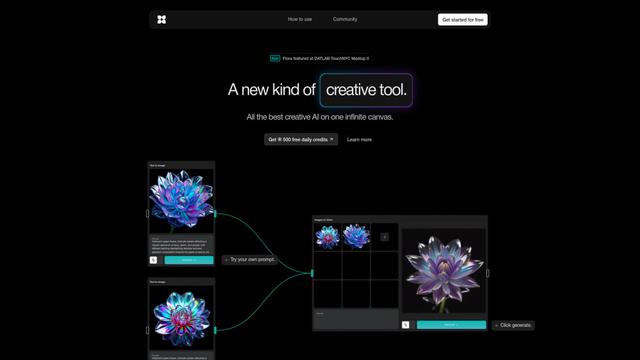
FLORA是一個創新的AI驅動的創意工具,將多個AI功能整合在無限畫布上,實現個性化的植物識別、創意設計和互動植物輔助。
类似 SlimSnap 的热门 AI 工具

Somme: Wine Matched to You
FreemiumAI Image Recognition
Somme 是一款由 AI 驅動的個人葡萄酒侍者應用程序,結合了先進的圖像識別、個性化推薦和全面的葡萄酒見解,幫助用戶發現和享受符合其獨特口味偏好的葡萄酒。
FishPic
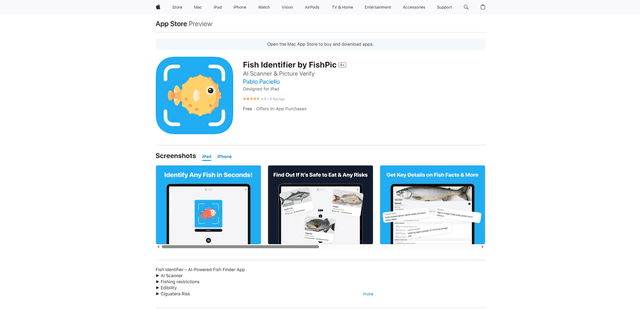
FishPic 是一款由 AI 驅動的魚類識別應用程式,可立即從照片中識別魚類物種,同時提供有關食用性、法規和食譜的全面資訊。
Gaze Guard
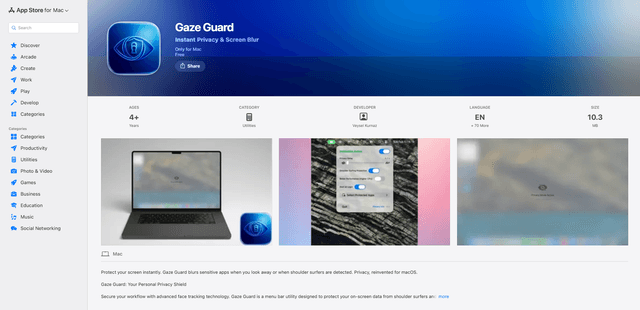
Gaze Guard 是一款注重隱私的 Mac 選單列實用程式,當您將視線移開或有人進行肩窺時,它會使用先進的面部追蹤技術自動模糊您的螢幕內容。
WatermarkRemover.io
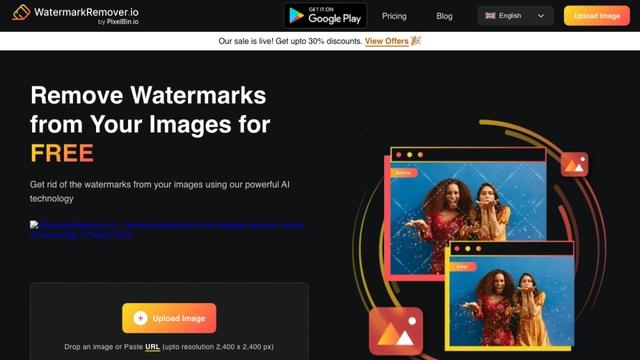
WatermarkRemover.io 是一個基於人工智慧的線上工具,能自動免費移除圖像中的浮水印,同時保持圖像品質。