Notion 3.4
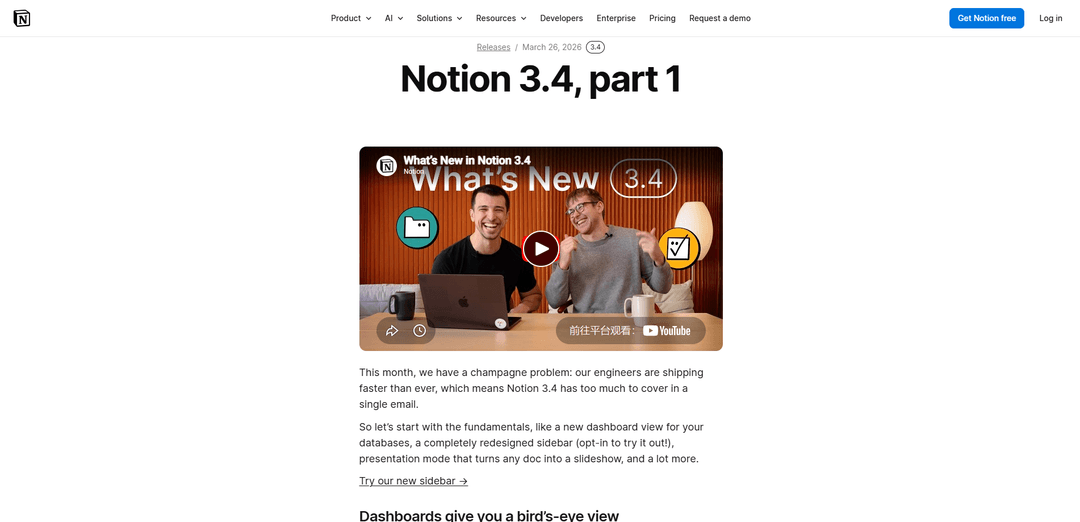
Notion 3.4 是一個重大更新,增加了資料庫儀表板、選擇加入的重新設計側邊欄、演示模式、新的分頁區塊、AI 驅動的圖像生成、用於更清晰搜尋/AI 的歸檔,以及開發者/API 改進,如 H4 和更好的 SDK 支援。
https://www.notion.com/releases/2026-03-26?ref=producthunt&utm_source=aipure
產品資訊
更新時間:2026年05月18日
什麼是 Notion 3.4
Notion 3.4 是 2026 年發布的版本,旨在讓 Notion 中的工作更容易導航、更容易呈現、更快地建構——特別是當團隊採用代理和更進階的資料庫工作流程時。它引入了基礎產品升級(例如資料庫儀表板和重新設計的帶分頁側邊欄)以及新的內容格式(演示模式和分頁)和 AI 功能(直接在上下文中生成圖像和視覺效果)。該版本還包括生活品質的改進,例如頁面歸檔,以保持大型協作空間整潔,並使搜尋和 AI 更準確。
Notion 3.4 的主要功能
Notion 3.4 專注於核心工作流程升級和更精緻的「輸出」:全新的資料庫儀表板,提供指標的鳥瞰視圖;可選擇重新設計的側邊欄,以分頁形式組織;以及內建的簡報模式,可將任何頁面轉換為投影片。它還增加了長期以來要求的結構區塊,如分頁和 H4 標題,透過頁內圖像/圖表/圖示生成擴展了 AI 創作,引入了頁面歸檔以減少混亂並改進搜尋/AI 結果,並透過 Markdown 內容 API 和 SDK 可靠性增強(例如,重試和更好地支援 Markdown 和會議記錄)改進了開發人員工作流程。
資料庫儀表板: 為資料庫創建專用的儀表板視圖,將圖表、KPI 和指標匯集在一起——比連結視圖的變通方法更容易構建和維護;可以透過向 Notion Agent 描述您想要什麼來啟動(商業版和企業版)。
重新設計的側邊欄(可選擇啟用): 一個更簡潔、更可自訂的側邊欄,分為四個分頁(頁面、代理聊天、會議、通知),幫助團隊在大型工作區中導航,減少混亂。
簡報模式(測試版): 直接從任何 Notion 文件以投影片形式進行簡報,無需在其他地方重新創建內容,使用快捷鍵(⌘+opt+p / Ctrl+alt+p)更快地與利害關係人分享。
分頁區塊: 將內容組織成頁面內可點擊的分頁部分,減少對深層子頁面層次的依賴,以實現更清晰的文件和中心。
上下文中的 AI 視覺生成: 直接在頁面上生成圖像和視覺效果(例如,圖表、投影片、圖示),使視覺效果與計畫、簡報和決策保持聯繫。
歸檔 + API/SDK 改進: 歸檔舊頁面,使其可存取但預設從搜尋中隱藏(改進導航和 AI 回應),同時還有 Markdown 內容 API 和 SDK 升級,例如自動重試和更好地支援 Markdown/會議記錄。
Notion 3.4 的使用案例
主管/營運報告: 營運和領導團隊可以使用資料庫儀表板在單一視圖中追蹤 KPI、狀態和隨時間的變化,從而減少手動報告的組裝。
銷售和客戶成功季度業務審查 (QBR): 使用簡報模式將帳戶計畫或績效頁面轉換為即時簡報,使投影片自動與底層事實來源保持一致。
產品和工程文件中心: 使用分頁區塊和 H4 標題將規格、操作手冊和入門指南組織成可掃描的部分,而無需分解成許多子頁面。
行銷和創意製作: 直接在簡報和活動文件中生成圖表、圖示和圖像,在上下文中進行迭代,並將視覺資產與決策和文案聯繫起來。
大規模知識管理: 歸檔過時的頁面而不是刪除它們,以減少搜尋噪音並提高工作區 AI 回答品質,同時保留機構記憶。
開發人員工具和內容管道: 使用 Markdown 內容 API 和改進的 SDK 構建更可靠的整合(例如,從儲存庫同步文件、遷移內容或自動化更新),減少工作流程中斷。
優點
更好地「輸出」:儀表板和簡報模式使分享指標和敘述變得更容易,而無需離開 Notion。
透過側邊欄重新設計、分頁和歸檔,改進了大規模組織——減少混亂,工作區更易於導航。
透過上下文中的 AI 視覺效果以及更易於整合的 API/SDK 可靠性,實現更強大的創建和自動化工作流程。
缺點
一些關鍵改進是受限制或分階段的(例如,商業版/企業版代理設定的儀表板;簡報模式是測試版;側邊欄重新設計是可選擇啟用)。
新的結構選項(分頁、歸檔行為)可能需要團隊更新頁面慣例和治理以保持一致。
如何使用 Notion 3.4
1) 建立資料庫儀表板視圖: 打開您要摘要的資料庫 → 新增一個視圖 → 選擇「儀表板」(或儀表板樣式視圖選項) → 添加您要追蹤的圖表/KPI/指標,這樣您就可以獲得鳥瞰圖,而無需建立一個由連結資料庫視圖組成的頁面。
2) 使用 Notion Agent 更快地建立儀表板 (商業版/企業版): 打開 Agent 聊天 → 描述您想要的儀表板(哪些指標、哪些資料庫、哪些圖表) → 讓 Agent 建立儀表板並隨著您的資料變化進行更新。
3) 試用重新設計的側邊欄(選擇加入): 在您的協作空間設定/功能預覽中找到新側邊欄體驗的選擇加入選項 → 啟用它 → 使用四個分頁在頁面、Agent 聊天、會議和通知之間切換 → 透過切換區塊的開/關來客製化側邊欄,以減少混亂。
4) 使用演示模式呈現任何頁面(測試版): 打開您要呈現的頁面 → 使用 ⌘ + opt + p (Mac) 或 Ctrl + alt + p (Windows) 啟動演示模式 → 直接從頁面呈現,而不是重新建立投影片。
5) 使用新的分頁區塊整理頁面: 在頁面上,插入一個「分頁」區塊 → 建立多個分頁(區塊) → 將相關內容移動到每個分頁中,以便讀者可以在區塊之間點擊,而無需滾動或建立大量子頁面。
6) 使用 Notion AI 生成圖像/圖表/圖形/投影片: 在您想要視覺效果的頁面上打開 Agent(或 Notion AI 提示) → 要求它根據您的文字/上下文生成圖像、圖表、投影片或圖形 → 在原地迭代和重新混合,以便視覺效果與周圍的計劃/簡報/筆記保持連接。
7) 歸檔舊頁面以清理搜尋並改進 AI 結果: 打開您不再希望在活動導航中的頁面 → 選擇新的「歸檔」選項(而不是刪除) → 保持其可訪問性,同時預設從搜尋中隱藏它,以減少人類和 AI 的噪音。
8) 使用 H4 標題實現更緊密的層次結構: 在任何頁面中,在您需要比 H3 更小的區塊標題的地方添加標題 4 (H4) → 使用它來建立更細緻的結構,而無需切換到純文字。
Notion 3.4 常見問題
Notion 3.4(第一部分)引入了資料庫的新儀表板視圖、重新設計的側邊欄(可選)、將頁面轉換為幻燈片的演示模式(測試版)、新的「分頁」區塊、透過 Notion AI 生成圖像/圖表/幻燈片/圖表,以及用於減少混亂和改進搜尋/AI 結果的頁面歸檔選項。




与 Notion 3.4 类似的最新 AI 工具
PPTalker
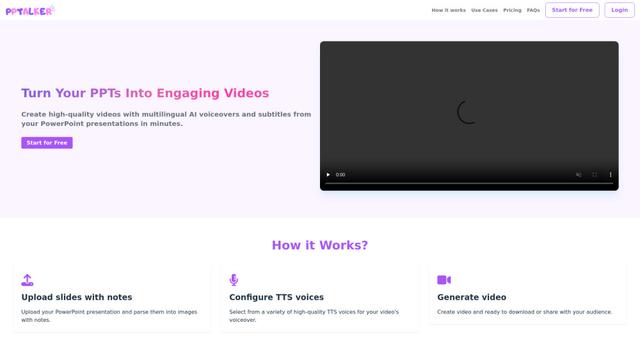
PPTalker 是一款在線 PowerPoint 轉視頻轉換器,可將演示文稿轉換為帶有多語言 AI 旁白和字幕的引人入勝的視頻。
Napkin
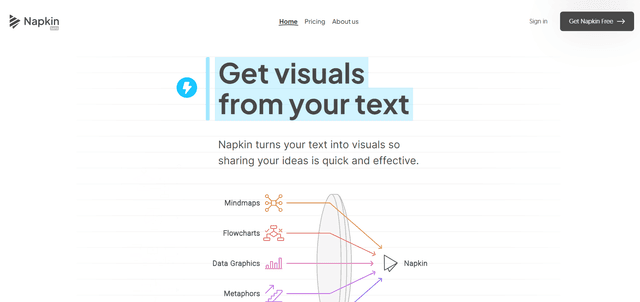
Napkin AI 是一個創新的 AI 驅動工具,可以自動將文本轉換為視覺上吸引人的圖形、圖表和插圖,以增強業務溝通和敘事。
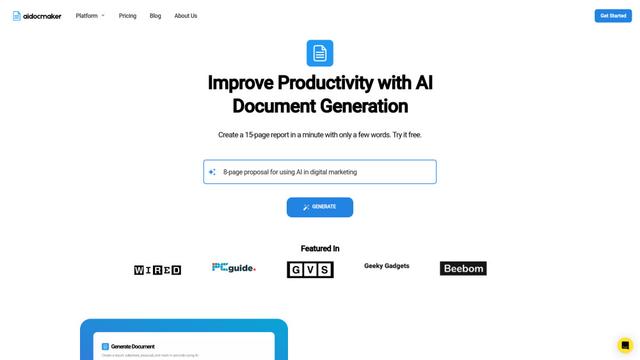
Aidocmaker.com
Aidocmaker.com是一個AI驅動的文檔創建平台,允許用戶在幾分鐘內輕鬆生成專業的文檔、演示文稿、電子表格和語音旁白。

Yanbi AI
Yanbi AI是一款免費的AI驅動寫作工具,只需點擊一下即可為各種寫作場景生成高質量內容。
类似 Notion 3.4 的热门 AI 工具
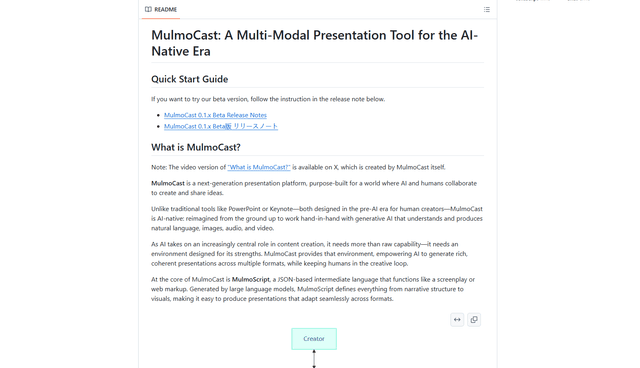
MulmoCast
MulmoCast 是一種 AI 原生多模式演示工具,它使用各種 AI 技術從單個腳本自動生成影片、播客、幻燈片、PDF 和漫畫風格的內容。
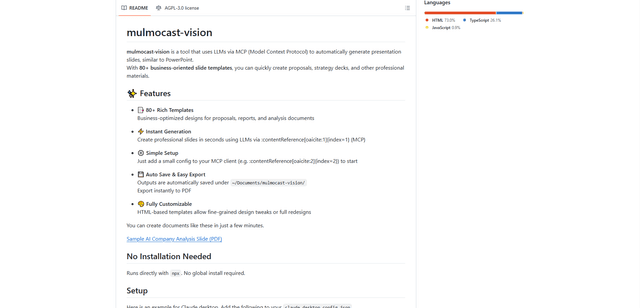
MulmoCast Vision
MulmoCast Vision 是一款 AI 驅動的工具,可通過模型上下文協議 (MCP) 通過 LLM 自動生成專業簡報幻燈片,具有 80 多個面向業務的範本,可滿足各種企業需求。
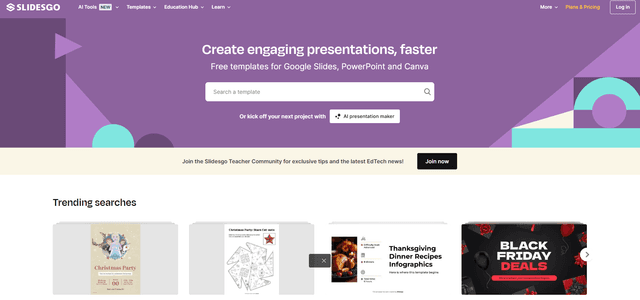
SLIDESGO
Slidesgo 是一個免費的在線平台,提供專業設計的 Google Slides 和 PowerPoint 演示模板,具有可定制的主題、信息圖和 AI 驅動的工具,幫助更快地創建引人入勝的演示。