Gamma AI
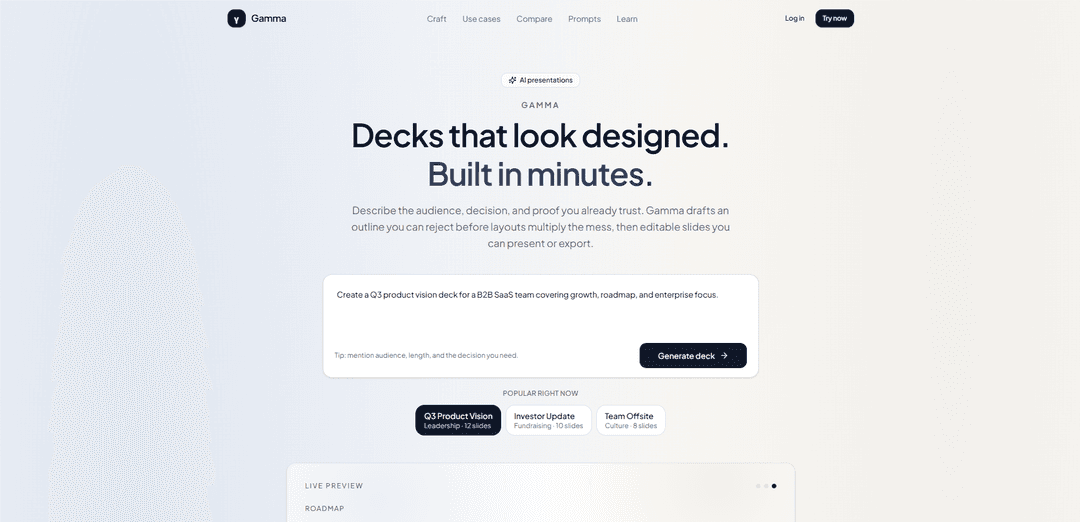
Gamma AI 是一個由 AI 驅動的簡報平台,可幫助您在幾分鐘內創建專業、視覺精美的投影片簡報。只需描述您的主題,Gamma AI 即可生成結構化的簡報,其中包含引人入勝的佈局、圖片和內容,您可以輕鬆自訂、協作,並匯出用於會議、提案、報告或課堂使用。
https://www.gamma-ai.app/?utm_source=aipure
產品資訊
更新時間:2026年08月06日
什麼是 Gamma AI
Gamma AI (Gamma) 是一款基於瀏覽器、由 AI 輔助的創作工具,旨在幫助人們製作專業外觀的簡報、文件和網頁,而無需設計或編碼技能。它被定位為「AI 設計夥伴」,專注於透過強調結構和故事講述,而不僅僅是模板,使內容具備決策就緒性。用戶可以生成、編輯、透過可分享連結進行演示,並在需要檔案時匯出 PDF/PPTX/PNG 等格式,內建支援現代、富媒體內容和協作導向的工作流程。
Gamma AI 的主要功能
Gamma AI 是一個基於瀏覽器的 AI 驅動工作區,用於從提示、貼上文字或上傳檔案中快速建立和完善簡報(以及文件/網頁風格頁面)。它強調「大綱優先」的工作流程,以避免產生通用的「投影片湯」,然後生成可編輯、有主題的投影片,包含版面配置、視覺效果和嵌入式媒體。使用者可以手動編輯或透過對話式助理 (Gamma Agent) 進行重寫、重新設計和重新生成部分內容,然後透過可分享的連結進行展示,或在需要檔案時匯出為 PDF/PPTX/PNG 等格式。該產品在某些方案中採用點數制,支援協作,並包含範本/主題、AI 寫作支援以及圖表等資料/視覺區塊等功能。
大綱優先生成門檻: 在製作投影片之前建立可審查的大綱,幫助使用者在確定版面配置之前及早修正敘事結構(標題、順序、「要求」)。
提示到簡報內容生成: 從主題/提示、貼上筆記或上傳文件(例如 Word/PDF/Google Docs)生成結構化的投影片內容,包括大綱、重寫、摘要和擴展要點。
帶主題的可編輯卡片式版面配置: 使用靈活的網頁卡片式編輯器建立簡報,具有一致的主題(字體/顏色/背景/圖標)和多樣化的版面區塊(例如比較、時間軸、圖庫)。
Gamma Agent(對話式編輯): 一個 AI 助理,您可以與之聊天以調整語氣、重寫部分內容、重新設計投影片,並在整個簡報中應用更改,而無需手動逐張投影片編輯。
豐富的嵌入內容和視覺/資料區塊: 支援嵌入式媒體和互動元素,以及內建的圖表/資料編輯(例如長條圖/圓餅圖),以便在簡報中快速視覺化資訊。
透過連結展示和匯出選項: 啟用瀏覽器內展示並透過連結輕鬆分享;在需要離線、採購或以 PowerPoint 為中心的工作流程時,匯出為 PDF、PPTX 或 PNG 等檔案。
Gamma AI 的使用案例
產品與領導層決策審查: 建立決策就緒的簡報(發布/不發布、每週更新),包含主張/證明/要求標題、關鍵指標、風險、負責人以及問答環節的附錄詳細資訊。
銷售與客戶面對面推銷: 在發現後生成量身定制的銷售簡報——現狀成本、與替代方案的差異化、證明點、異議處理和共同的下一步——然後以即時連結分享。
行銷簡報以啟動敘事: 將產品簡報或研究快速轉化為精美的簡報,保持一致的品牌形象,並為活動、網路研討會和內部啟用添加視覺效果/嵌入內容。
投資者更新與募資材料: 起草每月投資者更新或募資材料,包含結構化指標(ARR/MRR、留存定義、營運資金)、明確要求以及與核心敘事分離的風險。
教育與培訓內容: 從大綱或來源文件建立講座式簡報和學習材料,重點關注清晰的學習成果和結構化的進程。
用於分享的快速網頁風格文件: 將輕量級、可滾動的簡報/文件發布為可分享的頁面(更像網頁而非傳統投影片),適用於非同步更新和跨職能協調。
優點
快速產生初稿:在一分鐘內生成結構化、設計精美的簡報,減少手動格式化工作。
比許多生成器更強的敘事控制:大綱審查步驟和主張/證明/要求框架有助於避免產生通用的簡報。
靈活的交付方式:透過連結在瀏覽器中展示,或在需要檔案時匯出為常見格式。
缺點
匯出保真度可能需要清理:從流動的網頁卡片轉換為 PPTX/16:9 可能會導致版面配置不一致和手動修正。
高級功能可能受付費牆/點數限制:免費方案通常有有限的 AI 使用量和一些專業功能(例如更廣泛的匯出、高級工具)。
設計自由度並非無限:範本/版面配置驅動的方法對於高度客製化、像素完美的企業標準可能會感到受限。
如何使用 Gamma AI
1) 註冊並開啟儀表板: 前往 gamma.app 並點擊「免費開始」。使用電子郵件或 Google 註冊(通常會立即確認)。您將進入儀表板(通常顯示「所有 Gamma」等區域)。如果您使用公司電子郵件,請檢查垃圾郵件是否有任何驗證訊息。
2) 使用 AI 啟動新專案: 從儀表板點擊「建立新的 AI」(或「使用 AI 建立新的」)。選擇您想製作的內容(簡報、文件或網頁)。
3) 選擇創作模式(生成 / 貼上 / 匯入): 選擇符合您起點的模式:(a) 生成:從提示/主題開始,(b) 貼上:貼上大綱或草稿文字,(c) 匯入:上傳檔案(常見支援格式包括 DOC/DOCX、PDF、PPT/PPTX、TXT/MD、XLS/XLSX/CSV、HTML、EPUB/MOBI、XMIND/MM;通常小於 10MB)。
4) 簡報工作(受眾 + 決策 + 時間限制 + 證明): 撰寫具體的簡報,而不是模糊的主題。包括:受眾是誰、您需要的決策或學習成果、會議長度/投影片預算、語氣、必須包含的證明(指標、限制、引文)以及要省略的內容。消息來源強調,8-14 句精確的句子勝過一行提示,並減少通用輸出。
5) 使用大綱優先審查(「大綱關卡」): 在生成完整投影片之前,請審查建議的大綱並進行編輯。刪除填充內容(例如,「概述」)、合併重複項、重新排序以符合敘事流程,並確保標題讀起來像主張(而不是類別)。只瀏覽標題:如果故事僅從標題來看不通順,請立即重寫標題。
6) 生成草稿簡報: 確認大綱並讓 Gamma 生成簡報。草稿生成通常被描述為快速(通常約 30-60 秒,具體取決於複雜性)。
7) 手動編輯投影片並使用每個區塊的 AI 工具: 點擊任何卡片/投影片以編輯文字和佈局。在選定的文字/區塊上使用 AI 控制(通常顯示為閃光/AI 按鈕)來重寫、擴展、簡化、改變語氣、修正拼寫/語法、總結或翻譯。消息來源指出:AI 編輯通常應用於單個投影片/區塊,除非您透過付費方案獲得更廣泛的功能。
8) 使用 AI 指令添加或重新組織內容: 使用 AI 進行有針對性的結構性更改,例如:「添加執行摘要」或「在投影片 7 後添加關於實施時間表的投影片」。這被認為比重新生成整個簡報更快。
9) 使用智能佈局和視覺工具改進佈局: 應用 Gamma 的智能佈局,快速將內容組織成網格、時間軸、比較和多欄結構,無需手動對齊。如果您有數據,請使用內建圖表工具(例如,長條圖/圓餅圖)並直接在 Gamma 中編輯值/標籤。
10) 調整主題和樣式: 開啟主題面板(通常是調色盤圖示)以切換預設主題,或透過用簡單語言描述樣式來使用「智能主題」(例如,「簡潔且極簡,帶有海軍藍點綴」)。確保所選主題與您需要的成品(即時演示與留存資料)相符。
11) (可選) 使用 Gamma Agent 進行更廣泛的編輯(如果可用): 如果您可以使用 Agent 功能(消息來源指出為 Beta 版),您可以透過聊天來重新設計整個簡報、跨多個投影片重寫、整合連結/網頁/螢幕截圖、從螢幕截圖重新建立表格、生成圖表/視覺化,並比逐張投影片編輯更快地進行全局更改。
12) 管理免費方案的點數: 請注意免費方案的點數系統(消息來源提到新用戶可能會收到約 400 點)。生成完整簡報、添加投影片、重寫文字、尋找圖片或生成 AI 圖片等操作可能會消耗點數。如果您依賴免費點數,請監控使用情況。
13) 在瀏覽器中演示或分享連結: 使用 Gamma 的演示模式直接從瀏覽器進行演示,並在您希望立即反映最新編輯時透過連結分享。
14) 需要檔案時匯出(PDF/PPTX/PNG/Google 簡報): 匯出為您需要的格式(消息來源提到匯出格式包括 PDF、PPTX、PNG 和 Google 簡報)。如果 PPTX 是強制性的,請規劃清理工作——消息來源指出匯出保真度可能與應用程式內視圖不同,並且格式可能需要在 PowerPoint 中進行調整。
15) 了解實際限制(桌面編輯和協作): 為了獲得完整功能,請使用桌面瀏覽器(消息來源指出行動編輯限制)。協作/共同編輯和無限 AI 使用可能需要付費方案;免費版被定位為足以用於個人草稿和應用程式內演示,而專業版/付費方案則增加了更高的限制和額外功能。
Gamma AI 常見問題
Gamma 是一款由 AI 驅動的工具,可協助您透過文字提示、大綱或現有內容建立簡報(投影片組)、文件和網頁,產生可編輯、設計精美的輸出,您可以在瀏覽器中展示或匯出。




与 Gamma AI 类似的最新 AI 工具
PPTalker
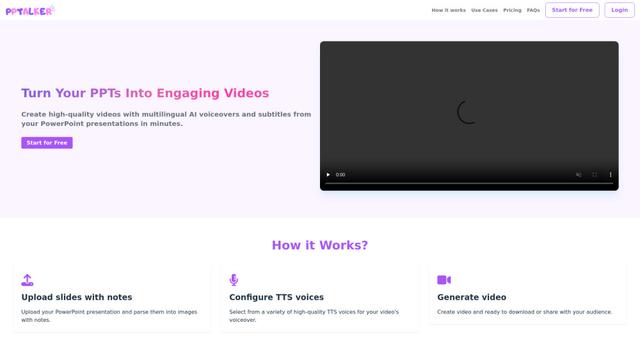
PPTalker 是一款在線 PowerPoint 轉視頻轉換器,可將演示文稿轉換為帶有多語言 AI 旁白和字幕的引人入勝的視頻。
Napkin
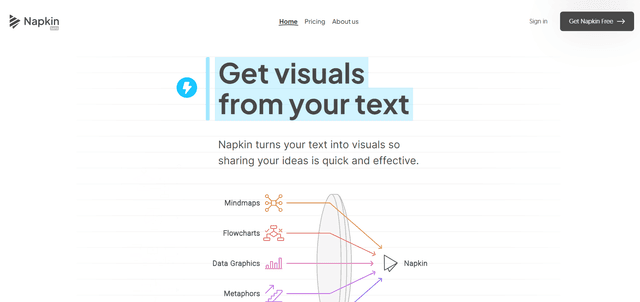
Napkin AI 是一個創新的 AI 驅動工具,可以自動將文本轉換為視覺上吸引人的圖形、圖表和插圖,以增強業務溝通和敘事。
Aidocmaker.com
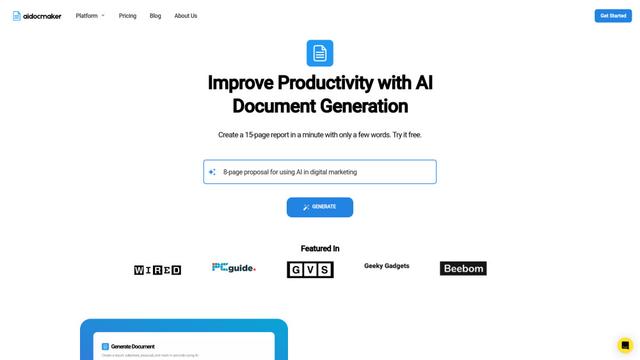
Aidocmaker.com是一個AI驅動的文檔創建平台,允許用戶在幾分鐘內輕鬆生成專業的文檔、演示文稿、電子表格和語音旁白。
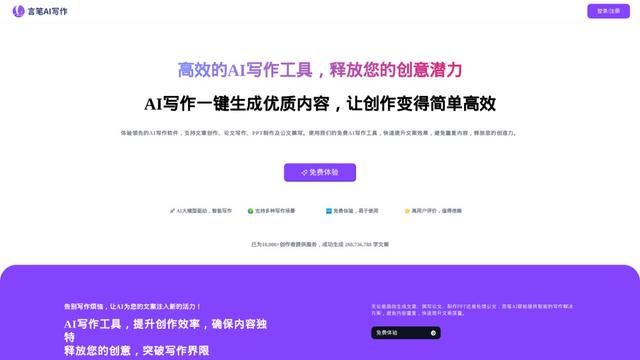
Yanbi AI
Yanbi AI是一款免費的AI驅動寫作工具,只需點擊一下即可為各種寫作場景生成高質量內容。
类似 Gamma AI 的热门 AI 工具
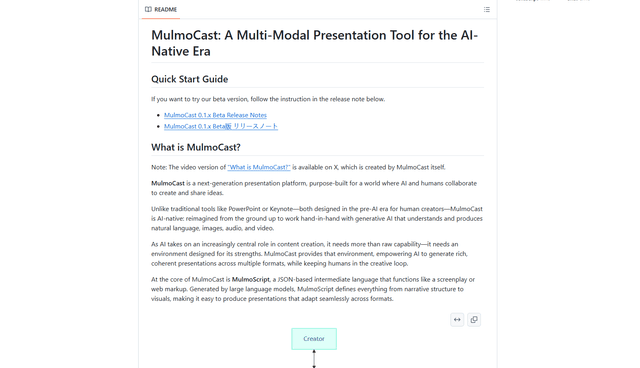
MulmoCast
MulmoCast 是一種 AI 原生多模式演示工具,它使用各種 AI 技術從單個腳本自動生成影片、播客、幻燈片、PDF 和漫畫風格的內容。
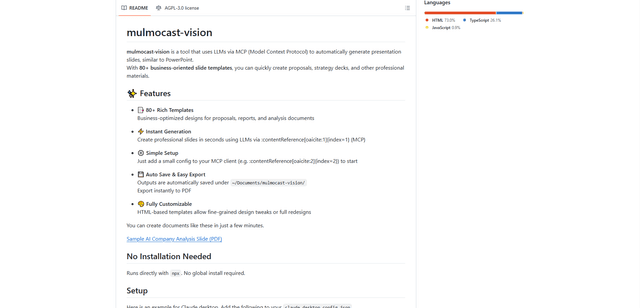
MulmoCast Vision
MulmoCast Vision 是一款 AI 驅動的工具,可通過模型上下文協議 (MCP) 通過 LLM 自動生成專業簡報幻燈片,具有 80 多個面向業務的範本,可滿足各種企業需求。
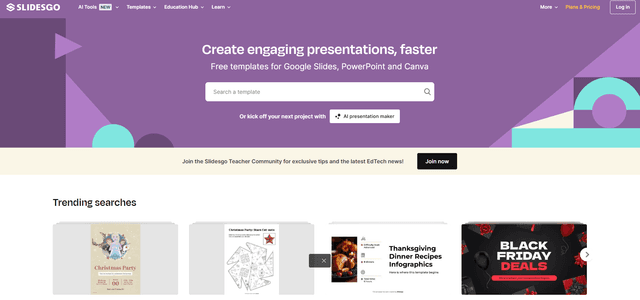
SLIDESGO
Slidesgo 是一個免費的在線平台,提供專業設計的 Google Slides 和 PowerPoint 演示模板,具有可定制的主題、信息圖和 AI 驅動的工具,幫助更快地創建引人入勝的演示。