Clearcan
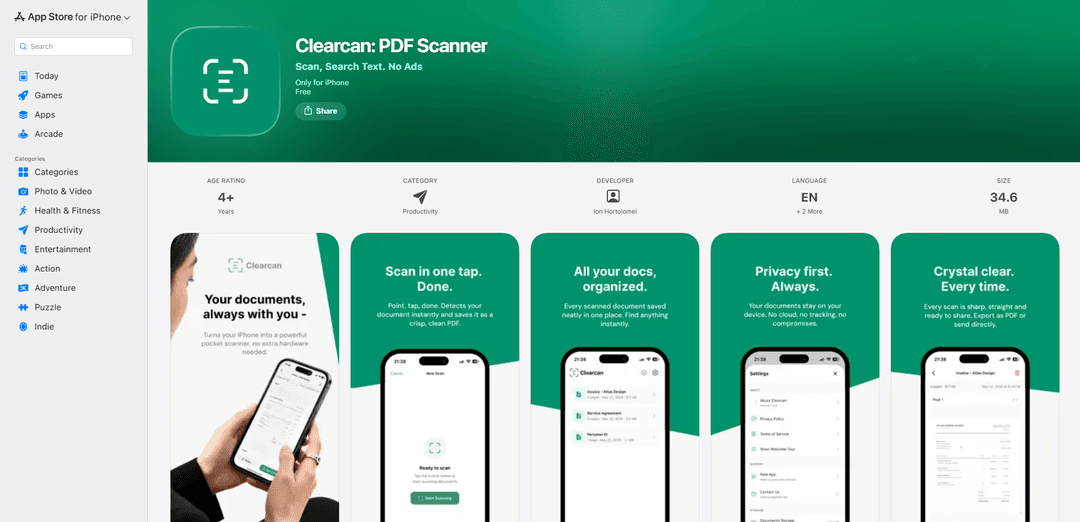
Clearcan 是一款免費、僅限 iPhone 的 PDF 掃描器,可建立乾淨的多頁 PDF,具有自動邊緣偵測和設備端文本識別功能,用於離線搜尋和複製—沒有廣告、帳戶或訂閱。
https://apps.apple.com/app/id6772304506?ref=producthunt&utm_source=aipure
產品資訊
更新時間:2026年07月15日
什麼是 Clearcan
Clearcan 是一款適用於 iPhone 的簡單、快速文件掃描應用程式,專為希望將紙本文件數位化而無需雜亂、付費牆或追蹤的人士設計。它讓您可以將收據、筆記、合約、講義和照片掃描成高品質的 PDF,然後透過郵件、訊息、AirDrop 分享,或儲存到檔案。Clearcan 以隱私和易用性為核心,完全離線工作,將文件保留在您的設備上,並且不需要帳戶—將自己定位為臃腫掃描應用程式的輕量級替代品。
Clearcan 的主要功能
Clearcan 是一款輕巧的 iPhone 專用文件掃描應用程式,專注於快速、高品質的 PDF 建立,並以隱私為優先。它使用 Apple VisionKit 進行多頁掃描、自動邊緣偵測和透視校正,然後將掃描結果匯出為 PDF,您可以透過郵件、訊息、AirDrop 分享,或儲存到檔案應用程式。最近的更新增加了完全在裝置上的文字辨識 (OCR) 功能,因此您可以在掃描文件中搜尋、複製辨識到的文字,並獲得智慧型自動生成的文件名稱—同時保持離線,沒有廣告、沒有帳戶、沒有訂閱。
多頁掃描至單一 PDF: 在一個會話中擷取多個頁面,並將它們匯出為一個 PDF,以便於提交、歸檔或分享。
自動邊緣偵測和透視校正: 偵測文件邊界並校正傾斜,以產生更清晰、更易讀的掃描,無需手動編輯。
離線、裝置上 OCR(文字辨識): 直接在 iPhone 上讀取文字,因此您可以透過文件內容搜尋並從任何掃描頁面複製文字,而無需將檔案上傳到伺服器。
內容搜尋和智慧命名: 透過文件中的文字尋找文件(適用於 OCR 更新後掃描的文件),並根據辨識到的內容自動命名新的掃描。
簡單的匯出和分享選項: 透過郵件、訊息和 AirDrop 分享 PDF,或將它們儲存到檔案應用程式,以便透過您偏好的儲存工作流程進行組織和同步。
隱私優先,無廣告或訂閱: 無需帳戶,應用程式聲明不收集數據;文件保留在裝置上,應用程式設計為無需網路即可運作。
Clearcan 的使用案例
學生課業提交: 將作業、工作表和講義掃描成單一 PDF,並從檔案應用程式分享給老師或上傳到學習入口網站。
費用和收據數位化(商業和自由職業者): 快速擷取收據並使其可透過文字搜尋,以便於報銷、記帳和審計準備。
合約和表格擷取(專業服務): 將簽署的文件、客戶表格和協議數位化為清晰的 PDF,並立即透過電子郵件或 AirDrop 分享。
個人文件歸檔: 建立一個私密、離線的身份證、信件、醫療文件、保固書和其他家庭文件儲存庫,以便日後透過內容搜尋檢索。
行動現場文件記錄: 在連線受限的環境中掃描紙本筆記、清單或現場文件,依賴離線操作並稍後分享。
優點
以隱私為中心的設計:離線工作,無需帳戶,清單顯示不收集數據
快速、清晰的工作流程:多頁掃描,具有自動邊緣偵測/透視校正和一鍵 PDF 匯出
裝置上 OCR 支援內容搜尋和文字複製,無需將文件發送到外部伺服器
缺點
僅限 iPhone(未列出 iPad/Mac 原生版本),限制了多裝置工作流程
內容搜尋僅適用於 OCR 更新後掃描的文件(舊掃描可能無法透過內容搜尋)
App Store 清單中尚未指定輔助功能
如何使用 Clearcan
1. 安裝 Clearcan: 在您的 iPhone 上打開 App Store,搜尋「Clearcan: PDF Scanner」,然後下載並安裝它(需要 iOS 15.1 或更高版本)。
2. 打開應用程式(無需帳戶): 啟動 Clearcan。您可以立即開始掃描—無需登入、訂閱或設定。
3. 開始新的掃描: 點擊相機/掃描按鈕進入掃描模式(由 Apple VisionKit 提供支援)。
4. 捕捉第一頁: 將您的 iPhone 相機對準文件。Clearcan 將自動偵測邊緣並應用透視校正。當頁面正確框定時捕捉。
5. 添加更多頁面(多頁掃描): 首次捕捉後,繼續掃描額外頁面以建立多頁文件。
6. 如有需要,審查並調整頁面: 檢查每頁的清晰度和正確的框定。如有必要,重新掃描頁面以改善結果。
7. 將掃描儲存為 PDF: 完成後,儲存/匯出掃描。Clearcan 會立即將您掃描的頁面轉換為 PDF。
8. 分享或匯出您的 PDF: 透過郵件、訊息或 AirDrop 分享 PDF,或將其儲存到檔案應用程式。
9. 在掃描文件中搜尋(離線): 使用應用程式內搜尋功能,透過其識別的文本內容查找文件(內容搜尋適用於在新增設備端文本識別更新後掃描的文件)。
10. 從掃描中複製文本(離線 OCR): 打開掃描文件/頁面,並使用複製文本選項從掃描中複製識別的文本。所有識別都在設備上進行,並可離線工作。
11. 使用智能命名來組織掃描: 新的掃描可以根據識別的內容自動獲得智能名稱。您也可以手動重新命名文件以保持整潔。
12. 將頁面添加到現有文件: 打開現有的掃描文件,並使用選項添加新頁面,將額外的掃描附加到該 PDF。
13. 從文件中刪除單個頁面: 打開多頁文件,並使用刪除頁面選項移除任何不需要的頁面。
14. 保持您的掃描私密(僅限本地儲存): 您的文件保留在您的設備上。要刪除所有內容,請刪除應用程式—Clearcan 聲明所有應用程式數據都會隨之刪除。
15. 獲取支援: 如果您有問題或回饋,請發送電子郵件至 [email protected] 與開發者聯繫。
Clearcan 常見問題
Clearcan 是一款簡潔的 iPhone 文件掃描應用程式,可讓您掃描多頁文件並將其轉換為 PDF,然後分享或儲存。它被定位為一款乾淨、快速且無廣告的掃描器。




与 Clearcan 类似的最新 AI 工具
Gentables
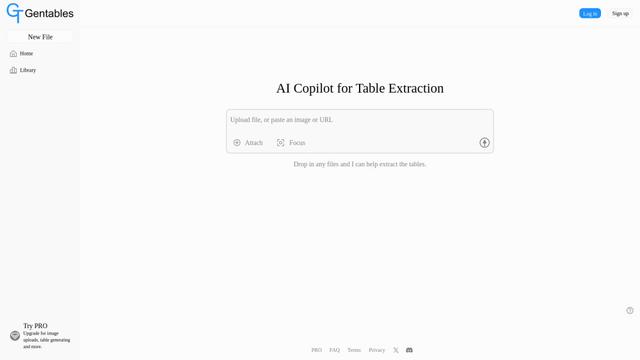
Gentables是一個AI驅動的工具,用於從各種文件格式中提取和生成表格,具有表格編輯、可視化和數據處理功能。
PDF to LaTeX
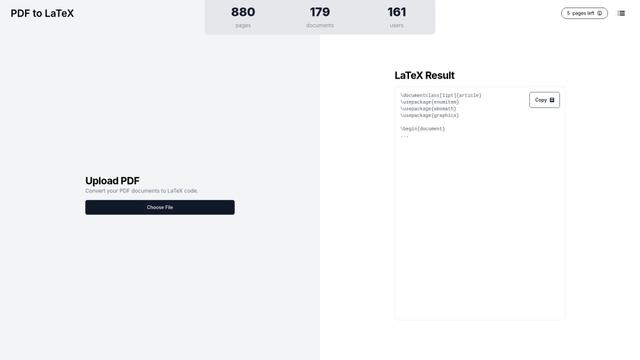
PDF 轉 LaTeX 是一種 AI 驅動的轉換工具,將 PDF 文檔轉換為可編輯的 LaTeX 標記代碼,同時保持文檔的完整性和格式。
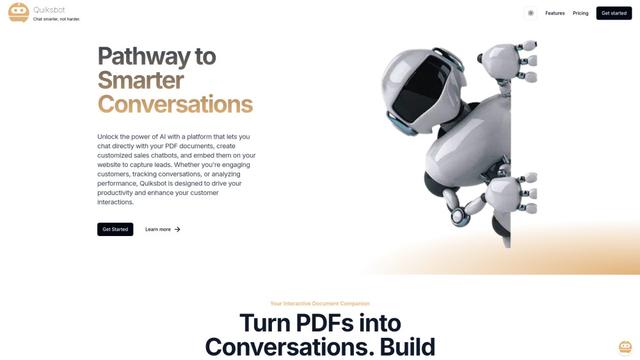
Quiksbot
Quiksbot是一個AI驅動的平台,使用戶能夠為網站創建交互式聊天機器人,直接與PDF文檔聊天,並通過智能自動化系統分析對話。
类似 Clearcan 的热门 AI 工具
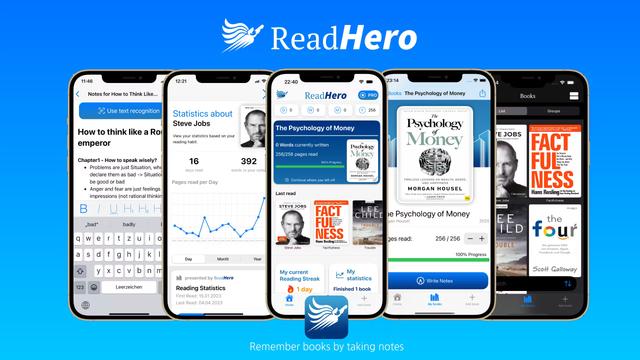
ReadHero
ReadHero 是一款全面的書籍追蹤和筆記應用程式,通過在一個地方實現進度追蹤、筆記和書籍管理,幫助讀者記住和保留更多閱讀內容。
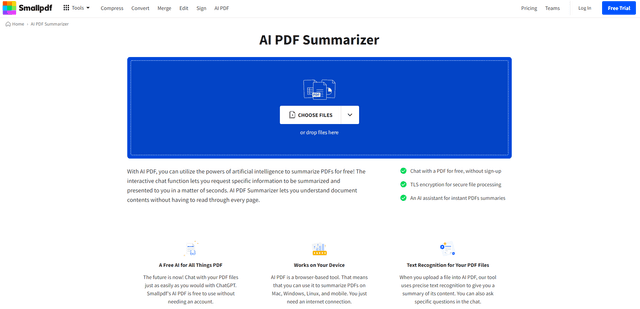
AI PDF Summarizer
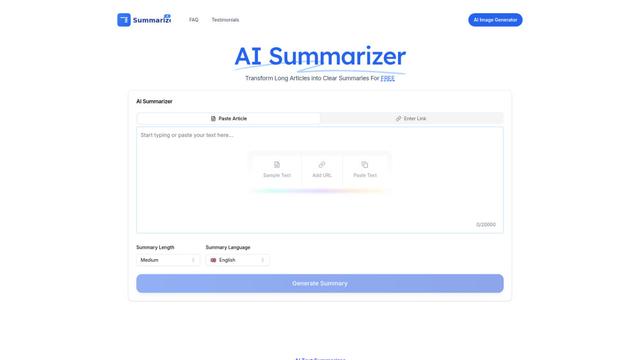
AI PDF Summarizer 是一個免費的在線工具,使用人工智能快速生成PDF文檔的簡明摘要,並允許與PDF內容進行互動聊天。
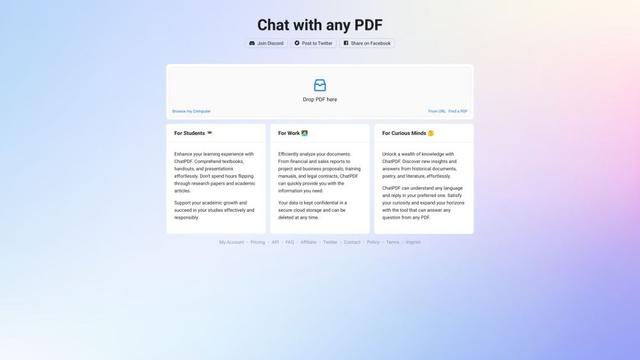
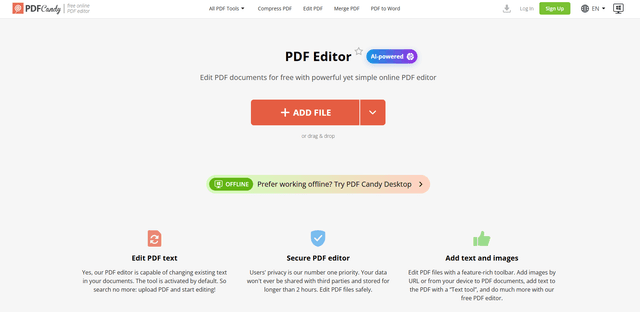
PDF Editor
PDF Candy 是一款全面的在線 PDF 編輯器,提供 44+ 工具,用於創建、編輯、轉換和管理 PDF 文件,具有文本編輯、圖像插入、註釋、簽名和 AI 驅動的功能。