
Branda
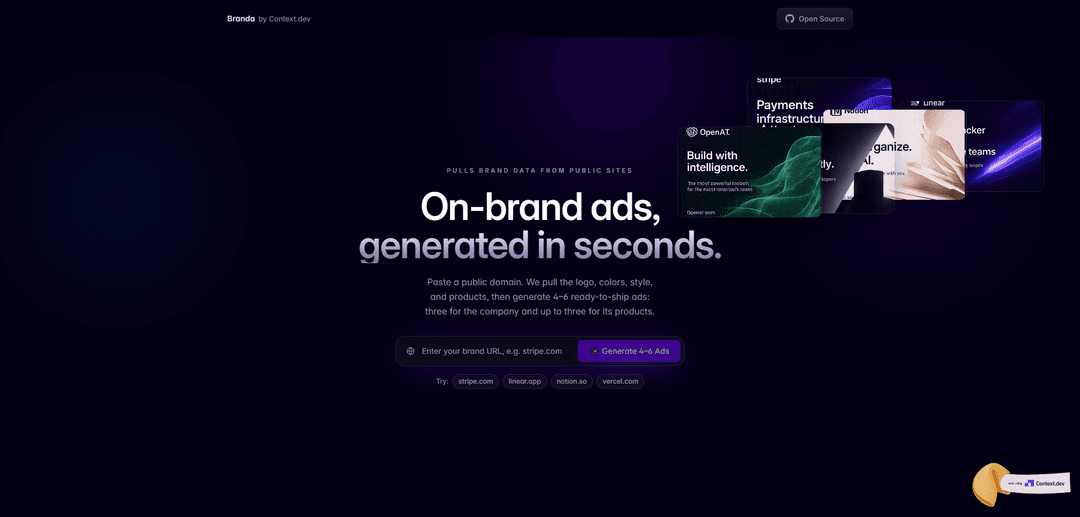
Branda 是一個 AI 品牌平台,可以在幾分鐘內將一句話的想法轉變為一個完整的品牌套件——策略、名稱、標誌、調色板、排版和即用型指南。
https://creative.context.dev/?ref=producthunt&utm_source=aipure
產品資訊
更新時間:2026年07月16日
什麼是 Branda
Branda 是一款旨在幫助創始人和小型團隊快速創建有凝聚力的品牌形象的產品,無需完整的代理流程。它將品牌策略和視覺形象生成結合在單一工作流程中,產生實用的輸出,例如名稱、標誌、調色板、字體選擇以及可在產品、行銷和發布資產中使用的整合品牌套件。Branda 定位為一種快速、易於訪問的方式,可以從「想法」到「身份」,旨在探索和輕量級的一致性,而不是複雜的長期設計系統。
Branda 的主要功能
Branda 主要是一個 WordPress 白標和品牌外掛程式(由 WPMU DEV 開發),它允許網站所有者和代理商重新塑造關鍵的 WordPress 介面——登入、管理/儀表板、系統頁面和電子郵件——使體驗看起來和感覺起來像是他們自己的產品或客戶的品牌。它提供模組化控制,用於自訂視覺效果(標誌/背景)、使用者介面元素、幫助內容、小工具和電子郵件範本,並提供文件化的配置指南以及針對快速設定和代理商工作流程的免費/專業級別。
白標 WordPress 管理和使用者介面: 移除或替換儀表板和其他管理區域中的 WordPress 品牌,以呈現完全客戶品牌的體驗。
自訂登入/註冊/重設畫面: 使用範本或自訂設計,包括標誌和背景控制,自訂預設的 WordPress 登入畫面(以及相關的註冊/密碼重設畫面)。
品牌系統和 SMTP 風格電子郵件: 透過選擇範本和編輯內容來更改 WordPress 生成的電子郵件的外觀和內容,以符合品牌語氣和識別。
維護和錯誤頁面品牌: 建立品牌維護頁面並自訂錯誤體驗(例如,資料庫錯誤頁面),並可選擇從其他 Branda 模組複製設定以保持一致性。
用於管理指導的幫助內容模組: 在 WordPress 管理介面中添加自訂幫助提示和入門內容,包括媒體、連結和列表——對於客戶交接和減少支援非常有用。
小工具可見性和儀表板自訂: 調整顯示哪些儀表板小工具,並調整管理儀表板佈局,以更好地適應團隊工作流程或客戶報告需求。
Branda 的使用案例
為客戶提供白標網站的代理商: 重新塑造 WordPress 後端和登入體驗,讓客戶看到代理商或客戶的品牌識別,提升感知到的精緻度和專業性。
類似 SaaS 的 WordPress 產品和入口網站: 透過移除 WordPress 參考資料並自訂管理使用者體驗、登入和電子郵件,將 WordPress 轉變為品牌應用程式體驗。
標準化品牌的企業或特許經營網路: 在網路中的多個網站上應用一致的登入、電子郵件和儀表板品牌,以保持統一的識別和治理。
客戶入門和減少支援: 嵌入量身定制的管理幫助內容並簡化儀表板使用者介面,以引導非技術使用者並減少支援票證。
行銷和溝通的一致性: 確保所有自動化的 WordPress 電子郵件(通知、密碼重設等)符合品牌範本和訊息,以提供一致的客戶體驗。
優點
透過模組化功能廣泛涵蓋 WordPress 品牌重塑(登入、管理、電子郵件、頁面)。
對代理商有用:透過品牌使用者介面和嵌入式幫助內容加速客戶交接。
文件化的功能集和可用的免費版本,降低了採用摩擦。
缺點
最適合 WordPress 特定用途;如果您不需要白標或管理使用者體驗自訂,則價值有限。
一些使用者可能不喜歡免費版本中的情境促銷(如評論中所述)。
進階工作流程(例如,SMTP 日誌、客戶報告/入口網站)可能需要專業版。
如何使用 Branda
1. 安裝並啟用 Branda: 在您的 WordPress 管理後台,前往外掛 → 安裝外掛,搜尋「Branda」,點擊立即安裝,然後啟用。如果您使用 WPMU DEV 託管,Branda 可能已在您的外掛列表中。
2. 開啟 Branda 並查看可用模組: 在 WordPress 管理選單中前往 Branda。Branda 分為多個模組(例如,登入畫面、電子郵件、SMTP、維護/即將推出、儀表板小工具)。每個模組都可以獨立啟用和配置。
3. 自訂 WordPress 登入畫面: 在 Branda → 登入畫面中,點擊啟用。選擇一個 WPMU DEV 範本或從頭開始,然後設定您的標誌、背景、顏色和佈局選項。儲存更改並預覽登入頁面以確認新的品牌形象。
4. 啟用維護模式或即將推出模式: 在 Branda 中,開啟維護/即將推出模組並啟用它。選擇您是要維護頁面(用於暫時停機)還是即將推出頁面(用於預發布)。配置頁面內容和可見性規則,然後儲存並透過在無痕視窗中查看您的網站進行測試。
5. 配置 SMTP 以實現可靠的電子郵件傳送: 開啟 Branda → 電子郵件/SMTP 模組並啟用 SMTP。輸入寄件者電子郵件地址,並將 SMTP 驗證使用者名稱設定為相同的電子郵件帳戶。新增 SMTP 主機、連接埠、加密和密碼。如果您的提供商需要應用程式密碼,請生成一個(例如,在您的提供商的應用程式密碼流程中選擇「其他(自訂名稱)」),然後將生成的代碼貼到 SMTP 密碼欄位中。儲存並傳送測試電子郵件(如果可用)。
6. 自訂 WordPress 系統電子郵件樣式: 在 Branda 的電子郵件模組中,選擇一個電子郵件範本(或創建您自己的),然後調整標題、顏色、排版和訊息文字以符合您的品牌。儲存更改並透過觸發 WordPress 電子郵件(例如,密碼重設)來驗證格式。
7. 白標 WordPress 管理體驗: 使用 Branda 的品牌/白標模組在支援的後台區域替換或隱藏 WordPress/WPMU DEV 品牌。根據需要應用您的網站/公司名稱、圖標和標籤,然後儲存並查看管理 UI 的一致性。
8. 調整儀表板小工具以獲得更簡潔的管理: 開啟儀表板小工具模組(在 Branda 的小工具下),然後選擇要顯示/隱藏哪些小工具,並可選擇重新排序或調整使用者登入時看到的內容。儲存並透過重新載入 WordPress 儀表板進行確認。
9. 按使用者角色控制存取權限(進階): 如果您需要將敏感設定與某些使用者隔離開來,請使用 Branda 的角色相關控制項(如果可用)來限制不同角色可以存取的內容。仔細應用更改並使用非管理員帳戶進行測試,以確保您沒有阻止所需的功能。
10. 驗證整個網站的更改並保持 Branda 更新: 配置模組後,測試關鍵流程:登入、密碼重設電子郵件、網站前端(維護/即將推出)和管理儀表板。透過外掛 → 已安裝外掛保持 Branda 更新,並在 WordPress 主題/外掛更改後定期重新檢查設定。
Branda 常見問題
透過聯絡表格提出您的想法。Branda 會安排一次初步通話,以便您說明您的需求,並評估是否合適。




与 Branda 类似的最新 AI 工具

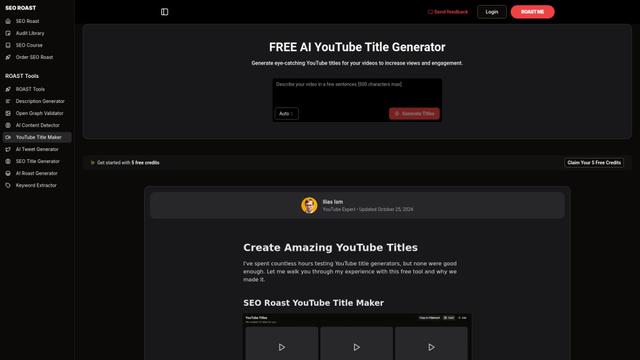
YouTube Title Generator
一款免費的 AI 驅動工具,通過分析趨勢、關鍵詞和競爭策略,生成引人注目的、SEO 優化的 YouTube 視頻標題,幫助內容創作者最大化視頻可見度和點擊率。
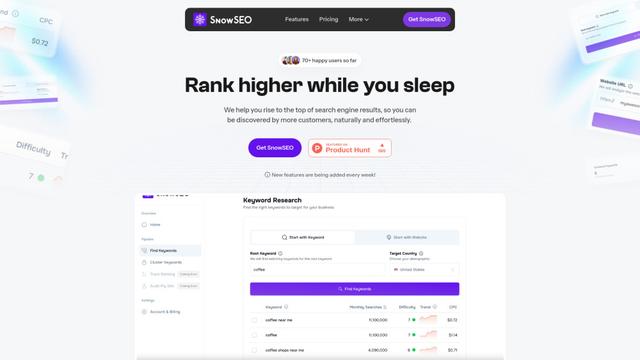
SnowSEO
SnowSEO 是一個全方位的 SEO 平台,通過直觀的界面提供關鍵詞研究、聚類、排名追蹤和優化工具,幫助網站在搜索結果中排名更高。
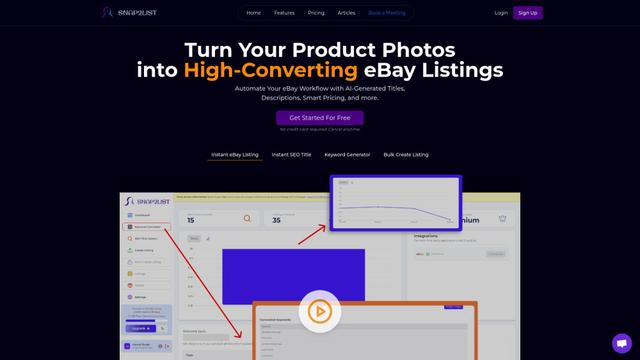
Snap2List
Snap2List 是一個 AI 驅動的自動化平台,通過自動從照片生成標題、描述和智能定價,幫助賣家創建優化的 eBay 列表。
类似 Branda 的热门 AI 工具

Jogg.ai
Jogg.ai是一款AI驅動的視頻廣告生成器,利用豐富的模板、多樣化的AI化身和快速響應時間從URL創建吸引人的視頻內容。
nichesss
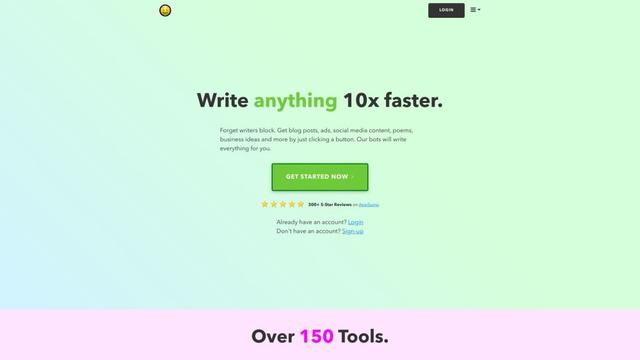
Nichesss 是一個 AI 驅動的內容生成工具,可在幾秒鐘內創建博客文章、廣告、社交媒體內容、商業創意等。

AutoAE: Viral Hooks & YouTube Video Online Generator
AutoAE是一個AI驅動的在線視頻創建平台,幫助創作者輕鬆製作病毒式鈎子和吸引人的內容,適用於YouTube和社交媒體。
Neurons
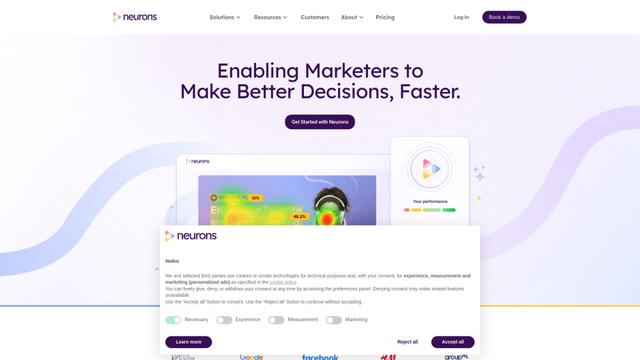
Neurons是一家消費者神經科學公司,利用AI和神經科學來預測客戶行為並優化行銷資產。