
Photoroom
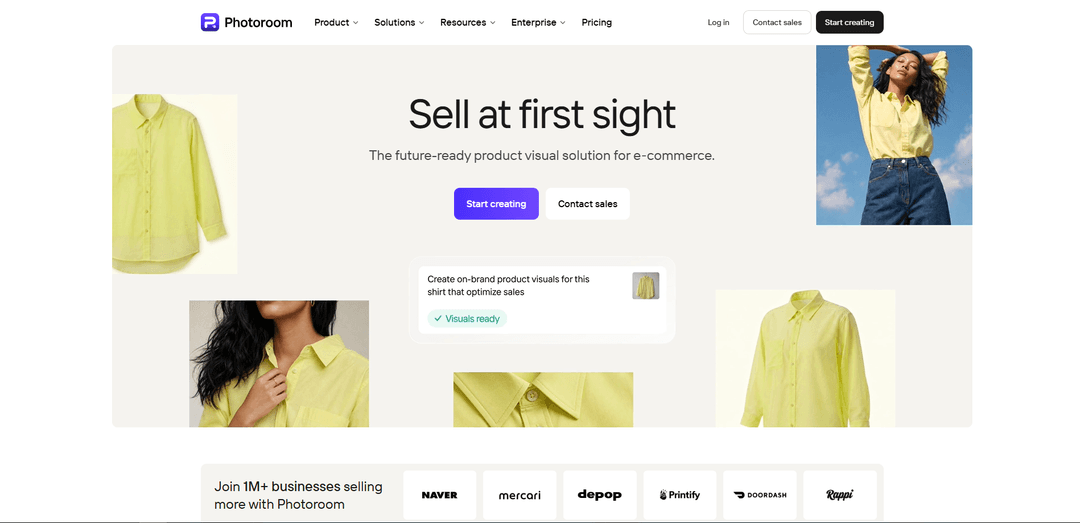
Photoroom 是一款由 AI 驅動的電子商務照片編輯器,可快速移除和生成背景,創建攝影棚品質的產品視覺效果,並從單一編輯擴展到批次處理和 API 自動化。
https://photoroom.com/?ref=producthunt&utm_source=aipure
產品資訊
更新時間:2026年07月08日
什麼是 Photoroom
Photoroom 是一個視覺創作和編輯平台,旨在幫助個人和企業在沒有攝影棚或進階設計技能的情況下,製作專業的產品和行銷圖片。它以行動應用程式(iOS 和 Android)和網路應用程式(app.photoroom.com)的形式提供,專注於常見的電子商務工作流程,例如背景移除、生成新背景、添加逼真的陰影、針對市場和社交平台調整大小,以及透過範本和品牌套件設定保持設計一致性。它還透過批次編輯和企業功能支援大批量生產需求。
Photoroom 的主要功能
Photoroom 是一個由 AI 驅動的照片編輯和視覺製作平台,專為電子商務而設計,提供快速背景移除、AI 生成的產品場景,以及保持視覺一致性和符合市場規範的工具。它透過網路應用程式或 API 支援批次處理,適用於大量目錄,並提供品牌控制(品牌套件)、多管道調整大小,以及模板(包括影片模板),可將單一產品照片快速轉換為廣告和商品清單。它可從個人賣家擴展到企業團隊,提供自動化、使用量/信用追蹤和企業級安全選項。
背景移除器: AI 摳圖,用於清晰的產品清單(白色或透明背景),專注於速度和精確度。
AI 產品攝影 / 產品佈景: 從產品照片生成工作室風格的視覺效果和生活場景,同時保持產品的準確性;適用於季節性或情境背景。
批次處理(網路 + API): 一次性對大量圖像應用編輯(背景移除、調整大小、品牌規則等),以加速目錄工作流程。
品牌套件和模板: 鎖定品牌顏色、標誌、字體和版面配置,使輸出在各管道保持一致;包括適用於常見行銷格式的現成模板。
即時調整大小和多管道格式化: 為 Shopify、Amazon、Instagram 等平台以及其他市場要求調整和格式化單一資產。
AI 陰影和重新著色: 添加逼真的陰影以實現更自然的產品呈現,並快速更改產品顏色以用於變體圖像。
Photoroom 的使用案例
電子商務產品清單建立: 將手機照片轉換為符合市場規範的圖像,具有背景移除、白色/透明匯出、陰影和一致的尺寸。
市場的目錄級自動化: 透過網路應用程式或 API 批次編輯數千個 SKU,應用品牌規則並比手動工作流程更快地匯出一致的資產。
社群廣告和促銷創意: 使用模板、AI 背景和調整大小,為 Instagram、TikTok/Reels 和付費廣告活動製作符合品牌形象的創意。
時尚與服裝商品銷售: 為服裝建立一致的視覺效果(例如,虛擬模型/幽靈模特兒風格的輸出被列為可用工具),並有效率地生成變體。
食品、美容、珠寶和家居用品視覺效果: 在逼真的場景中佈置產品,透過陰影/燈光調整增強呈現效果,並在產品類別中製作連貫的圖像。
優點
強大的電子商務重點:背景移除、佈景、調整大小和品牌控制等工具專為商品清單和廣告設計。
擴展性良好:批次處理和 API 支援實現大量工作流程;企業選項包括專用容量和 SOC 2 Type 2 聲明。
快速輸出時間:模板和 AI 功能減少了手動編輯或昂貴攝影的需求。
缺點
免費方案限制:AI 生成/匯出功能受限,通常包括限制(例如,來源中提到的浮水印/使用限制)。
摳圖的邊緣情況:根據使用者評論,複雜的細節(例如,鬆散的頭髮或薄紗織物)可能需要手動清理。
由於 AI 功能的信用限制,頻繁、大量或進階的 AI 使用可能會增加成本。
如何使用 Photoroom
1. 存取 Photoroom(網路或行動版): 在桌上型電腦上,前往 https://photoroom.com 並在 https://app.photoroom.com/ 開啟網路應用程式。在行動裝置上,從 App Store 或 Google Play 安裝 Photoroom。
2. 註冊或登入: 建立新的 Photoroom 帳戶或登入(包括透過支援的登入服務)。登入後,您將進入「建立」畫面(也稱為「首頁」)。
3. 了解「建立」(首頁)畫面: 使用「建立」畫面來:檢視/切換您的空間(工作區)、透過上傳照片開始新設計、按名稱搜尋範本、使用功能/新功能的捷徑,以及從側邊欄存取工具。
4. 從照片開始新設計: 在「建立」/「首頁」上,選擇「從照片開始」(或在網頁上上傳/拖放)。從您的裝置中選擇一張圖片開始。
5. (可選)在應用程式內拍照(行動版): 在「建立」/「首頁」上,選擇「從照片開始」→「相機」,拍照後 Photoroom 將會匯入(通常會自動移除背景)。
6. 讓 Photoroom 移除背景(推薦): 匯入後,Photoroom 可以自動移除背景,為產品或人像編輯建立乾淨的去背圖。
7. 選擇範本(可選): 選擇一個範本類別(例如,經典、上架必備、社群必備或最近的團隊範本),以快速設定背景/版面。
8. 使用主編輯器進行手動、精確編輯: 在編輯器中開啟設計以進行詳細調整(定位、版面和其他手動更改)。當您需要超越快速 AI 工具的精確度時使用此功能。
9. 使用 AI 工具進行快速生成或轉換: 開啟 AI 工具選單並選擇一個工具(提到的範例:虛擬模型、平鋪、熨燙/去皺、重新著色、產品擺拍、影片生成器、建立任何圖像)。
10. 使用 AI 工具生成(一般工作流程): 選擇一個 AI 工具 → 如果需要,上傳或選擇一張圖片(並非所有工具都需要起始圖片)→ 調整設定或描述您想要什麼(提示)→ 生成結果。
11. 在主編輯器中繼續編輯 AI 結果(可選): 如果您使用 AI 工具生成了圖像,請在主編輯器中開啟結果,以使用手動控制或額外編輯來精修它。
12. 使用「AI 編輯」(可選): 在編輯時,您可以使用「AI 編輯」來描述您想要的更改,將 AI 指導與手動編輯工作流程結合。
13. 將您的設計儲存到空間: 退出編輯器並儲存您的專案,以便它儲存在 Photoroom(雲端)中,並在您的空間/工作區內組織。
14. 重新開啟並編輯現有設計: 要編輯已儲存的設計:空間 → 內容 → 設計 → 選擇設計 → 在編輯器中開啟 → 進行更改 → 儲存/匯出。
15. 匯出/下載您的最終輸出: 下載/匯出圖像以離線儲存並在您的頻道(例如,市場、網站或社交媒體)上使用。
16. (可選)跨裝置工作: 您可以在行動裝置上開始並在桌上型電腦上繼續(反之亦然)。平台被描述為即時同步,以實現無縫編輯。
17. (可選)使用批次編輯進行規模化: 對於許多圖像,請在網路應用程式(或 API)中使用批次編輯,以一次性將 AI 編輯應用於大量圖像。
18. (可選)升級到專業版以獲得進階功能: 考慮使用 Photoroom Pro 以獲得更高品質的匯出和更多 AI 功能的存取權限(來源提到高清品質、移除浮水印、調整大小/批次處理和額外範本等項目)。
Photoroom 常見問題
Photoroom 是一款專為電子商務打造的 AI 相片編輯器和產品視覺解決方案。它透過背景移除、AI 產品攝影、範本/品牌套件、調整大小、陰影、重新著色和批次處理等工具,協助建立可供上架的視覺效果。




与 Photoroom 类似的最新 AI 工具
Erase BG
Erase BG 是一個免費的、人工智能驅動的在線工具,自動刪除圖像背景,支持高達4K解析度,無需帳戶或特殊技能。
ImageKit.io
ImageKit.io 是一個全面的媒體管理和交付平台,提供實時圖像和視頻優化、處理 API 和數字資產管理(DAM)解決方案,以在網站和應用程序中提供高質量的視覺體驗。
Pixmaker
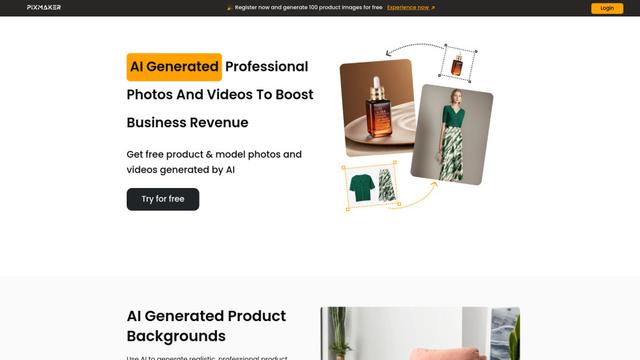
Pixmaker 是一個 AI 驅動的圖像生成和編輯平台,通過先進的 AI 算法幫助企業創建高品質的產品照片、模特展示和營銷視覺效果。
RetouchAI
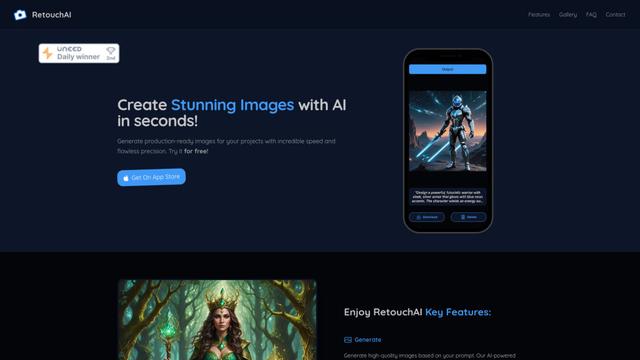
RetouchAI是一款iOS應用,利用AI技術通過圖像生成、擴展、修復和物件移除等功能創建、提升和編輯高質量圖像。
类似 Photoroom 的热门 AI 工具
Canva AI
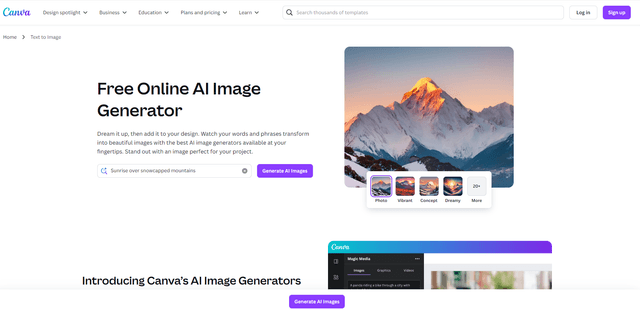
Canva AI 是一組集成到 Canva 平台中的先進 AI 驅動設計工具,提供文本到圖像生成、背景去除和內容創作輔助等功能,以簡化設計過程。
TransMov
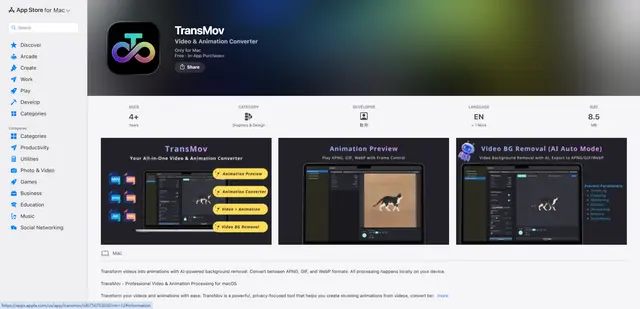
TransMov是一款功能強大、注重隱私的macOS應用程式,可幫助用戶從影片創建精美的動畫,使用AI移除背景,並在流行的動畫格式(如APNG、GIF和WebP)之間進行轉換 - 所有這些都在您的設備本地處理。

Remove Image Background
Remove.bg 是一個由 AI 驅動的在線工具,只需一鍵即可在幾秒內自動去除圖像背景。
Vecteezy Background Remover
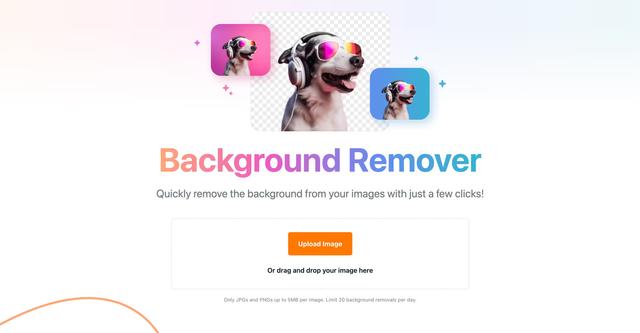
Vecteezy Background Remover 是一款免費的 AI 驅動工具,只需幾次點擊即可自動從圖像中移除背景,生成高質量的透明 PNG 文件。