
Autoplot
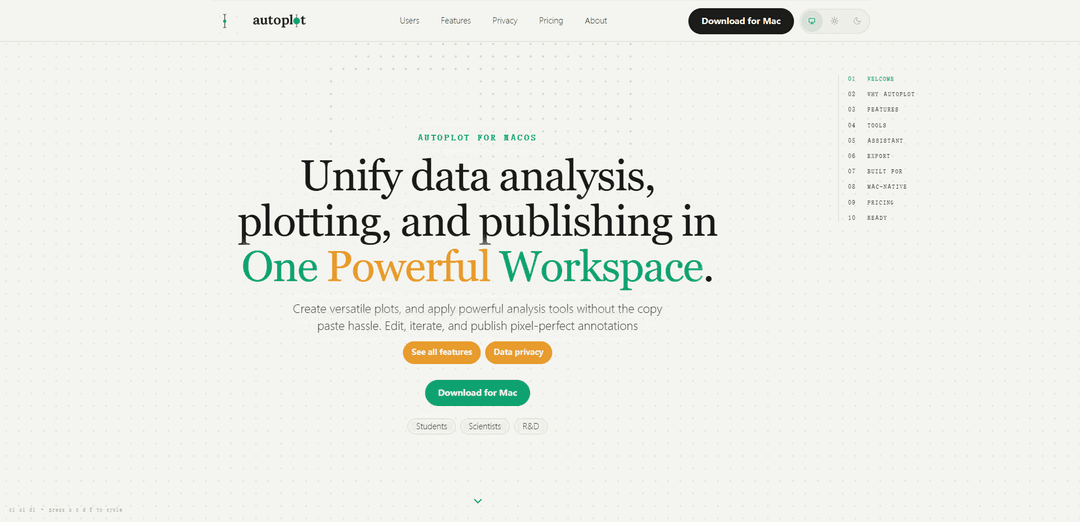
Autoplot 是一個原生的、本地優先的 macOS 工作區,可將表格科學資料轉換為可供發表的圖表、擬合、熱圖和可重複使用的分析輸出,並提供離線 Python 工具和可選的尊重隱私的 AI 助手。
https://autoplot.ai/?ref=producthunt&utm_source=aipure
產品資訊
更新時間:2026年08月08日
什麼是 Autoplot
Autoplot 是一款 Mac 原生應用程式,旨在將科學資料工作的日常流程整合到單一工作區中——包括資料匯入、清理和轉換、運行分析、創建高品質視覺化,以及匯出用於論文或演示的圖表。它專為 Apple Silicon 設計,並針對直接處理磁碟上的檔案進行了優化,旨在取代在腳本、終端機和圖像編輯器之間切換的常見「多工具」循環。它支援常見的科學繪圖和分析需求(例如,X-Y 繪圖、帶擬合的直方圖、對數分箱和冪律分析、熱圖、相關性等,具體取決於方案),並提供帶有嵌入字體的向量 PDF 匯出,以產生可供列印的結果。
Autoplot 的主要功能
Autoplot 是一個原生的 macOS 工作區,用於科學繪圖和分析,它將數據導入、清理/處理、分析、可視化和發布圖表統一在一個地方。它預設為本地優先(原始數據保留在磁盤上),可離線使用獨立的科學 Python 堆棧(例如 NumPy/SciPy/Matplotlib),並支持生成可供發布的導出文件,例如矢量 PDF。可選的 AI 助手可以幫助生成和運行基於本地 Python 的轉換,並通過自然語言驅動應用程序的工具,同時強調隱私(意圖/模式優先,執行前確認)。
一體化科學工作區: 無需在終端、LLM 和單獨的圖像/文本編輯器之間切換,即可導入、處理、分析、繪圖、註釋和編寫可發布的圖表。
Mac 原生,針對 Apple Silicon 優化的性能: 一個真正的 SwiftUI macOS 應用程序,旨在實現快速啟動、原生滾動,並比基於瀏覽器的工具更流暢地處理大型數組。
本地優先和離線操作: 無需上傳步驟即可直接從磁盤打開大型本地文件;包含嵌入式科學 Python 環境,因此核心工作流程無需網絡訪問即可運行。
靈活的數據導入和準備: 一鍵從本地文件或 SFTP 導入,控制分隔符/標頭/編碼,以及原生合併/標頭處理,將多個文件整合到一個項目中。
內置分析和繪圖界面: 支持常見的科學輸出,例如 X-Y 圖、帶擬合的直方圖、帶 2D 擬合的熱圖、相關性、分類圖表和 3D(高級功能因計劃而異)。
用於本地 Python 和應用程序自動化的可選 AI 助手: 可以草擬 Python 以拼接/過濾/導出變量,並幫助驅動端到端操作(導入 → 導出 → 繪圖 → 註釋 → 導出),並具有用戶確認和面向隱私的邊界。
Autoplot 的使用案例
學術實驗室圖表製作: 學生和研究人員可以快速迭代圖表、擬合和註釋,並導出帶有嵌入字體的期刊級矢量 PDF。
保密協議下的研發和工業分析: 分析專有實驗數據的團隊可以將原始數據集保留在本地/離線狀態,同時仍使用現代繪圖和分析工作流程。
大容量 CSV 探索: 工程師和分析師可以直接從磁盤打開和可視化大型表格數據集(避免瀏覽器上傳限制),並生成相關性或熱圖等診斷信息。
多文件儀器/日誌整合: 將多個測量文件(標頭/編碼/分隔符)合併並規範化為單個項目,以進行一致的分析和繪圖。
無需大量腳本的輔助數據轉換: 喜歡最少代碼的用戶可以依靠助手來草擬本地 Python 轉換,用於在繪圖前過濾、導出變量或重塑數據。
優點
本地優先的隱私:原始數據預設保留在 Mac 上;支持離線工作流程。
原生 macOS 體驗:針對 Apple Silicon 進行優化,具有統一的、基於文檔的工作區。
可供發布的導出:矢量 PDF(以及 PNG/JPG)減少了迭代圖表時的返工。
缺點
僅限 macOS:不適用於僅限 Windows/Linux 的團隊或標準化的跨平台部署。
某些高級功能按層級收費(例如,某些高級分析/繪圖界面和更高的託管 AI 信用額度)。
AI 功能的重度使用取決於信用/計劃,完全離線的協助可能比託管選項更受限制。
如何使用 Autoplot
1) 下載並安裝適用於 macOS 的 Autoplot: 前往 https://autoplot.ai/ 下載 Mac 應用程式(v1 版本)。像標準 macOS 應用程式一樣安裝,然後啟動它。
2) 建立或開啟專案(基於文件的 workflow): 啟動一個新的 Autoplot 專案(或開啟一個現有的專案)。Autoplot 專案的設計旨在讓您匯入的資料、圖表和發布佈局保持連結——當您更改卡片時,圖表會自動更新,無需重新運行腳本。
3) 從本地磁碟(本地優先)或 SFTP 匯入資料: 使用匯入流程從本地檔案(例如,大型 CSV)或 SFTP 匯入資料。Autoplot 旨在直接從磁碟開啟大型陣列——無需上傳步驟,也沒有瀏覽器限制。
4) 配置解析:分隔符、標頭、編碼: 匯入表格資料時,設定分隔符(逗號/tab/等)、檔案是否包含標頭行以及文字編碼。這是內建的「標頭處理」和解析設定。
5) 將多個檔案合併到一個專案中(可選): 如果您的資料集分散在多個檔案中,請在匯入期間使用 Autoplot 的原生合併工具將它們合併到單一專案資料集中——無需外部腳本。
6) (可選) 在匯入時使用 Python 進行拼接/篩選/衍生變數: 如果您需要轉換(篩選行、計算衍生列、拼接片段),請使用助手起草 Python 程式碼,該程式碼會在 Autoplot 捆綁的科學 Python 堆疊(NumPy/SciPy/Matplotlib)中本地運行。您在運行前會進行審查和確認。
7) 快速建立第一個圖表(X-Y、直方圖等): 添加一個繪圖卡片/表面,並選擇適合您資料的圖表類型(例如,用於配對列的 X-Y 圖,用於分佈的直方圖)。Autoplot 旨在提供合理的預設值,以便您可以從一個可用的基準進行迭代。
8) 直接在工作區中應用分析工具: 根據需要使用內建的分析表面/工具。網站重點介紹了以分佈為中心的工具,例如 PDF/對數分箱/冪律分析和直方圖擬合,以及根據您的方案提供的其他高級表面(例如,CDF/CCDF、相關性、帶 2D 擬合的熱圖、3D)。
9) 精修樣式並添加像素級精確的註釋: 在 Autoplot 中調整軸標籤/範圍並添加註釋,使圖表達到可供發表的狀態。目標是避免在分析、繪圖和外部圖像編輯器之間進行複製貼上循環。
10) 組合多圖板/佈局(組合表面): 如果您需要圖表面板(多個圖表、標題、標註),請使用組合功能(在較高層級可用)。將圖表和註釋排列成單一可發布的佈局。
11) 使用助手端到端地驅動應用程式(可選): 用簡單的語言,要求助手執行鏈式操作(匯入檔案 → 衍生變數 → 建立圖表 → 註釋 → 組合 → 匯出)。Autoplot 的助手旨在尊重資料邊界:它會讀取您的意圖和模式,並且您在任何操作在本地運行之前都會進行確認。
12) 匯出可供發表的輸出(向量 + 點陣圖): 將您的最終圖表匯出為向量 PDF(可供列印、嵌入字體)和/或 PNG/JPG。由於圖表與專案連結,您可以修改卡片並重新匯出,而無需重新建立所有內容。
13) 需要時離線工作: 由於科學 Python 堆疊在應用程式內部運行,因此無需網路即可使用 Autoplot 進行核心分析/繪圖。託管助手的使用取決於您方案的每月積分,但本地工作流程仍可在離線狀態下使用。
Autoplot 常見問題
Autoplot 是一個用於瀏覽、繪圖和分析科學數據的互動工具。它旨在接收數據文件(或 URL)並快速生成合理的圖表,支援 CDF、netCDF、ASCII 等格式。




与 Autoplot 类似的最新 AI 工具

CalcGen AI
CalcGen AI 是一個 AI 驅動的平台,通過簡單的提示使用戶能夠輕鬆創建和嵌入互動數據可視化圖表、圖表、圖形和計算器。

Capital Companion
Capital Companion 是一個 AI 驅動的交易助手,提供 24/7 的市場見解、個性化建議和先進分析,以給交易者帶來競爭優勢。

MarketAlerts.ai
MarketAlerts.ai 是一個 AI 驅動的股票分析平台,提供個性化的監視列表、智能篩選、技術模式識別和自定義警報,幫助投資者做出明智的交易決策。
FxChartAI
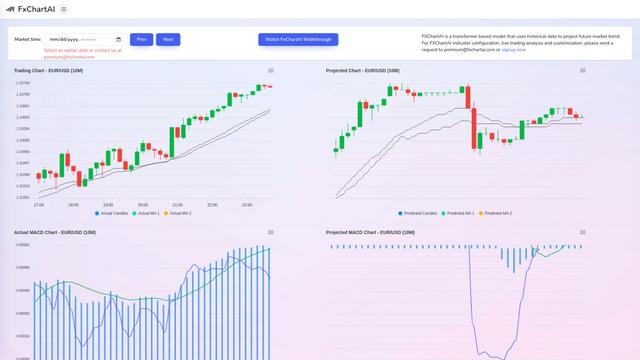
FxChartAI是一個先進的AI驅動外匯預測和分析工具,使用變壓器模型來預測未來市場趨勢。
类似 Autoplot 的热门 AI 工具
Microsoft Excel: Spreadsheets
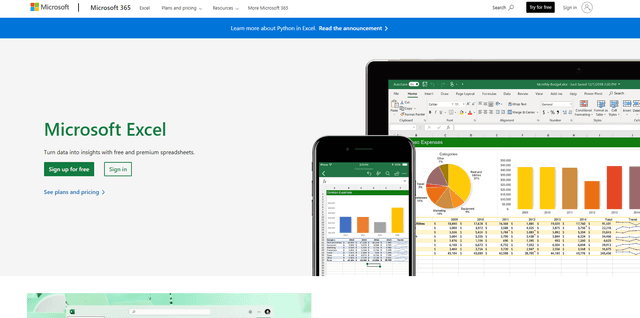
Microsoft Excel 是行業領先的電子表格軟件,允許用戶通過強大的功能(如公式、圖表和 AI 驅動的洞察)來組織、分析和可視化數據。
Metabase
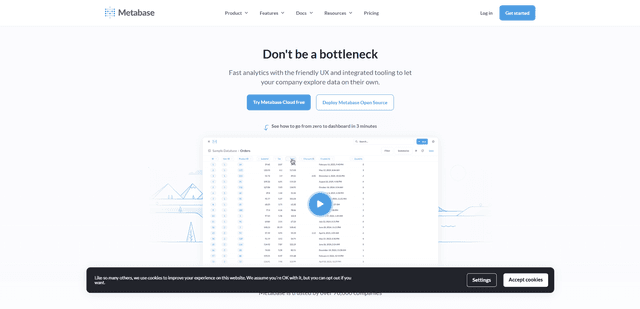
Metabase 是一個開源商業智慧和資料視覺化平台,使用戶能夠通過直觀的介面查詢、分析和分享資料見解,而無需 SQL 知識。

Graphy AI
Graphy AI 是一個 AI 驅動的數據可視化工具,可創建圖表、生成見解並簡化數據故事講述。

AIFlowChart.io
AIFlowChart.io 是一個利用 ChatGPT 技術從文本、PDF 或圖像生成流程圖、圖表和視覺表示的 AI 驅動在線工具。