AI Video Maker
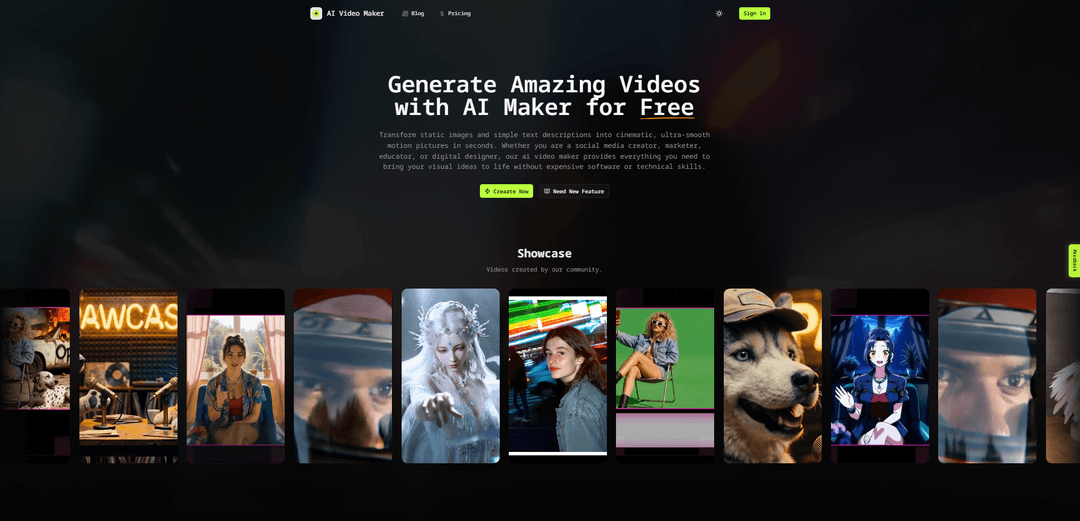
AI 影片製作器是一個免費、基於瀏覽器的 AI 影片生成器,可將文字提示和圖片轉換為短片、電影般的影片,具有可配置的持續時間、長寬比、解析度,以及動態設定——由多個現代影片模型(例如 Seedance、Kling、Veo 和 Runway)提供支援。
https://aivideomakers.org/?utm_source=aipure
產品資訊
更新時間:2026年08月14日
什麼是 AI Video Maker
AI 影片製作器 (aivideomakers.org) 是一個線上工具,旨在幫助創作者透過簡單的輸入(例如文字描述和/或上傳圖片)快速生成影片。它專為社群媒體內容、行銷宣傳、教育和設計等使用案例而建置,旨在透過自動化腳本到視覺創作和動態生成,消除對傳統剪輯軟體和技術技能的需求。該網站強調瀏覽器中快速、輕量級的工作流程、社群展示,以及免費方案(在生成器頁面上註明為短片、低解析度輸出),並提供付費升級以獲取更多模型和更高設定。
AI Video Maker 的主要功能
AI 影片製作器是一個線上 AI 影片生成工作室,它能將文字提示或靜態圖像轉換為簡短、可分享的影片片段,且設定極少。它支援文字轉影片和圖像轉影片兩種工作流程,提供可選擇的 AI 影片模型(免費方案通常生成約 5 秒的 480p 輸出),並包含持續時間、長寬比、動作「流暢度」和攝影機/風格指導的控制項。該平台將自己定位為對初學者友善,同時仍提供進階選項(例如:負面提示/種子控制)和付費升級,以獲得更高解析度、更長持續時間、更快的佇列以及升級等功能。
文字轉影片生成: 從書面場景描述創建簡短的 AI 影片,無需拍攝或編輯時間線即可實現快速概念視覺化和社群媒體就緒的片段。
圖像轉影片動畫: 上傳一張照片(例如:產品照片、人物肖像、風景)作為錨點幀,並添加動作提示以使其動畫化,同時保持主要主題/風格的一致性。
多模型選項(基於工作流程的可用性): 提供對多個 AI 影片模型的存取(網站強調了 Seedance、Kling、Veo、Runway 等整合以及「AI 影片製作器 V1/V3」等變體,模型選擇取決於工作流程/可用性)。
輸出控制:持續時間、長寬比和動作: 配置關鍵參數,例如片段長度(免費方案通常為 5 秒)、長寬比(例如 16:9)和動作/流暢度,以引導節奏和電影般的流暢度。
攝影機/風格自訂 + 進階提示: 支援指導攝影機移動(平移/縮放/傾斜/旋轉)和風格選擇(例如電影、動漫),並提及了種子控制和負面提示等進階調整。
升級和進階效能選項: 包括升級功能(標記為進階功能)以增強解析度(例如高達 720p),付費方案通常解鎖更高解析度、更長持續時間、更快/專用佇列和更高併發性。
AI Video Maker 的使用案例
社群媒體內容和短影音創意: 從提示或圖像為 TikTok/Reels/Shorts 生成快速的垂直或水平片段,適用於快速發布和 A/B 測試創意變體。
行銷和產品促銷: 將產品照片動畫化為簡短的演示風格影片,為行銷活動創建促銷視覺效果,並在不組織拍攝的情況下製作多個變體。
教育和培訓解說: 將課程概念或簡單腳本轉換為視覺片段,以說明想法、情境或故事板,從而減少教學內容的製作時間。
創意概念化和故事板: 快速原型化電影鏡頭(攝影機移動、燈光變化、場景動作),以便在投入全面製作之前預覽想法。
代理商/客戶預覽和提案資產: 創建快速概念影片,以向利害關係人傳達方向,比較不同模型之間的輸出,並在前期製作期間快速迭代。
優點
免費入門點,用於生成短片段(通常為 480p 的 5 秒)以快速測試想法
支援文字轉影片和圖像轉影片,涵蓋常見的創作者工作流程
模型選擇和持續時間/長寬比/動作控制有助於根據平台和風格調整輸出
進階選項(例如升級、更高解析度/更長持續時間、更快佇列)支援擴展製作品質
缺點
免費方案在輸出品質和長度方面受到限制(例如 480p,約 5 秒),並且由於共享佇列可能較慢
升級和更高解析度/持續時間等關鍵功能被訂閱方案鎖定
模型可用性可能因工作流程/可用性而異,這可能會影響一致性和可重複性
如何使用 AI Video Maker
1) 開啟 AI 影片製作器: 前往 https://aivideomakers.org/ 並導航至生成器部分(例如,點擊「Create Video」/「Creaate Now」)。
2) 新增影格(上傳圖片): 在「Create Your Video」區域,新增/上傳至少一張高解析度來源圖片。此圖片將作為影片合成的錨點(起始)影格。
3) 編寫詳細的文字提示: 在提示框中,描述場景中應發生的事情(主體運動、光線變化、環境動作、攝影機移動)。越詳細通常能獲得越好的結果。
4) 選擇 AI 影片模型: 選擇您要用於生成的模型(網站顯示了 Seedance 等選項;它還提到了 Kling、Veo、Runway 等整合,具體取決於可用性和方案)。
5) 設定輸出參數: 配置長寬比(例如 16:9)、持續時間(例如 5 秒)和解析度(例如免費方案的 480p)等設定。如果可用,調整動態/流暢度和任何進階設定。
6) 生成影片: 點擊「Generate」開始處理。系統會分析上傳圖片的結構,並應用您的提示來產生動態、攝影機移動和光線變化。
7) 預覽並下載/分享: 渲染完成後,預覽結果並下載生成的影片(如果您的工作流程中提供了該選項,則分享)。
8) (可選) 提升現有影片的清晰度: 從網站導航中,開啟「AI Tool」並選擇「Upscale」以透過提高解析度(例如,如所述最高可達 720p)並減少雜訊/偽影來增強上傳的影片。這被描述為付費使用者的進階功能。
AI Video Maker 常見問題
它提供免費方案,但有使用限制(例如,5 秒短片和最低解析度)。訂閱後可解鎖更多模型/設定和更高品質的匯出。




与 AI Video Maker 类似的最新 AI 工具
Loud Fame
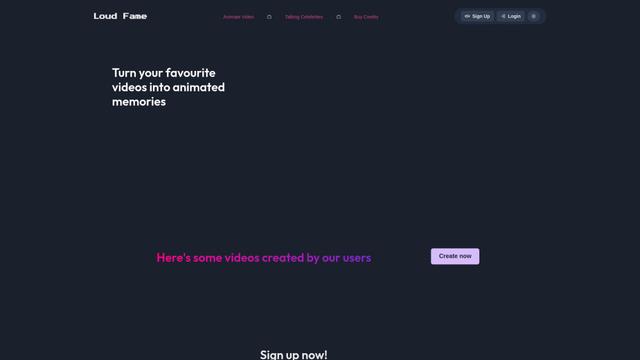
Loud Fame是一個AI驅動的視頻轉換工具,允許用戶將普通視頻轉換為動畫風格的動畫,並創建AI生成的明星對話視頻。
BizBoom.ai
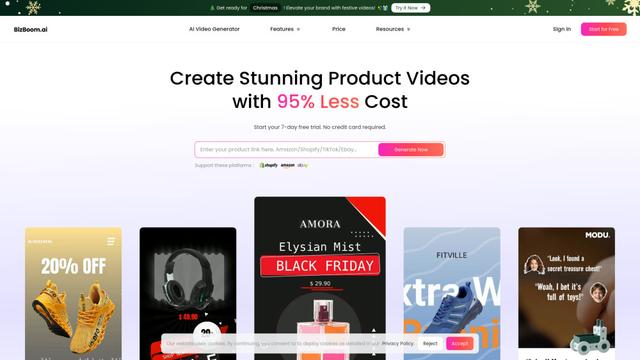
BizBoom.ai 是一個由 AI 驅動的平台,可以從產品鏈接和圖像自動生成專業產品視頻,成本降低 95%。

EzVideos
EzVideos 是一個全方位的視頻創作工具,通過自動化編輯功能和內置資源,幫助用戶為 Instagram、TikTok 和 YouTube 等社交媒體平台生成病毒式視頻。
Illuminix
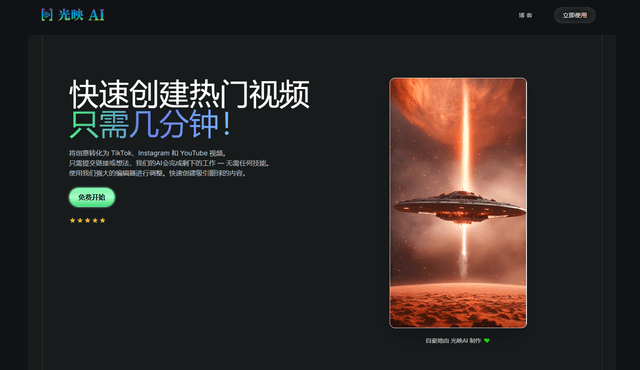
Illuminix 是一個由 AI 驅動的平台,通過自主超級專家和專門工具為業務流程自動化、數據管理和視頻內容創作賦能。
类似 AI Video Maker 的热门 AI 工具
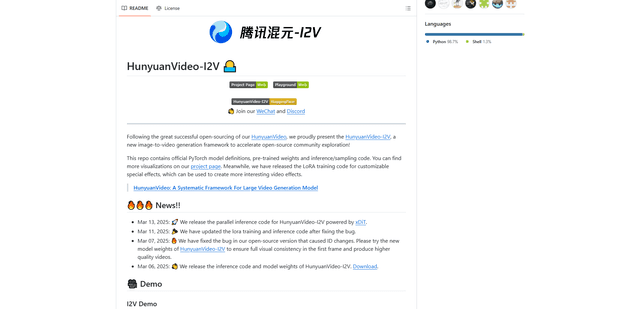
HunyuanVideo-I2V
HunyuanVideo-I2V 是一個由騰訊開發的開源 AI 框架,可將靜態圖像轉換為具有可自訂運動效果和卓越視覺一致性的高品質動態影片。

Google Veo 2
Veo 2 是 Google DeepMind 的尖端 AI 视频生成模型,可以从文本提示中创建高达 4K 分辨率的高质量视频,具有真实的运动、广泛的摄像机控制和改进的物理模拟。
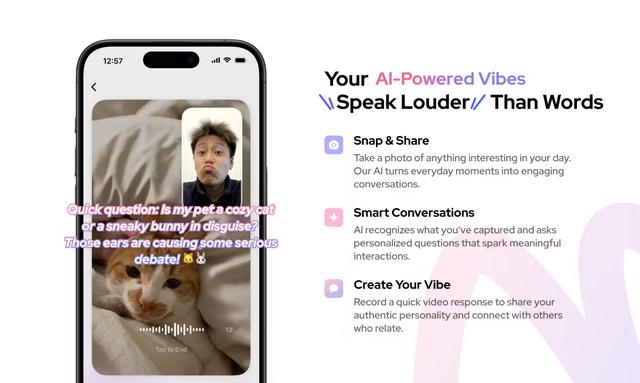
Vibing
Vibing是一款由AI驅動的約會應用,幫助用戶通過視頻故事分享真實的時刻,並基於個性匹配和互動功能建立真實的聯繫。
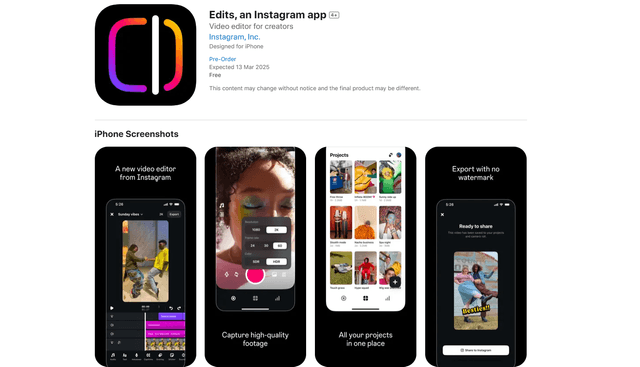
Edits, an Instagram app
Edits 是 Instagram 的免費視頻創作應用程式,為創作者提供專業編輯工具、AI 功能和分析能力,直接從手機創建高質量的視頻。