Wondershare Dr.Fone
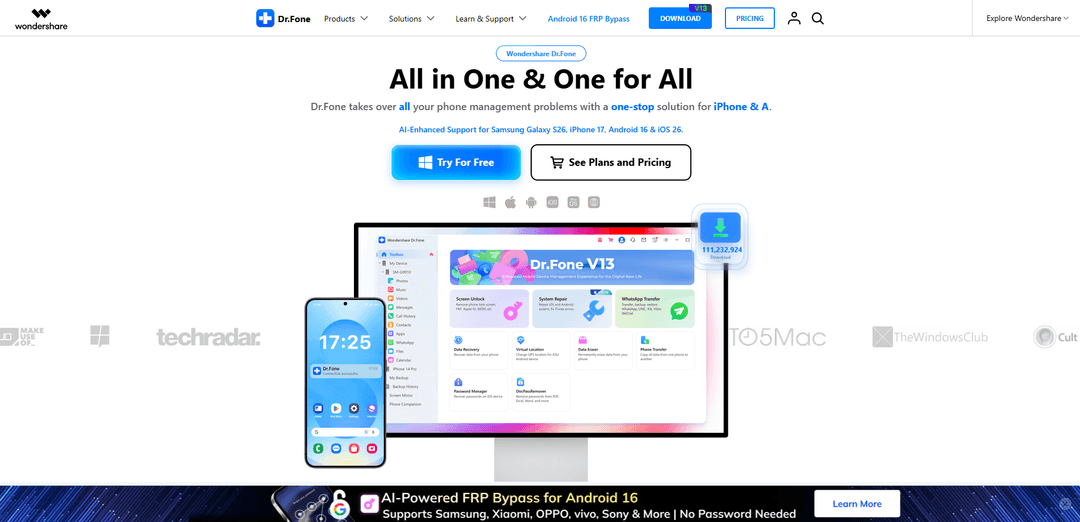
Wondershare Dr.Fone, iOS ve Android cihazlar için tasarlanmış yapay zeka destekli bir mobil yönetim çözümüdür. 17 yılı aşkın geliştirme süreci ve dünya genelinde 50 milyondan fazla aktif kullanıcısıyla Dr.Fone, deneysel yapay zeka özellikleri yerine güvenilir, üretime hazır araçlar sunar.
https://drfone.wondershare.com/?utm_source=aipure
Ürün Bilgisi
Güncellendi:Jun 1, 2026
Wondershare Dr.Fone Nedir
Wondershare Dr.Fone, veri kurtarma, sistem onarımı, telefondan telefona aktarım, sohbet aktarımı (WhatsApp dahil), yedekleme ve geri yükleme ve gizlilik odaklı veri silme gibi yaygın cihaz görevlerini tek bir yerden halletmek isteyen iOS ve Android kullanıcıları için tasarlanmış kapsamlı bir telefon yönetimi ve sorun giderme paketidir. Çok modüllü bir araç seti olarak sunulan (Tam Araç Seti ve Temel ve Çevrimiçi gibi daha odaklı sürümler dahil), günlük veri yönetimi için rehberli, adım adım araçlar ve daha gelişmiş kurtarma ve onarım senaryoları sağlayarak birden fazla ayrı yardımcı programa olan ihtiyacı ortadan kaldırmayı amaçlamaktadır. Platform ayrıca şifreleme, GDPR uyumluluğu ve belirli işlemler için sıfır veri saklama yaklaşımı gibi güvenlik odaklı iddiaları da vurgulamaktadır.
Wondershare Dr.Fone Temel Özellikleri
Wondershare Dr.Fone, iOS ve Android için hepsi bir arada bir mobil cihaz araç setidir ve veri kurtarma, sistem onarımı, ekran/aktivasyon kilidi açma, platformlar arası transferler (WhatsApp dahil), yedekleme/geri yükleme, cihaz yönetimi ve gizlilik araçları gibi yaygın "telefon problemi" iş akışlarını tek bir kontrol paneline merkezileştirir. Ayrıca ekran yansıtma/kayıt, kullanılmış cihaz kontrolleri için telefon doğrulama raporları ve sanal konum değişiklikleri gibi yardımcı programlar da içerir. Ürün, deneme/sınırlı ücretsiz kullanım ile ücretsiz olarak indirilebilir, ancak çoğu gelişmiş kurtarma/onarım/kilit açma modülü genellikle ücretli bir lisans gerektirir; resmi kaynaklardan edinildiğinde güvenli olarak konumlandırılır ve şifreleme ve uyumluluk iddiaları gibi güvenlik önlemlerini vurgular.
Hepsi bir arada merkezi kontrol paneli: Her görev için ayrı uygulamalar yüklemek yerine, tek bir arayüzden birden çok modüle (kurtarma, onarım, transfer, kilit açma, yedekleme, silme, yardımcı programlar) erişin.
Ekran Kilidi Açma ve kilit kaldırma (FRP/iCloud/Apple Kimliği dahil): Çeşitli kilit ekranlarını ve belirli hesap/aktivasyon kilitlerini (örneğin, Android FRP, iCloud aktivasyon/Apple Kimliği senaryoları) kaldırmaya yardımcı olur ve desteklenen operatörler/cihazlar için çevrimiçi SIM kilit açma seçeneklerini içerir.
Veri Kurtarma (cihaz + desteklenen uygulama verileri): Desteklenen cihazlarda kaybolan/silinen verileri tarar ve kurtarır, Android dosyaları ve WhatsApp verileri dahil (birçok durumda deneme sürümü aracılığıyla önizleme ile); başarı cihaz ve duruma göre değişebilir.
Mobil işletim sistemi sorunları için Sistem Onarımı: Yaygın Android sistem sorunlarını ve "takılı"/kararsız durumları hedefler, rehberli onarım akışları aracılığıyla cihaz kullanılabilirliğini geri kazanmayı amaçlar.
Transferler ve geçiş (Telefon Transferi + WhatsApp Transferi): iOS ve Android arasında veri taşır, özel WhatsApp sohbet/ek transferi dahil, ayrıca mesajlaşma uygulamaları için yedekleme/geri yükleme (Viber/LINE/WeChat desteğinden de bahsedilir).
Yedekleme, cihaz yönetimi ve yardımcı programlar: Kablolu/kablosuz ve artımlı yedeklemeler (24'e kadar veri türü belirtilmiştir), fotoğraflar/müzik/videolar/mesajlar/arama geçmişi genelinde dosya yönetimi, ekran yansıtma/kayıt, sanal konum değişiklikleri ve kalıcı veri silme sunar.
Wondershare Dr.Fone Kullanım Alanları
Tüketici telefonlar arası geçiş: Android ve iPhone arasında geçiş yaparken, kullanıcılar rehberlerini, fotoğraflarını ve WhatsApp sohbetleri dahil uygulama verilerini rehberli platformlar arası transfer modülleri ile aktarabilirler.
Başarısız güncellemeler, çökmeler veya önyükleme sorunlarından sonra onarım: Bireyler veya küçük BT ekipleri, anormal durumlarda (örneğin, işletim sistemi yükseltmeleri/düşürmeleri veya tekrarlayan önyükleme hatalarından sonra) takılı kalan bir cihazı kurtarmak için sistem onarım iş akışlarını deneyebilirler.
Yanlışlıkla silme veya hasarlı cihazlar için veri kurtarma: Fotoğrafçılar, gezginler ve günlük kullanıcılar, silme, bozulma veya belirli cihaz arızalarından sonra kaybolan medya/belgeleri veya WhatsApp verilerini (desteklendiği durumlarda) kurtarmayı deneyebilirler.
Kurumsal/BT cihaz servisi ve yardım masası iş akışları: Karma iOS/Android filolarını yöneten destek personeli, yedeklemeler, transferler, cihaz kontrolleri ve düzeltme adımları için tek bir araç setini kullanarak araç karmaşasını azaltabilir.
Kullanılmış cihaz doğrulama ve yeniden satış işlemleri: İkinci el satıcılar ve yenileme yapanlar, cihaz durumunu belgelemek ve alıcı güvenini artırmak için telefon doğrulama raporları (depolama/pil/sistem detayları) oluşturabilirler.
Yeniden satış veya yeniden dağıtımdan önce gizlilik ve uyumluluk temizliği: Bireyler ve kuruluşlar, cihazları yeni kullanıcılara teslim etmeden veya satmadan önce verileri kalıcı olarak silebilir, dağınıklığı giderebilir ve yedeklemeler oluşturabilirler.
Artıları
Tek bir üründe geniş araç seti: merkezi bir kontrol panelinden kurtarma, onarım, transfer, kilit açma, yedekleme ve yardımcı programlar.
Özellikle iOS ve Android arasında WhatsApp transferi/yedeklemesi/geri yüklemesi olmak üzere güçlü platformlar arası transfer odaklı.
Pratik ekstralar içerir (kablosuz/artımlı yedekleme, ekran yansıtma/kayıt, telefon doğrulama, veri silici, sanal konum).
Resmi kaynaklardan indirildiğinde güvenli olarak konumlandırılır ve güvenlik önlemlerini (örneğin, şifreleme/uyumluluk iddiaları) vurgular.
Eksileri
Çoğu gelişmiş modül (kurtarma/onarım/kilit açma/transfer) genellikle ücretli bir lisans gerektirir; ücretsiz kullanım genellikle deneme/önizleme ile sınırlıdır.
Kurtarma başarısı garanti edilmez ve cihaz modeline, işletim sistemi durumuna ve üzerine yazma koşullarına bağlıdır.
Tarama/işlemler sırasında kaynak yoğun olabilir (disk/CPU kullanımı), potansiyel olarak eski bilgisayarları yavaşlatabilir.
Kilit açma/kilit bypass özellikleri cihaz/bölgeye göre sınırlı olabilir ve sahiplik ve yerel yasalara bağlı olarak yasal/uygunluk kısıtlamaları doğurabilir.
Wondershare Dr.Fone Nasıl Kullanılır
1. Dr.Fone'u İndirin: Resmi Dr.Fone web sitesine (https://drfone.wondershare.com/) gidin ve bilgisayarınız için en son sürümü indirin (Windows veya Mac).
2. Dr.Fone'u Kurun: Yükleyiciyi çalıştırın. Gizlilik Politikasını ve Son Kullanıcı Lisans Sözleşmesini inceleyin. İsteğe bağlı olarak dili ve yükleme yolunu ayarlamak için Kurulumu Özelleştir'i seçin, ardından kuruluma devam edin.
3. Dr.Fone'u Başlatın: Kurulum bittiğinde, programı başlatmak için Şimdi Başlat'a tıklayın (veya Mac'te Uygulamalar klasörünüzden Dr.Fone'u açın).
4. Etkinleştirmek için giriş yapın (gerekirse): Dr.Fone ana ekranında Giriş Yap'a tıklayın (sağ üst). Lisansınızı etkinleştirmek ve ücretli özelliklere erişmek için Wondershare Kimliğinizle oturum açın.
5. Mobil cihazınızı bağlayın: iPhone/iPad veya Android cihazınızı bir USB kablosu kullanarak bilgisayara bağlayın (veya özelliğin desteklediği yerlerde kablosuz seçenekleri kullanın). Cihazın kilidini açık tutun ve ekrandaki güven/izin istemlerini takip edin.
6. Android bağlantı ön koşullarını sağlayın (yalnızca Android): Android cihazınızda USB hata ayıklamayı etkinleştirin. LG veya Sony cihazları kullanıyorsanız, bağlanırken Resimleri gönder (PTP) modunu seçin. Ardından Dr.Fone'un telefonu tanıması için yeniden bağlanın.
7. Ana ekrandan ihtiyacınız olan aracı seçin: Dr.Fone araç setinden, hedefinize uygun özelliği seçin (örn. Veri Kurtarma, Sistem Onarımı, Ekran Kilidi Açma, WhatsApp Aktarımı, Telefon Aktarımı, Veri Silici, Sanal Konum, Cihazım, Yedeklemem, Ekran Yansıtma, Telefon Doğrulama).
8. Veri Kurtarma'yı kullanın (kayıp/silinen verileri kurtarın): Araç Kutusu > Veri Kurtarma'yı açın. Kurtarmak istediğiniz dosya türlerini seçin, bir tarama çalıştırın, bulunan öğeleri önizleyin (deneme genellikle tarama/önizlemeye izin verir), ardından Kurtar'a tıklayın ve kurtarılan verileri dışa aktarmak için bir kaydetme konumu seçin (kurtarma tam sürümü gerektirir).
9. Sistem Onarımı'nı kullanın (iOS/Android sistem sorunlarını düzeltin): Sistem Onarımı'nı açın ve sistem sorunlarını teşhis etmek ve onarmak için rehberli istemleri takip edin. Dr.Fone, onarımları tamamlamak için cihazı özel bir moda (örn. iPhone'da DFU/kurtarma modu) almanızı isteyebilir.
10. Ekran Kilidi Açma'yı kullanın (desteklenen yerlerde kilit ekranlarını / hesap kilitlerini kaldırın): Ekran Kilidi Açma'yı açın ve cihaz türünüzü seçin (iOS/Android). Desteklenen kilit ekranlarını ve ilgili kilitleri (örn. araç setinde gösterilen FRP/iCloud/Apple ID seçenekleri) kaldırmak için ekrandaki adımları takip edin.
11. WhatsApp Aktarımı'nı kullanın (sohbetleri aktarın/yedekleyin/geri yükleyin): WhatsApp Aktarımı'nı açın ve Aktar, Yedekle veya Geri Yükle'yi seçin. Sohbetleri ve ekleri iOS ve Android arasında taşımak veya sohbet geçmişini yedeklemek ve geri yüklemek için rehberli iş akışını takip edin (deneme yedekleme/önizlemeye izin verebilir; tam eylemler aktivasyon gerektirebilir).
12. Telefon Aktarımı'nı kullanın (telefonlar arasında veri taşıyın): Telefon Aktarımı'nı açın ve iOS ve Android cihazlar arasında veri (kişiler, mesajlar, fotoğraflar ve daha fazlası) taşımak için tek tıklamayla rehberli süreci takip edin.
13. Cihazım'ı kullanın (telefon verilerini tek bir yerde yönetin): Telefon içeriğini (fotoğraflar, müzik, videolar, mesajlar, arama geçmişi vb.) tek bir yüzeyde görüntülemek ve düzenlemek için Cihazım'ı açın. Dosyaları yönetmek için içe/dışa aktarma/düzenleme kontrollerini kullanın.
14. Yedeklemem'i kullanın (kablosuz, artımlı yedeklemeler): Yedeklemeler oluşturmak için Yedeklemem'i açın (birçok veri türünü destekler). Varsa kablosuz yedeklemeyi seçin, veri kategorilerini seçin ve yedeklemeyi çalıştırın. Yalnızca yeni eklenen veya yakın zamanda değiştirilen verileri kopyalamak için artımlı yedeklemeyi kullanın.
15. Ekran Yansıtma'yı kullanın (telefon ekranınızı yansıtın ve kaydedin): Telefonunuzu bir PC/Mac'e yansıtmak için Ekran Yansıtma'yı açın. Yakınlaştırma, ekran görüntüleri ve gerçek zamanlı kayıt özelliklerini kullanın ve desteklenen yerlerde telefonu bilgisayarınızdan kontrol edin.
16. Telefon Doğrulama'yı kullanın (cihaz sağlığı/raporu): Sistem sürümü, depolama durumu, pil ömrü ve genel bir puan gibi ayrıntıları gösteren bir rapor oluşturmak için Telefon Doğrulama'yı açın—cihaz durumunu ve kullanılmış cihaz güvenilirliğini anlamak için faydalıdır.
17. Veri Silici'yi kullanın (kalıcı silme / temizleme): Seçilen verileri kalıcı olarak silmek ve yer açmak için Veri Silici'yi açın. Önizleme deneme sürümünde mevcut olabilir (özellikle iOS'ta), ancak silme işlemini tamamlamak genellikle tam sürümü gerektirir.
18. Sanal Konum'u kullanın (GPS konumunu değiştirin): Sanal Konum'u açın ve iOS veya Android cihazlarda yeni bir GPS konumu ayarlamak için istemleri takip edin.
19. Satın almadan önce deneme sınırlamalarını anlayın: Dr.Fone'u indirmek ve denemek ücretsizdir. Yaygın sınırlamalar şunları içerir: Veri Kurtarma tarama/önizlemeye izin verir ancak kurtarmak için tam sürümü gerektirir; Telefon Yöneticisi denemesi aktarımları sınırlayabilir (örn. 10 öğe); WhatsApp Aktarımı denemesi yedekleme/önizlemeye izin verebilir ancak tam geri yükleme/aktarıma izin vermez; Veri Silici önizlemeye izin verebilir ancak silmek için tam sürümü gerektirir.
20. Yaygın sorunları giderin: Cihaz tanınmazsa, kabloları/bağlantı noktalarını tekrar kontrol edin, telefonun kilidini açın, güven istemlerini kabul edin ve (Android) USB hata ayıklamayı ve doğru USB modunu (bazı LG/Sony için PTP) onaylayın. Aktivasyon hataları internet gereksinimlerinden bahsediyorsa, kararlı bir bağlantı olduğundan emin olun ve Wondershare Kimliğinizle oturum açın.
Wondershare Dr.Fone SSS
Windows: Dr.Fone'u başlatın → Hesap/Giriş simgesine tıklayın (sağ üst) → “Giriş yapmak ve programı etkinleştirmek için buraya tıklayın” seçeneğini seçin → etkinleştirmek için lisans e-postanızı ve kayıt kodunuzu girin. Mac: Dr.Fone'u başlatın → macOS menü çubuğundaki Dr.Fone menüsüne tıklayın → Kaydol'u seçin → lisans e-postanızı ve kayıt kodunuzu girin → Oturum Aç'a tıklayın.
Popüler Makaleler

Vosko AI: Küresel Kitleler İçin Videoları Yerelleştirin ve Dublaj Yapın
Oct 15, 2026

Atoms: Fikirleri Lansmana Hazır Ürünlere Dönüştüren Çoklu Ajan Yapay Zeka Platformu
May 22, 2026

Nano Banana SBTI: Nedir, Nasıl Çalışır ve 2026'da Nasıl Kullanılır
Apr 15, 2026

Atoms İncelemesi — 2026'da Dijital Oluşumu Yeniden Tanımlayan Yapay Zeka Ürün Geliştiricisi
Apr 10, 2026
Wondershare Dr.Fone Benzer En Yeni Yapay Zeka Araçları
Tomat
Tomat.AI, kullanıcıların kodlama olmadan büyük CSV ve Excel dosyalarını kolayca keşfetmesini, analiz etmesini ve otomatikleştirmesini sağlayan AI destekli bir masaüstü uygulamasıdır; yerel işleme ve gelişmiş veri manipülasyon yetenekleri ile birlikte gelir.
Data Nuts
DataNuts, sağlık çözümleri, bulut göçü ve AI destekli veritabanı sorgulama yetenekleri konusunda uzmanlaşmış kapsamlı bir veri yönetimi ve analitik çözümleri sağlayıcısıdır.
CogniKeep AI
CogniKeep AI, organizasyonların kendi altyapıları içinde güvenli, özelleştirilebilir AI yeteneklerini dağıtmasını sağlayan özel, kurumsal düzeyde bir AI çözümüdür ve tam veri gizliliği ve güvenliği sağlar.

EasyRFP
EasyRFP, RFP (Teklif Talebi) yanıtlarını kolaylaştıran ve derin öğrenme teknolojisi ile gerçek zamanlı alan fenotipleme sağlayan AI destekli bir kenar bilişim araç takımıdır.
Wondershare Dr.Fone Gibi Popüler Yapay Zeka Araçları

Researcher & Analyst in M365 Copilot
Contact for PricingAI Data Mining
Araştırmacı ve Analist, Microsoft 365 Copilot'ta, kullanıcıların hem kurumsal hem de web verilerini gelişmiş akıl yürütme yetenekleriyle kullanarak karmaşık araştırma ve veri analizi görevlerinin üstesinden gelmelerine yardımcı olan, türünün ilk örneği olan iki AI akıl yürütme aracıdır.
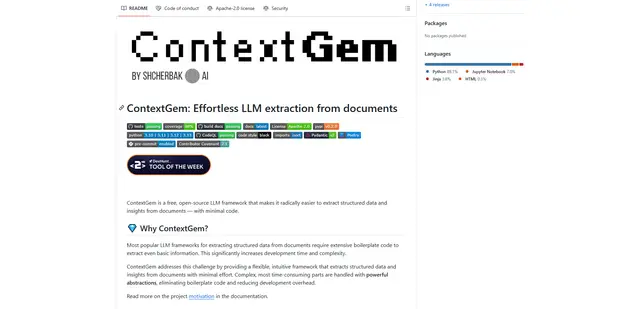
ContextGem
ContextGem, güçlü yerleşik soyutlamalar ve otomatik özellikler aracılığıyla belgelerden minimum kodla yapılandırılmış veri ve içgörü çıkarma işlemini basitleştiren ücretsiz, açık kaynaklı bir LLM çerçevesidir.
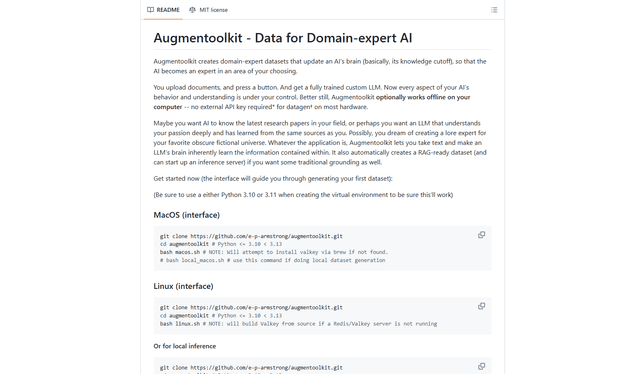
Augmentoolkit 3.0
Augmentoolkit 3.0, sezgisel bir arayüz, çevrimdışı yetenek ve otomatik veri kümesi oluşturma ve eğitim süreçlerine sahip, kendi verilerinizle özel LLM'leri eğitmek için alan uzmanı veri kümeleri oluşturan, geliştirilmiş ve savaşta test edilmiş açık kaynaklı bir araçtır.
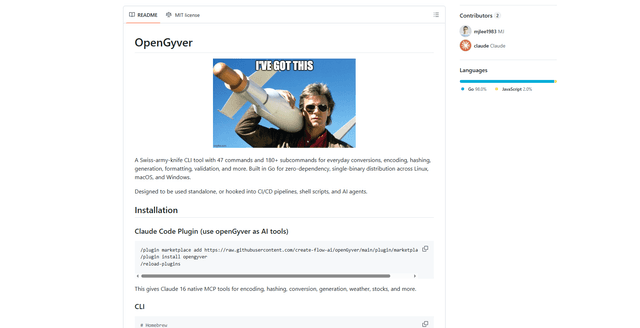
OpenGyver
OpenGyver, gündelik dönüşümler, kodlama, hashleme, oluşturma, biçimlendirme ve doğrulama için 47 komut ve 180'den fazla alt komut içeren, tek başına kullanım veya CI/CD hatları, kabuk komut dosyaları ve AI aracılarıyla entegrasyon için tasarlanmış açık kaynaklı bir Çakı-bıçak CLI aracıdır.