OpenClaw—açık kaynak kodlu aracı hayranlar "Yengeç" olarak takma isimlendirdi—şuan bir anıyı yaşıyor. Ve sadece başka bir sohbet botu değil: ona dikkatle belirlenen izinler verdiğinizde, 24/7 arka planda çalışabilir—e-posta kutunuzu önceliklendirme, e-postalar gönderme, takvimleri yönetme ve daha fazlasını yapabilir. AIPURE (AI araçları hub'ı) bu "Kendi Yengecinizi Yetiştirin" kılavuzunu, güvenli bir şekilde çalıştırmanıza yardımcı olmak için oluşturdu—böylece kendi sunucunuzda güvenle barındırabilirsiniz.
Eğer kendi makinenizde veya sunucunuzda çalışacak, sınırlarla yönetilen eylemler gerçekleştirebilecek bir açık kaynak kodlu AI yardımcısı istiyorsanız, bu OpenClaw dağıtım kılavuzu sizin için. Güç kullanıcıları ve kod yazmadan oluşturanlar için iki hızlı yol (yerel ve bulut), varsayılan olarak güvenli ayarlar, pratik doğrulama ve ilk denemeniz için birkaç yok edici olmayan otomasyonu anlatacağız. Tüm boyunca ana fikir: dağıtım esnekliği. Yerel olarak başlayabilir, sonra DigitalOcean gibi bir bulut sunucusuna veya minimal yeniden çalışma ile yönetilen bir PaaS'a geçebilirsiniz.
Yetkili belgeler için resmi kaynakları elinizde bulundurun: OpenClaw GitHub deposu ve OpenClaw kurulum belgeleri. Basit bir bulut VM'ye dağıtırken, DigitalOcean'da OpenClaw'u çalıştırma öğreticisi de faydalıdır. Ajansel uygulamaların güvenliği hakkında daha fazla bilgi için OWASP'ın Ajansel Top 10 (2026) sayfasını ziyaret edin.
Ne İhtiyacınız Olacak (Öncelikle Bu Kısımı Okuyun)
Başlamadan önce, ilk çalışmanızın sorunsuz olması için birkaç temel şeyi hazırlayın:
- En az 2 vCPU ve 4 GB RAM olan bir bilgisayar veya VPS; Linux en yaygın kullanımda olmakla birlikte, yerel testler için macOS da iyi çalışır. Bulut için, SSD depolamalı küçük bir VM idealdir. Topluluk rehberinden DigitalOcean boyutları iyi bir temel oluşturur.
- Bir terminal ve SSH erişimi (bulut için). Komutları yapıştırma ve temel günlükleri okuma konusunda rahat hissetmelisiniz.
- Kapsayıcı yolu için Docker ve Docker Compose, veya yerel yükleyici/derleme yolu tercih ediyorsanız Node.js (LTS veya daha yenisi).
- Seçtiğiniz model sağlayıcısı için API anahtarları (OpenAI uyumlu veya API yoluyla yerel modeller), güvenli bir şekilde kaydedilmiş. Olabildiğince salt okuma kapsamlarıyla başlayın.
- OpenClaw durumu ve çalışma alanı dizinlerini yedekleyebilmeniz ve bağımsız olarak geri yükleyebilmeniz için bir özel kullanıcı hesabı veya ad alanı.
Hızlı Başlangıç A: 10–15 Dakikada Yerel Kurulum
Bu yol, OpenClaw'un çalışır bir örneğini laptop'unuzda veya bir geliştirme makinesinde elde etmenizi sağlar. Güvenli varsayılanlarla denemek için mükemmeldir.
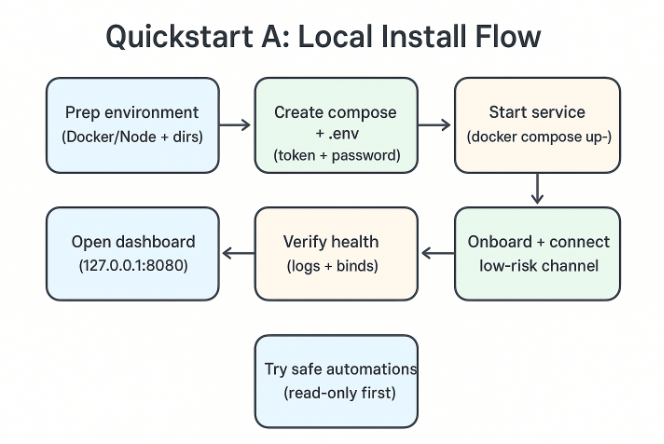
1. Ortamınızı Hazırlayın
- Docker ve Docker Compose'in kurulduğunu doğrulayın; veya kaynak koddan çalıştırmayı tercih ediyorsanız, güncel bir Node.js kurun. Tam adımlara veya alternatiflere ihtiyacınız varsa, resmi kurulum kılavuzu desteklenen yöntemleri kapsar.
- Sabit veri için iki dizin oluşturun:
mkdir -p ~/.openclaw/statemkdir -p ~/.openclaw/workspace2. Docker Compose ile Çalıştırın (izolasyon için önerilir)
Bir boş klasörde minimal bir docker-compose.yml oluşturun. Dağıtmeden önce doğru image etiketini resmi belgeler/sürüm notları konusunda doğrulayın:
services: openclaw: image: openclaw/openclaw:latest restart: unless-stopped environment: - NODE_ENV=production - OPENCLAW_STATE_DIR=/home/node/.openclaw - OPENCLAW_WORKSPACE_DIR=/home/node/.openclaw/workspace - OPENCLAW_GATEWAY_BIND=127.0.0.1 - OPENCLAW_GATEWAY_PORT=18789 - OPENCLAW_GATEWAY_TOKEN=${OPENCLAW_GATEWAY_TOKEN} - SETUP_PASSWORD=${SETUP_PASSWORD} user: "1000:1000" # mümkün olduğunda kök olmayan bir kullanıcı olarak çalışın volumes: - ~/.openclaw/state:/home/node/.openclaw - ~/.openclaw/workspace:/home/node/.openclaw/workspace ports: - "127.0.0.1:8080:8080" # UI/pano - "127.0.0.1:18789:18789" # gateway APIBunun yanına bir .env dosyası oluşturun ve güçlü kimlik bilgileri ayarlayın:
OPENCLAW_GATEWAY_TOKEN="bu-değişkeni-uzun-rastgele-bir-dize-ile-değiştirin"SETUP_PASSWORD="bu-değişkeni-güçlü-bir-parola-ile-değiştirin"Kaldırın:
docker compose up -d3. Başlangıç ve Doğrulama
- http://127.0.0.1:8080 adresindeki pano sayfasını açın ve SETUP_PASSWORD ile kurulum sihirbazını tamamlayın. Hızlı başlangıç ve sihirbaz akışı Getting Started bölümünde açıklanmıştır.
- Başlangıçta dosya yazma ve kabuk komutlarını devre dışı bırakarak tek bir düşük riskli kanal (örneğin, Slack veya Discord) ekleyin.
- Kapsayıcı günlüklerinden hızlı bir duman testi çalıştırın:
docker compose logs --tail=100 openclawÇalışma zamanının çalıştığını, gateway'in 127.0.0.1:18789'a bağlandığını ve UI'nin 8080 portunda dinlediğini görebilmelisiniz.
4. Alternatif: Kaynak Koddan (Node.js)
Yerel geliştirme için kaynak koddan çalışmayı tercih ediyorsanız:
git clone https://github.com/openclaw/openclaw.gitcd openclawpnpm installpnpm devBu, yerel bir geliştirme sunucusu başlatır. CLI sihirbazını kullanarak durumu başlatın ve kimlik bilgilerini ayarlayın, ardından pano sayfasına giderek başlangıcı tamamlayın.
Neden yerel başlarsınız? Her şeyi makinenizde tutarsınız, gecikme süresi düşük olur ve çok kullanıcılı bulut kurulumuna geçmeden önce temel işlevleri doğrulayabilirsiniz. Bu, bu açık kaynak kodlu AI otomasyon aracının temellerini öğrenmek için en basit yoludur ve üretim verilerini risk altına sokmadan öğrenebilirsiniz.
Hızlı Başlangıç B: 10–20 Dakikada DigitalOcean'da Bulut
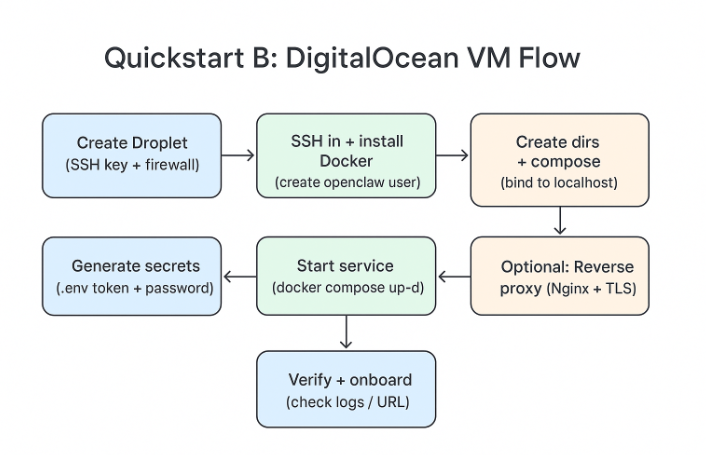
Erişimi bir takım arkadaşınızla paylaşmaya veya yardımcıyı 24/7 çevrimiçi tutmaya hazır olduğunuzda, düşük maliyetli bir bulut VM'si işinize yarar. Yaygın bir yol, pazar yerinden 1-Tık görüntüsü veya Docker Compose çalıştırdığınız küçük bir Droplet'tir. Adım adım DO rehberi için DigitalOcean topluluk öğreticisine başvurun.
1. Bir Droplet Oluşturun
- 2 vCPU ve 4 GB RAM (veya birden fazla kanal/kullanıcı bağlanacaksa daha büyük) olan bir boyut seçin.
- SSH anahtarınızı ekleyin ve gelen bağlantıları 22 (SSH), 80/443 (pano sayfasını ters proxy arkasına koyacaksanız) ve geçici olarak doğrudan erişim için seçtiğiniz UI portu (8080) ile sınırlayın.
2. SSH ile Giriş Yapın ve Docker'ı Kurun
ssh root@your-server-ipapt update && apt install -y docker.io docker-compose git && systemctl enable dockeradduser openclaw && usermod -aG docker openclawsu - openclaw3. Durumu ve Compose'u Hazırlayın
mkdir -p ~/.openclaw/state ~/.openclaw/workspacemkdir ~/svc && cd ~/svcdocker-compose.yml (yerel ile benzer) oluşturun, ancak ilk olarak panoyu localhost'un arkasına bağlayın, daha sonra TLS için Nginx veya Caddy koyun:
services: openclaw: image: openclaw/openclaw:latest restart: unless-stopped environment: - NODE_ENV=production - OPENCLAW_STATE_DIR=/home/openclaw/.openclaw - OPENCLAW_WORKSPACE_DIR=/home/openclaw/.openclaw/workspace - OPENCLAW_GATEWAY_BIND=127.0.0.1 - OPENCLAW_GATEWAY_PORT=18789 - OPENCLAW_GATEWAY_TOKEN=${OPENCLAW_GATEWAY_TOKEN} - SETUP_PASSWORD=${SETUP_PASSWORD} user: "1000:1000" volumes: - /home/openclaw/.openclaw:/home/openclaw/.openclaw - /home/openclaw/.openclaw/workspace:/home/openclaw/.openclaw/workspace ports: - "127.0.0.1:8080:8080" - "127.0.0.1:18789:18789".env oluşturun ve çalıştırın:
cat > .env << 'EOF'OPENCLAW_GATEWAY_TOKEN=$(openssl rand -hex 32)SETUP_PASSWORD=$(openssl rand -base64 24)EOFdocker compose up -d4. Ters Proxy Ekleyin (Opsiyonel ama Önerilir)
Sadece HTTPS'i internete açın ve gateway'i localhost'ta tutun:
sudo apt install -y nginx certbot python3-certbot-nginxsudo nano /etc/nginx/sites-available/openclawBir basit proxy sunucu bloğu ekleyin (etki alanını değiştirin):
server { server_name assistant.example.com; location / { proxy_pass http://127.0.0.1:8080; proxy_set_header Host $host; proxy_set_header X-Real-IP $remote_addr; proxy_set_header X-Forwarded-For $proxy_add_x_forwarded_for; proxy_set_header X-Forwarded-Proto $scheme; } listen 80;}Daha sonra etkinleştirin ve güvenli hale getirin:
sudo ln -s /etc/nginx/sites-available/openclaw /etc/nginx/sites-enabled/sudo nginx -t && sudo systemctl reload nginxsudo certbot --nginx -d assistant.example.com --redirect5. Sağlık Durumunu Doğrulayın
- https://assistant.example.com adresini ziyaret edin ve başlangıcı tamamlayın.
- Kapsayıcıları ve günlükleri kontrol edin:
docker compose psdocker compose logs --tail=100Eğer çalışma zamanının çalıştığını ve port çakışmaları olmadığını görürseniz, her şey yolunda demektir.
Neden DigitalOcean? Maliyet, kontrol ve basitlik arasında bir denge sağlar. Kök erişiminizi korur, ancak aynı zamanda OpenClaw'un sürekli olarak çalışabileceği temiz, öngörülebilir bir VM elde edersiniz. PaaS şeması tercih ediyorsanız, OpenClaw belgelerinde Render dağıtım örneği ile kalıcı disk ve gerekli çevresel değişkenler bulunur.
OpenClaw Dağıtım Kılavuzu: Hangi Seçeneği Seçmelisiniz?
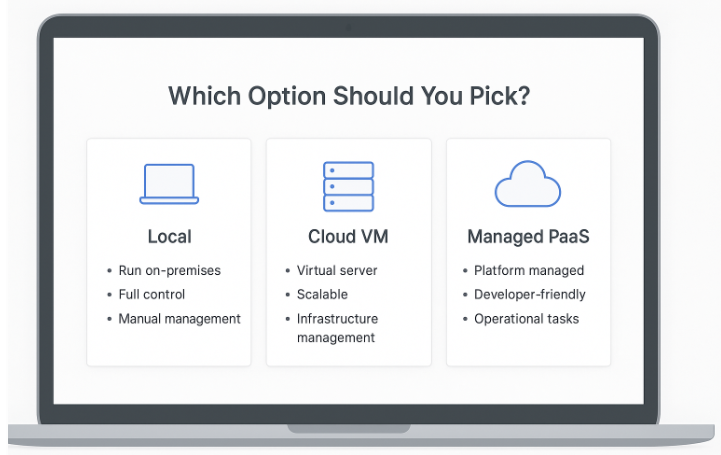
- Eğer öğreniyorsunuz veya gizliliğe ve ultra düşük gecikmeye önem veriyorsanız, önce yerel.
- Eğer kendiniz ve bir takım arkadaşınız için her zaman çevrimiçi erişim istiyorsanız, küçük bir bulut VM'si.
- Eğer otomatik yeniden başlatma, sağlık kontrolleri ve basit disk yönetimi gibi özelliklere değer veriyorsanız, yönetilen bir PaaS. Render tarzı şemalar genellikle kalıcı bir disk bağlaması ve birkaç gerekli çevresel değişken içerir. Bu yolu seçerseniz, gateway'in iç bağlanma üzerinde kalmaya ve dağıtım sırasında bir kurulum parolası ve token sağlamanıza dikkat edin.
Adım Adım: Her Yerde Tekrar Edilebilecek Docker/VPS Şeması
Herhangi bir VPS sağlayıcısında OpenClaw'u kurduğunuzda bu sırayı kullanın:
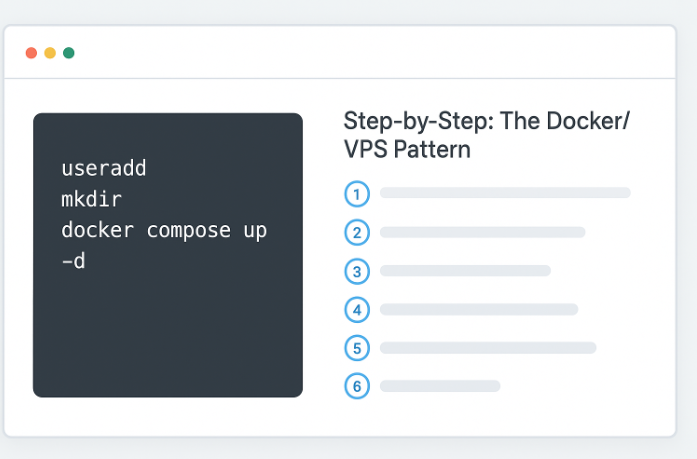
- Kök olmayan bir kullanıcı oluşturun ve Docker + Compose'ı yükleyin.
- Bu kullanıcının ev dizininde sabit durum/çalışma alanı dizinleri oluşturun.
- Panoyu ve gateway'i ilk olarak localhost'a bağlayın.
- Güçlü bir kurulum parolası ve gateway token oluşturun ve kısıtlı izinlerle bir .env dosyasında saklayın.
- Hizmeti çalıştırın ve başlangıcı tamamlayın.
- Sadece testten sonra, ters proxy ekleyin ve portları genel internete açın.
Adımlar 2–5'i içeren küçük bir yaşam kalitesi betiği, tekrarlanabilir dağıtımları kolaylaştırabilir. Bu betiği etki alanı, portlar ve volume yolları parametreleştirilmiş şekilde özel deponuzda tutun.
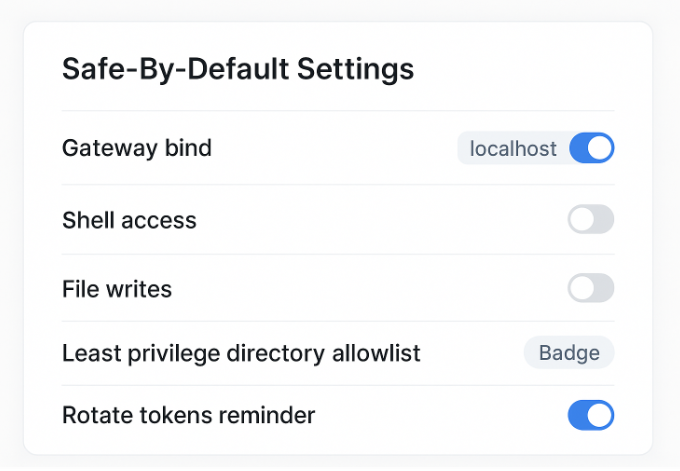
Varsayılan Olarak Güvenli Ayarlar: Korumanız Gerekenler
- En Az İzin: Aracı, sadece bir test dizinine salt okuma erişimiyle başlatın. Davranışını doğrulayana kadar dosya yazma veya kabuk komutlarını çalıştırmamasını sağlayın.
- Kimlik Bilgileri: Uzun ve rastgele bir SETUP_PASSWORD ve OPENCLAW_GATEWAY_TOKEN kullanın. Kimlik bilgileri sızmışsa veya bir takım arkadaşınız ayrıldığında, bunları döndürün.
- Localhost Bağlamaları: Gateway'i 127.0.0.1'e bağlı tutun. Uzaktan bir araç erişim gerektiyorsa, açık portu göstermek yerine, ters proxy veya özel ağ çözümü ile ön planda tutun.
- Ayrı Ortamlar: Denemeler için bir geliştirme örneği ve önemli belgeler veya iş akışları için ayrı bir örnek tutun.
- Günlük Kaydetme ve İnceleme: Erken kullanım sırasında günlükleri takip edin ve daha güçlü yetenekleri kilitlemeden önce aracın hangi eylemleri denediğini gözden geçirin.
Ölçeklendirirken daha derin, sağlayıcı tarafsız güvenlik bağlamı için OWASP'ın Ajansel Top 10 (2026) ve ilgili çözüm kılavuzlarına başvurun.
Sorun Giderme ve Kurtarma (Hızlı Çözümler)
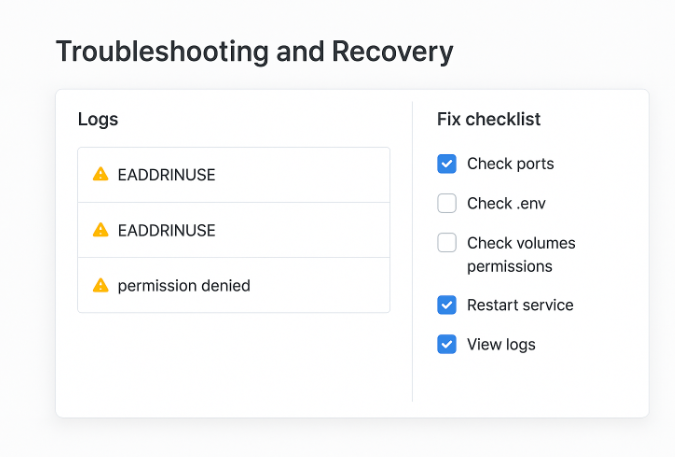
- Port zaten kullanılıyor: Eğer 8080 veya 18789 meşgulse, docker-compose.yml'deki host tarafı port eşleme ayarını değiştirin ve yeniden başlatın.
- Yanlış veya eksik kimlik bilgileri: Eğer panoya kimlik doğrulaması yapamıyorsanız, .env dosyanızdaki SETUP_PASSWORD'i sıfırlayın, sonra kapsayıcıyı yeniden başlatın. Gateway için, OPENCLAW_GATEWAY_TOKEN'u döndürün ve yeniden dağıtın.
- Kapsayıcı belirsiz olarak çalışıp duruyor veya çöküyor: Son günlükleri inceleyin ve eşlenen durum/çalışma alanı dizinlerinin izinlerini kontrol edin. Hizmetin, görüntüde belirtilen bir kök olmayan kullanıcı olarak çalışıp çalışmadığını kontrol edin.
- Gateway erişilemiyor: Gateway'in hala 127.0.0.1'e bağlı olduğunu ve ters proxy'nizin doğru üst akışa işaret ettiğini doğrulayın. Gateway'i doğrudan göstermekten kaçının.
- Bir şeyi yapmasını söylediğinizde hiçbir şey olmuyor: İlgili kanalın bağlı olduğundan ve gerekli tüm entegrasyon token'larının mevcut olduğundan emin olun. Öncelikle basit bir, salt okuma görevi deneyin (örneğin, "çalışma alanındaki bu metin dosyasını özetle").
Sıklıkla kullanacağınız yardımcı komutlar:
# Durumdocker compose ps# Günlükler (izle)docker compose logs -f --tail=200# Yapılandırma değişikliğinden sonra yeniden başlatdocker compose up -d --force-recreate# Port eşlemelerini inceleyindocker ps --format ' -> 'Eğer durum bozulmuş olduğundan veya kötü bir yükseltme olduğundan şüpheleniyorsanız, hizmeti durdurun, durum/çalışma alanı dizinlerini yedekleyin ve yeni bir görüntü etiketiyle temiz bir başlangıç deneyin. Hizmet yeniden sağlıklı hale geldiğinde, yedeği seçici olarak yeniden içe aktarabilirsiniz.
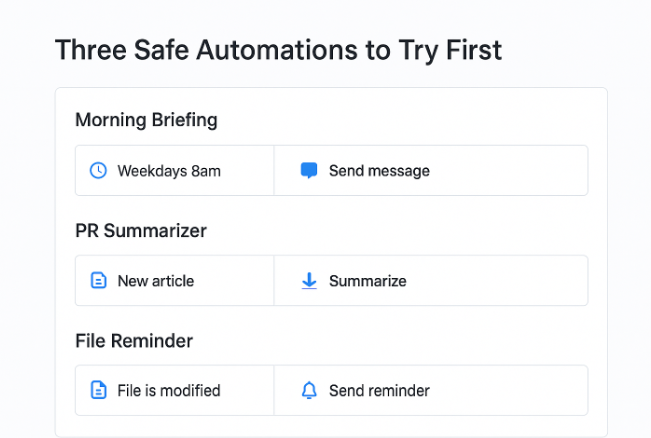
Öncelikle Deneyebileceğiniz Üç Güvenli Otomasyon
1. Kendinize Sabah Raporu
Zaten kullandığınız bir sohbet kanalına bağlanın. Çalışma alanında bir test takvim dosyasına OpenClaw'u yönlendirin ve hafta günleri sabah saatte size tek bir özet göndermesini isteyin. İlk başta sadece salt okuma erişimini sağlayın, böylece olayları değiştiremesin—bu, yardımcının karar verme ve biçimlendirme yeteneklerine olan güveni artırır.
2. GitHub Pull Request Özeti
GitHub entegrasyonunu etkinleştirin ve bir test deposuna kapsamını sınırlayın. OpenClaw'a en son pull request'i okumasını ve kısa bir özeti yorum olarak göndermesini isteyin. Bu, yerel dosya sistemine dokunmadan ve kabuk komutları çalıştırmadan (uzaktaki veriyi okuma ve geri gönderme) gerçek otomasyon kullanır.
3. Dosya Varlığı Kontrolü ve Hatırlatma
OpenClaw'a, belirli bir dosyanın çalışma alanında 18:00'da olup olmadığını kontrol etmesini ve eksikse size sohbette bir hatırlatma göndermesini isteyin. Bu, yazma erişimi veya kabuk komutları gerektirmeden, planlama ve bildirimlerin basit, pratik bir testidir.
Bu örnekler, kanalları, belleği ve temel araçları kullanırken yıkıcı olmayan şekilde çalışır. İterasyonlarla, güvenli dosya yazmalarına ve dar, iyi test edilmiş görevler için dikkatli bir şekilde kabuk komutlarını etkinleştirebilirsiniz.
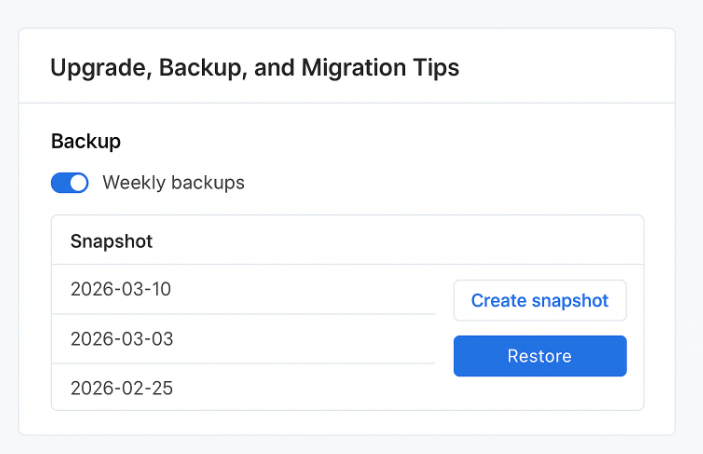
Yükseltme, Yedekleme ve Taşınma İpuçları
- Version pinning: Docker'da, istikrar için en son yerine etiketlenmiş bir görüntü kullanın, sonra bilinçli olarak yükseltin.
- Yükseltme öncesi yedekleme: Kapsayıcıyı durdurun ve durum/çalışma alanı dizinlerini bir tarih damgasıyla birlikte arşivleyin. En az iki anlık görüntü tutun.
- Geri alma: Eğer yükseltme beklenmedik şekilde davranırsa, kapsayıcıyı durdurun, önceki görüntü etiketine geri dönün ve durum/çalışma alanının önceki anlık görüntüsünü geri yükleyin.
- Taşınma: Ana makinayı değiştirmek için, anlık görüntüleri yeni makineye kopyalayın, aynı dizin yapısını ve kullanıcı kimliklerini yeniden oluşturun, sonra aynı çevresel değişkenlerle hizmeti başlatın.
Yedeklemeler dakikalar sürer ve saatlerce hata ayıklamayı önler. İşte önerimiz: durumunuzu ve çalışma alanınızı tarih damgalı bir tarball'a sıkıştırıp eski arşivleri döndüren haftalık bir cron işi ayarlayın.
Hiç Ignor etmemelisiniz Güvenlik Uyarıları
OpenClaw, sisteminize ve uygulamalarınıza bir geçit olarak hareket etmesi nedeniyle güçlüdür. Bu aynı zamanda, izinler ve kapsamlarla dikkatli olmanız gerektiği için de neden olur. Aşağıdakileri düşünün:
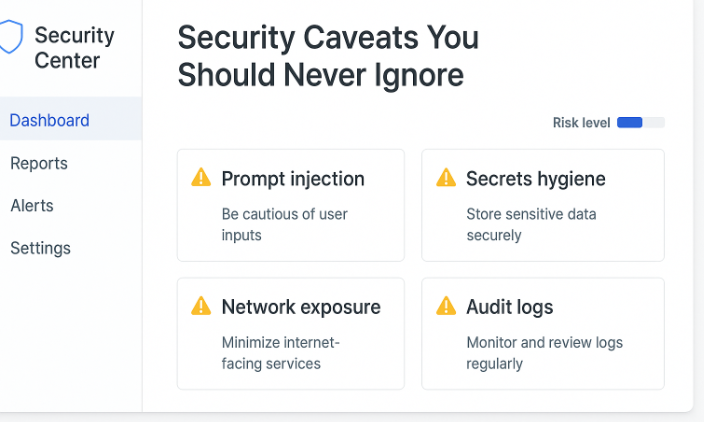
- Prompt enjeksiyonu ve araç kötüye kullanımı: Güvenilir olmayan kaynaklardan gelen içeriklere şüpheyle yaklaşıp, bilinmeyen girişleri işleyen iş akışlarında riskli araçları devre dışı bırakın.
- Gizli bilgilerin temizliği: API anahtarlarını Compose dosyalarına sabit kodlamayın. Çevresel değişkenleri kullanın ve .env dosyanıza erişimi kısıtlayın. Anahtarları düzenli olarak döndürün.
- Ağ maruziyeti: Özel ağları veya TLS ve kimlik doğrulaması ile ters proxy'leri tercih edin. Ham gateway'i genel internete açmayın.
- Denetim kabiliyeti: Bir şey ters giderse ne olduğunu yeniden oluşturmak için yeterince uzun süre günlükleri tutun. Daha fazla güç vermeden önce aracın eylemlerini gözden geçirin.
Bunlar teorik riskler değildir—herhangi bir otomasyon hizmeti karşılaşıabilecek aynı kategori riskleridir. En az izin, görevlerin ayrılmasının ve düzenli denetimlerin uygulanması çok önemlidir.
Alternatifler ve Ne Zaman Düşünmelisiniz
Hedeflerinize bağlı olarak, farklı tavizlere vurgu yapan diğer açık kaynak kodlu arac projesini de inceleyebilirsiniz, örneğin IDE-merkezli kod aracları veya araştırma yoğunu yardımcılar. Eğer ana ihtiyacınız tarayıcı IDE'si içinde işbirlikçi kodlamaksa, bu alana özel bir aracı tercih edebilirsiniz. Eğer ölçekli başsız tarayıcı otomasyonuna ihtiyacınız varsa, bu alana odaklanan bir çerçeve daha uygun olabilir. Amacın bir "kazanan" seçmek değil, iş akışlarınız ve risk toleransınızla uyumlu olan aracı seçmek olmasıdır.
Bu Nereye Gidiyor (Ve Sizin Sonraki Adımınız)
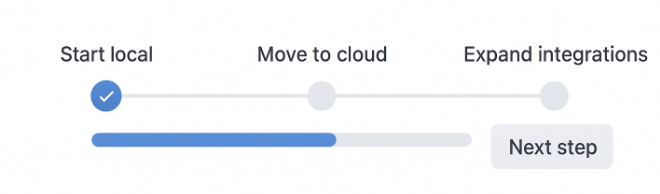
OpenClaw'un tasarımı—model agnostik, kanal zengin ve gateway odaklı—zaman içinde daha yeni modellere geçiş yapmanızı temel dağıtım değişikliklerine gerek kalmadan kolaylaştırır. Güvenli varsayılanlarla yerel başlayın, aracın nasıl davrandığını öğrenin, sonra HTTPS ve sıkı kimlik bilgileri ile küçük bir bulut VM'sine yükseltin. Oradan, güveniniz arttıkça entegrasyonları ve izin kapsamlarını genişletin.
Eğer pratik dağıtım ipuçları ve yan taraflı öğreticilerle güncel kalmak istiyorsanız, AIPURE düzenli olarak elden geçirilmiş kılavuzlar ve yeni AI araçları ve desenlerin özeti konularını kaplar. Bunu, güncel kalmanın tarafsız bir yol olarak kullanın, sonra geri dönüp kurulumunuzu iyileştirin.

SSS
Bu tipik bir sohbet botundan nasıl farklıdır?
OpenClaw sadece soru-cevap değil. Dosyalarınıza, hizmetlerinize ve kanallarınıza bağlanır ve koruma duvarları aracılığıyla kumbaralı bir geçit üzerinden gerçek eylemler gerçekleştirebilir.
Yerel modelleri kullanarak gizliliği artırabilir veya maliyeti azaltabilir miyim?
Evet. OpenClaw model agnostiktir. API tabanlı LLM'leri veya yerel bir modeli bir API üzerinden kullanabilirsiniz. Küçük başlayın, gecikmeyi ve kalitesini ölçün ve oradan ayarlayın.
En basit "üretim" benzeri kurulum nedir?
Docker Compose ile küçük bir bulut VM'si, gateway'in localhost'a bağlı olması, panonun HTTPS ters proxy arkasında olması ve durum/çalışma alanının haftalık yedeği. Kabuk ve yazma izinlerini ihtiyacınız olduğunda kadar kapalı tutun.
Her şeyi nasıl temiz bir şekilde kaldırabilirim?
Kapsayıcılarınızı durdurun ve kaldırın, Compose dosyalarını içeren hizmet dizinini silin ve özel kullanıcı ev dizinindeki durum/çalışma alanını arşivleyin veya silin. Eğer ters proxy eklediysek, bu sunucu bloğunu kaldırın ve TLS sertifikalarını iptal edin.
Kendi yerel AI aracınızı, belleği ve güvenli koruma duvarlarıyla çalıştırmaya hazır mısınız? Bu OpenClaw dağıtım kılavuzundaki yerel hızlı başlangıcı ile başlayın, temelleri doğrulayın, sonra rahat hissettiğinizde küçük bir bulut VM'sine geçin. Şartlarınızda işi halledecek bir açık kaynak kodlu AI otomasyon aracına sahip olacaksınız.



