
Wondershare Repairit
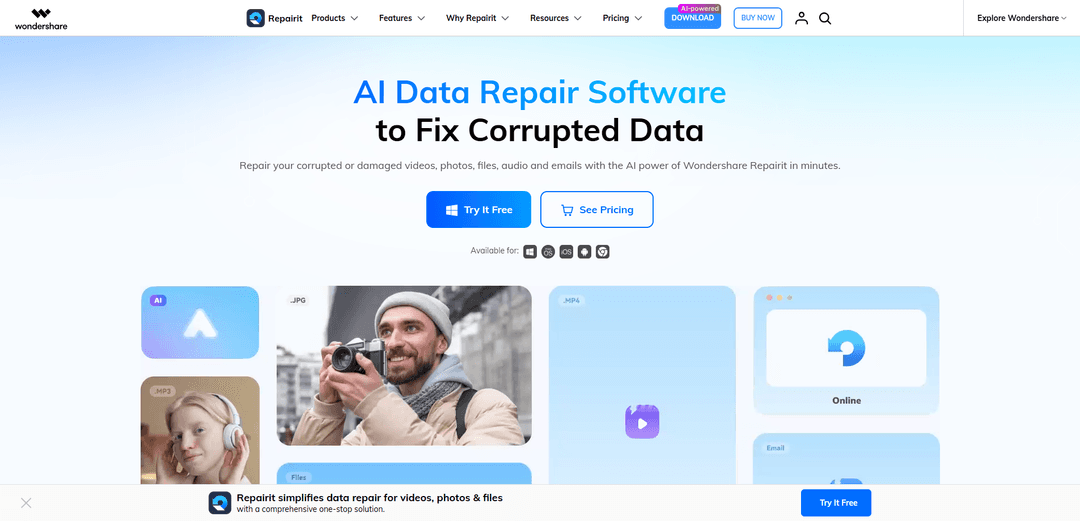
Wondershare Repairit – это инструмент для восстановления данных на основе ИИ, который быстро исправляет поврежденные или испорченные видео, фотографии, аудио, документы и другие файлы на различных устройствах.
https://repairit.wondershare.com/?utm_source=aipure
Информация о продукте
Обновлено:18/06/2026
Что такое Wondershare Repairit
Wondershare Repairit – это интеллектуальное решение для восстановления данных, разработанное для восстановления и улучшения ваших наиболее важных цифровых активов. Оно восстанавливает поврежденные или испорченные видео, фотографии, аудио, документы, ZIP-архивы и другие файлы, используя модели на основе ИИ для восстановления качества с сохранением исходного содержимого. Вы можете восстанавливать файлы широкого спектра форматов и устройств, выполнять пакетное восстановление, просматривать результаты перед экспортом и выбирать между режимами быстрого и расширенного восстановления для сильно поврежденных медиафайлов. Доступны онлайн- и десктопные планы, включая восстановление, колоризацию и улучшение фотографий с помощью ИИ, с платными подписками от примерно 9,99 долларов США в месяц и гибкими вариантами оплаты по мере использования.
Ключевые особенности Wondershare Repairit
Wondershare Repairit – это инструмент для восстановления и улучшения данных на базе ИИ для Windows и macOS, который исправляет поврежденные видео, фотографии, документы, аудио и некоторые типы электронной почты/файлов. Он поддерживает импорт перетаскиванием, пакетное восстановление и предварительный просмотр перед сохранением, а также включает режим расширенного восстановления для сильно поврежденных видео с использованием исправного образца файла, снятого тем же устройством. Помимо восстановления, он также предлагает утилиты улучшения ИИ (например, масштабирование/шумоподавление видео, повышение резкости/улучшение цвета фотографий, шумоподавление, восстановление старых фотографий, колоризация и генеративное заполнение/расширение) для улучшения качества мультимедиа после восстановления.
Универсальное восстановление мультимедиа и документов: Восстанавливает поврежденные видео, фотографии, документы (например, PDF, Word/Excel/PowerPoint) и аудио в одном наборе инструментов для восстановления работоспособности и уменьшения потери данных из-за сбоев, прерываний передачи или проблем с хранением.
Пакетное восстановление с помощью рабочего процесса перетаскивания: Добавляйте несколько поврежденных файлов одновременно с помощью обзора или перетаскивания и восстанавливайте их пакетами, чтобы сэкономить время при выполнении больших задач по восстановлению.
Предварительный просмотр перед сохранением: Просматривайте восстановленные результаты перед экспортом, чтобы вы могли проверить качество и сохранять только успешные восстановления в выбранное место.
Расширенное восстановление видео с перестройкой образца файла: Для сильно поврежденных видео расширенное восстановление анализирует исправное видео-образец с того же устройства/настроек для более эффективной реконструкции и восстановления поврежденных кадров.
Широкая совместимость форматов и устройств: Поддерживает множество основных и профессиональных форматов (например, MP4, MOV, AVI, MKV, MTS/M2TS и другие), включая рабочие процессы высокого разрешения (до 8K на настольных компьютерах), что полезно для создателей, работающих с камерами, дронами, телефонами и картами памяти.
Инструменты улучшения и восстановления ИИ: Включает функции AI Video Enhancer (масштабирование и шумоподавление) и AI Photo Enhancer, такие как шумоподавление, повышение резкости/улучшение цвета, восстановление старых фотографий, колоризация черно-белых изображений и генеративное заполнение/расширение для улучшения конечного качества.
Варианты использования Wondershare Repairit
Создание контента и восстановление после постпроизводства: Восстановление невоспроизводимых или "глючных" видеозаписей с камеры/дрона (черный экран, заикание, проблемы с синхронизацией, отсутствие звука) и, при необходимости, их улучшение для доставки после повреждения во время записи, редактирования или конвертации.
Фотография и архивная реставрация: Восстановление поврежденных файлов изображений с камер/телефонов и использование функций восстановления старых фотографий, шумоподавления и колоризации для оживления винтажных или деградировавших фотографий для личных архивов или работы с клиентами.
Непрерывность бизнес- и офисных документов: Восстановление поврежденных PDF, DOCX, XLSX, PPTX, CSV/TXT после сбоев или прерванных передач, чтобы избежать переделок и защитить важную деловую документацию.
ИТ-поддержка и реагирование на инциденты: Использование пакетного восстановления и предварительного просмотра для быстрой сортировки и восстановления поврежденных пользовательских файлов, вызванных сбоями питания, системными ошибками, неудачными обновлениями или проблемами с устройствами хранения.
Восстановление инженерных/дизайнерских файлов: Восстановление поврежденных проектных активов (например, PSD/AI и некоторых упомянутых инженерных форматов, таких как SKP/SKB/DXF), чтобы поддерживать производство в движении, когда файлы становятся нечитаемыми.
Последующее восстановление данных ("повреждены после восстановления"): Исправление файлов, которые остаются непригодными для использования после попытки восстановления (например, с неисправного диска или карты), путем реконструкции файловых структур, чтобы восстановленные элементы могли правильно открываться.
Преимущества
Простой, пошаговый рабочий процесс (добавить → восстановить → предварительный просмотр → сохранить) с интуитивно понятным пользовательским интерфейсом, подходящим для неспециалистов
Пакетная обработка и широкая поддержка форматов повышают эффективность для задач восстановления нескольких файлов
Расширенное восстановление видео с использованием образца файла может улучшить результаты для серьезных повреждений видео
Включает инструменты улучшения ИИ (масштабирование/шумоподавление видео; восстановление/колоризация фотографий) помимо базового восстановления
Недостатки
Онлайн-восстановление имеет ограничения по размеру (обычно упоминаются ограничения, такие как менее 3 ГБ), поэтому для больших файлов или файлов с высоким битрейтом может потребоваться настольное приложение
Сильно поврежденные видео могут потребовать соответствующего образца файла с того же устройства/настроек для максимального успеха восстановления
Не каждый файл может быть восстановлен; неудачные элементы могут не экспортироваться после обработки
Как использовать Wondershare Repairit
Шаг 1: Установите или откройте Wondershare Repairit: Перейдите на https://repairit.wondershare.com/, чтобы загрузить и установить настольное приложение (Windows/Mac), или откройте онлайн-инструмент Repairit в браузере, если вы предпочитаете не устанавливать программное обеспечение.
Шаг 2: Выберите необходимую функцию восстановления/улучшения: В главном интерфейсе/боковой панели выберите модуль, соответствующий вашему файлу/задаче (например, Восстановление видео, Восстановление фото, Восстановление файлов/документов, Восстановление аудио, Восстановление электронной почты или инструменты ИИ, такие как AI Video Enhancer / AI Photo Enhancer / Восстановление старых фотографий / AI Photo Colorizer / Генеративная заливка фото / AI Photo Eraser). Для исправления фотографий в Windows перейдите в раздел «Больше типов восстановления» > «Восстановление фото».
Шаг 3: Добавьте поврежденные файлы (или медиа для улучшения): Нажмите «Добавить» / «Выбрать файл» (или перетащите) для импорта одного или нескольких поврежденных файлов. Repairit поддерживает пакетную обработку, поэтому вы можете добавить несколько файлов одновременно.
Шаг 4: Начните процесс восстановления (или улучшения с помощью ИИ): Нажмите «Восстановить» / «Начать», чтобы начать. Repairit просканирует и попытается исправить структуру файла и восстановить воспроизводимый/просматриваемый контент; модули ИИ запустят процесс улучшения/восстановления и покажут прогресс.
Шаг 5: Используйте расширенное/профессиональное восстановление при необходимости (для серьезных повреждений видео): Если быстрое восстановление не удалось или результат неполный, используйте «Расширенное восстановление» (и/или «Профессиональный режим», если доступно) для сильно поврежденных видео, RAW/HDR/LOG-материалов, продвинутых кодеков и видео 4K+ для улучшения совместимости и качества вывода.
Шаг 6: Просмотрите восстановленные/улучшенные результаты: Просмотрите результат в Repairit, чтобы подтвердить качество перед экспортом. (Некоторые модули/версии могут ограничивать полный предварительный просмотр/экспорт в пробной версии.)
Шаг 7: Сохраните/экспортируйте восстановленные файлы: Нажмите «Сохранить» или «Сохранить все» и выберите целевую папку для экспорта восстановленных/улучшенных файлов на ваш компьютер.
Шаг 8: Если восстановление по-прежнему не удается, соберите логи и обратитесь в службу поддержки: Если Repairit не может восстановить файл (или опция «Автоматическое восстановление» отсутствует/не работает), соберите файлы логов Repairit и проблемные медиафайлы, затем отправьте их в службу поддержки Wondershare для получения дальнейшей помощи.
Часто задаваемые вопросы о Wondershare Repairit
Wondershare Repairit может восстанавливать поврежденные видео, фотографии, файлы/документы, аудио и электронные письма.
Официальные сообщения
Загрузка...Видео Wondershare Repairit
Популярные статьи

Vosko AI: локализация и дубляж видео для мировой аудитории
Oct 15, 2026

Atoms: Мультиагентная ИИ-платформа, которая превращает идеи в готовые к запуску продукты
May 22, 2026

Nano Banana SBTI: Что это такое, как это работает и как это использовать в 2026 году
Apr 15, 2026

Обзор Atoms — AI Product Builder, переопределяющий цифровое творчество в 2026 году
Apr 10, 2026
Последние ИИ-инструменты, похожие на Wondershare Repairit

AiSource
AiSource — это унифицированная платформа, которая позволяет пользователям создавать и сравнивать изображения, используя несколько ведущих генераторов текста в изображения, в одном месте без необходимости отдельных подписок.

SampleFaces
SampleFaces — это бесплатный веб-сервис, который предоставляет профильные фотографии, созданные с помощью ИИ, для разработчиков и дизайнеров, чтобы использовать их в качестве заполнителей в их проектах.
ImageKit.io
ImageKit.io — это комплексная платформа для управления и доставки медиа, которая предоставляет оптимизацию изображений и видео в реальном времени, API для обработки медиа и решения для управления цифровыми активами (DAM) для доставки высококачественных визуальных体验 на веб-сайтах и приложениях.

FASHN
FASHN — это сам финансируемая, ориентированная на ИИ компания, разрабатывающая передовые технологии виртуальной примерки и изображениями-ориентированные генеративные модели, специально предназначенные для модной индустрии.
Популярные ИИ-инструменты, похожие на Wondershare Repairit
ChatGPT Images(GPT Image 1.5)
FreemiumAI Photo & Image Generator
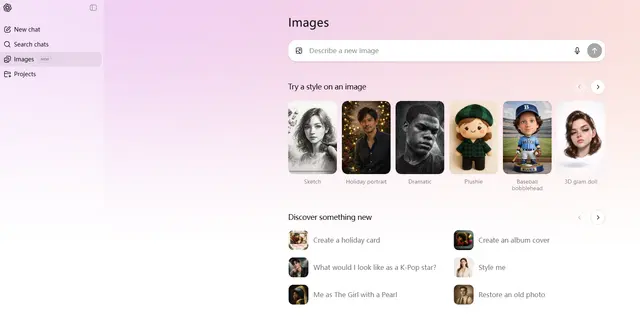
ChatGPT Images, основанный на GPT Image 1.5, — это флагманская модель создания изображений от OpenAI, которая предлагает в 4 раза более быструю обработку, более строгое следование инструкциям, точные возможности редактирования и улучшенное сохранение деталей для создания и редактирования высококачественных изображений, сгенерированных ИИ.

Nano Banana 2 (Gemini 3.1 Flash Image) - Official
FreemiumAI Photo & Image Generator
Nano Banana 2 (Gemini 3.1 Flash Image) - это новейшая современная модель Google для создания изображений, которая сочетает в себе качество Pro-уровня с производительностью Flash-скорости, предлагая улучшенную визуальную точность, интеграцию знаний о реальном мире и расширенные возможности редактирования.
Adobe Photoshop App
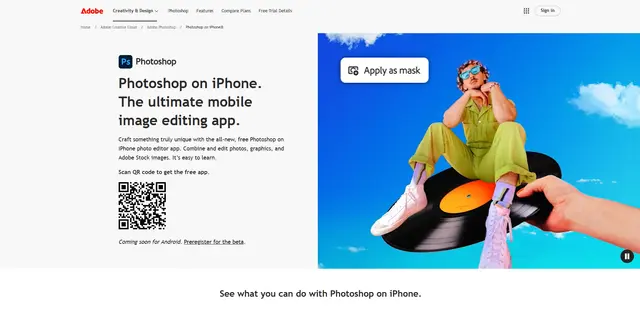
Adobe Photoshop App — это бесплатный, мощный мобильный фоторедактор, который позволяет пользователям объединять и редактировать фотографии, графику и изображения Adobe Stock с помощью инструментов профессионального уровня и функций искусственного интеллекта, оптимизированных для сенсорных устройств.
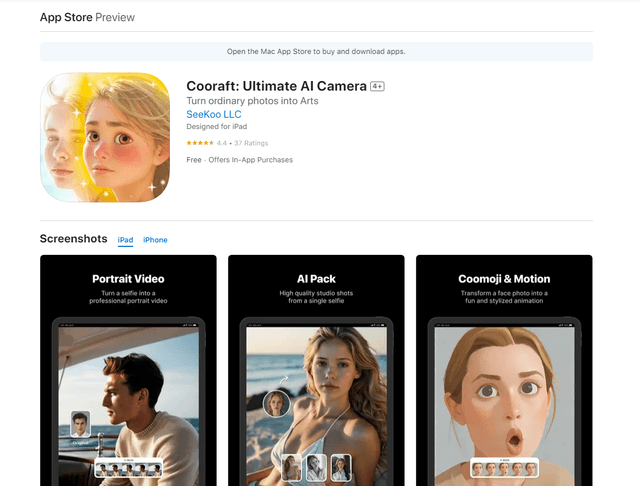
Cooraft: Ultimate AI Camera
Cooraft — это приложение для камеры, управляемое ИИ, которое превращает селфи и фотографии в потрясающие студийного качества видео, анимации и художественные рендеринги всего одним нажатием.