Wondershare Dr.Fone
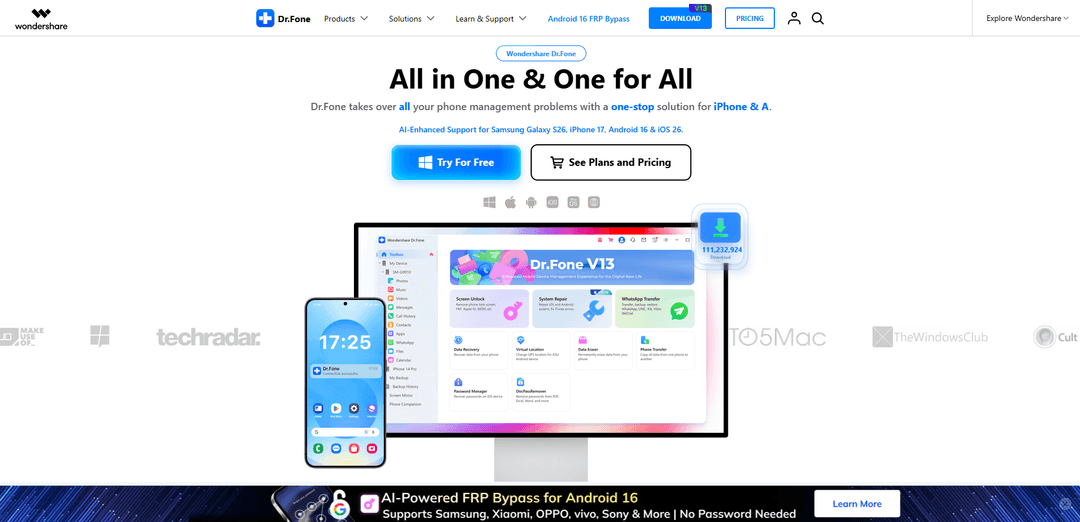
Wondershare Dr.Fone — это улучшенное с помощью ИИ решение для управления мобильными устройствами, разработанное для устройств iOS и Android. Благодаря более чем 17-летнему опыту разработки и более чем 50 миллионам активных пользователей по всему миру, Dr.Fone предоставляет надежные, готовые к производству инструменты, а не экспериментальные функции ИИ.
https://drfone.wondershare.com/?utm_source=aipure
Информация о продукте
Обновлено:01/06/2026
Что такое Wondershare Dr.Fone
Wondershare Dr.Fone — это комплексный пакет для управления и устранения неполадок телефона, разработанный для пользователей iOS и Android, которым требуется единое место для выполнения общих задач с устройством, таких как восстановление данных, ремонт системы, передача данных с телефона на телефон, передача чатов (включая WhatsApp), резервное копирование и восстановление, а также стирание данных с учетом конфиденциальности. Предлагаемый в виде многомодульного набора инструментов (включая полный набор инструментов и более специализированные версии, такие как Basic и Online), он призван заменить необходимость использования нескольких отдельных утилит, предоставляя пошаговые инструменты для повседневного управления данными, а также для более сложных сценариев восстановления и ремонта. Платформа также подчеркивает заявления, ориентированные на безопасность, такие как шифрование, соответствие GDPR и подход нулевого хранения данных для определенных операций.
Ключевые особенности Wondershare Dr.Fone
Wondershare Dr.Fone – это универсальный набор инструментов для мобильных устройств iOS и Android, который централизует общие рабочие процессы по "решению проблем с телефоном" – восстановление данных, ремонт системы, разблокировка экрана/активации, кроссплатформенная передача (включая WhatsApp), резервное копирование/восстановление, управление устройством и инструменты конфиденциальности – в единую панель управления. Он также включает такие утилиты, как зеркалирование/запись экрана, отчеты о проверке телефона для проверки подержанных устройств и изменение виртуального местоположения. Продукт можно загрузить бесплатно с пробным/ограниченным бесплатным использованием, но для большинства расширенных модулей восстановления/ремонта/разблокировки обычно требуется платная лицензия; он позиционируется как безопасный при получении из официальных источников и подчеркивает меры безопасности, такие как шифрование и заявления о соответствии.
Универсальная централизованная панель управления: Доступ к нескольким модулям (восстановление, ремонт, передача, разблокировка, резервное копирование, стирание, утилиты) из одного интерфейса вместо установки отдельных приложений для каждой задачи.
Разблокировка экрана и удаление блокировки (включая FRP/iCloud/Apple ID): Помогает удалить различные экраны блокировки и определенные блокировки учетных записей/активации (например, Android FRP, сценарии активации iCloud/Apple ID) и включает опции онлайн-разблокировки SIM-карты для поддерживаемых операторов/устройств.
Восстановление данных (устройство + данные приложений, где поддерживается): Сканирует и восстанавливает потерянные/удаленные данные на поддерживаемых устройствах, включая файлы Android и данные WhatsApp (с предварительным просмотром через пробную версию во многих случаях); успех может варьироваться в зависимости от устройства и ситуации.
Ремонт системы для проблем с мобильной ОС: Нацелен на общие системные проблемы Android и "зависшие"/нестабильные состояния, стремясь восстановить работоспособность устройства с помощью управляемых потоков ремонта.
Передача и миграция (передача телефона + передача WhatsApp): Перемещает данные между iOS и Android, включая специальную передачу чатов/вложений WhatsApp, а также резервное копирование/восстановление для приложений обмена сообщениями (также упоминается поддержка Viber/LINE/WeChat).
Резервное копирование, управление устройством и утилиты: Предлагает проводное/беспроводное и инкрементное резервное копирование (упоминается до 24 типов данных), управление файлами для фотографий/музыки/видео/сообщений/истории звонков, зеркалирование/запись экрана, изменение виртуального местоположения и безвозвратное удаление данных.
Варианты использования Wondershare Dr.Fone
Миграция данных с телефона на телефон для потребителей: При переключении между Android и iPhone пользователи могут переносить контакты, фотографии и данные приложений, включая чаты WhatsApp, с помощью управляемых модулей кроссплатформенной передачи.
Ремонт после неудачных обновлений, сбоев или проблем с загрузкой: Отдельные пользователи или небольшие ИТ-команды могут попробовать рабочие процессы по ремонту системы, чтобы восстановить устройство, застрявшее в ненормальном состоянии (например, после обновлений/понижений ОС или повторяющихся сбоев загрузки).
Восстановление данных после случайного удаления или повреждения устройств: Фотографы, путешественники и обычные пользователи могут попытаться восстановить потерянные медиафайлы/документы или данные WhatsApp после удаления, повреждения или определенных сбоев устройства (где это поддерживается).
Обслуживание устройств и рабочие процессы службы поддержки для предприятий/ИТ: Сотрудники службы поддержки, работающие со смешанными парками устройств iOS/Android, могут использовать один набор инструментов для резервного копирования, передачи, проверки устройств и действий по устранению неполадок, сокращая количество используемых инструментов.
Проверка подержанных устройств и операции по перепродаже: Продавцы подержанных устройств и компании по восстановлению могут генерировать отчеты о проверке телефона (сведения о хранилище/батарее/системе) для документирования состояния устройства и повышения доверия покупателей.
Очистка конфиденциальных данных и соответствия требованиям перед перепродажей или повторным развертыванием: Отдельные пользователи и организации могут окончательно удалить данные, очистить ненужные файлы и создать резервные копии перед передачей устройств новым пользователям или их продажей.
Преимущества
Широкий набор инструментов в одном продукте: восстановление, ремонт, передача, разблокировка, резервное копирование и утилиты из централизованной панели управления.
Сильный акцент на кроссплатформенной передаче, особенно на передаче/резервном копировании/восстановлении WhatsApp между iOS и Android.
Включает практические дополнения (беспроводное/инкрементное резервное копирование, зеркалирование/запись экрана, проверка телефона, стирание данных, виртуальное местоположение).
Позиционируется как безопасный при загрузке из официальных источников и подчеркивает меры безопасности (например, шифрование/заявления о соответствии).
Недостатки
Большинство расширенных модулей (восстановление/ремонт/разблокировка/передача) обычно требуют платной лицензии; бесплатное использование часто ограничено пробной версией/предварительным просмотром.
Успех восстановления не гарантируется и зависит от модели устройства, состояния ОС и условий перезаписи.
Может быть ресурсоемким во время сканирования/операций (использование диска/ЦП), потенциально замедляя старые компьютеры.
Функции разблокировки/обхода блокировки могут быть ограничены устройством/регионом и могут вызывать юридические/правовые ограничения в зависимости от владения и местного законодательства.
Как использовать Wondershare Dr.Fone
1. Загрузите Dr.Fone: Перейдите на официальный сайт Dr.Fone (https://drfone.wondershare.com/) и загрузите последнюю версию для вашего компьютера (Windows или Mac).
2. Установите Dr.Fone: Запустите установщик. Ознакомьтесь с Политикой конфиденциальности и Лицензионным соглашением конечного пользователя. При желании выберите «Настроить установку», чтобы установить язык и путь установки, затем продолжите установку.
3. Запустите Dr.Fone: По завершении установки нажмите «Начать сейчас» (или откройте Dr.Fone из папки «Приложения» на Mac), чтобы запустить программу.
4. Войдите для активации (при необходимости): На главном экране Dr.Fone нажмите «Войти» (вверху справа). Войдите с помощью своего Wondershare ID, чтобы активировать лицензию и получить доступ к платным функциям.
5. Подключите мобильное устройство: Подключите ваш iPhone/iPad или устройство Android к компьютеру с помощью USB-кабеля (или используйте беспроводные опции, если они поддерживаются функцией). Держите устройство разблокированным и следуйте любым подсказкам на экране о доверии/разрешении.
6. Обеспечьте предварительные условия подключения Android (только для Android): Включите отладку по USB на вашем устройстве Android. Если вы используете устройства LG или Sony, выберите режим «Отправка изображений (PTP)» при подключении. Затем переподключитесь, чтобы Dr.Fone мог распознать телефон.
7. Выберите нужный инструмент на главном экране: Из набора инструментов Dr.Fone выберите функцию, соответствующую вашей цели (например, Восстановление данных, Ремонт системы, Разблокировка экрана, Передача WhatsApp, Передача телефона, Стирание данных, Виртуальное местоположение, Мое устройство, Моя резервная копия, Зеркалирование экрана, Проверка телефона).
8. Используйте Восстановление данных (восстановление потерянных/удаленных данных): Откройте «Инструменты» > «Восстановление данных». Выберите типы файлов, которые вы хотите восстановить, запустите сканирование, просмотрите найденные элементы (пробная версия обычно позволяет сканировать/просматривать), затем нажмите «Восстановить» и выберите место сохранения для экспорта восстановленных данных (для восстановления требуется полная версия).
9. Используйте Ремонт системы (исправление системных проблем iOS/Android): Откройте «Ремонт системы» и следуйте подсказкам для диагностики и устранения системных проблем. Dr.Fone может попросить вас перевести устройство в специальный режим (например, режим DFU/восстановления на iPhone) для завершения ремонта.
10. Используйте Разблокировку экрана (удаление экранов блокировки / блокировок учетных записей, где поддерживается): Откройте «Разблокировка экрана» и выберите тип вашего устройства (iOS/Android). Следуйте инструкциям на экране, чтобы удалить поддерживаемые экраны блокировки и связанные блокировки (например, опции FRP/iCloud/Apple ID, показанные в наборе инструментов).
11. Используйте Передачу WhatsApp (передача/резервное копирование/восстановление чатов): Откройте «Передача WhatsApp» и выберите «Передача», «Резервное копирование» или «Восстановление». Следуйте управляемому рабочему процессу для перемещения чатов и вложений между iOS и Android или для резервного копирования и восстановления истории чатов (пробная версия может позволять резервное копирование/предварительный просмотр; для полных действий может потребоваться активация).
12. Используйте Передачу телефона (перемещение данных между телефонами): Откройте «Передача телефона» и следуйте управляемому процессу в один клик для миграции данных между устройствами iOS и Android (контакты, сообщения, фотографии и многое другое).
13. Используйте Мое устройство (управление данными телефона в одном месте): Откройте «Мое устройство», чтобы просматривать и организовывать содержимое телефона (фотографии, музыку, видео, сообщения, историю звонков и т. д.) на одной поверхности. Используйте элементы управления импортом/экспортом/организацией для управления файлами.
14. Используйте Мою резервную копию (беспроводные, инкрементные резервные копии): Откройте «Моя резервная копия», чтобы создавать резервные копии (поддерживает многие типы данных). Выберите беспроводное резервное копирование, если доступно, выберите категории данных и запустите резервное копирование. Используйте инкрементное резервное копирование для копирования только недавно добавленных или измененных данных.
15. Используйте Зеркалирование экрана (зеркалирование и запись экрана телефона): Откройте «Зеркалирование экрана», чтобы зеркалировать ваш телефон на ПК/Mac. Используйте функции масштабирования, снимков экрана и записи в реальном времени, а также управляйте телефоном с компьютера, где это поддерживается.
16. Используйте Проверку телефона (состояние/отчет устройства): Откройте «Проверка телефона», чтобы сгенерировать отчет, показывающий такие детали, как версия системы, состояние хранилища, время автономной работы и общая оценка — полезно для понимания состояния устройства и достоверности подержанного устройства.
17. Используйте Стирание данных (постоянное стирание / очистка): Откройте «Стирание данных», чтобы навсегда стереть выбранные данные и освободить место. Предварительный просмотр может быть доступен в пробной версии (особенно на iOS), но для полного стирания обычно требуется полная версия.
18. Используйте Виртуальное местоположение (изменение местоположения GPS): Откройте «Виртуальное местоположение» и следуйте подсказкам, чтобы установить новое местоположение GPS на устройствах iOS или Android.
19. Поймите ограничения пробной версии перед покупкой: Dr.Fone можно загрузить и попробовать бесплатно. Общие ограничения включают: Восстановление данных позволяет сканировать/просматривать, но для восстановления требуется полная версия; пробная версия Phone Manager может ограничивать передачу (например, 10 элементов); пробная версия WhatsApp Transfer может позволять резервное копирование/предварительный просмотр, но не полное восстановление/передачу; Data Eraser может позволять предварительный просмотр, но для стирания требуется полная версия.
20. Устранение распространенных проблем: Если устройство не распознается, перепроверьте кабели/порты, разблокируйте телефон, примите запросы на доверие и (Android) подтвердите отладку по USB и правильный режим USB (PTP для некоторых LG/Sony). Если ошибки активации упоминают требования к Интернету, убедитесь в стабильном соединении и войдите с помощью своего Wondershare ID.
Часто задаваемые вопросы о Wondershare Dr.Fone
Windows: Запустите Dr.Fone → нажмите на значок «Учетная запись/Вход» (вверху справа) → выберите «Нажмите здесь, чтобы войти и активировать программу» → введите свой лицензионный адрес электронной почты и регистрационный код для активации. Mac: Запустите Dr.Fone → нажмите меню Dr.Fone в строке меню macOS → выберите «Зарегистрироваться» → введите свой лицензионный адрес электронной почты и регистрационный код → нажмите «Войти».
Популярные статьи

Vosko AI: локализация и дубляж видео для мировой аудитории
Oct 15, 2026

Atoms: Мультиагентная ИИ-платформа, которая превращает идеи в готовые к запуску продукты
May 22, 2026

Nano Banana SBTI: Что это такое, как это работает и как это использовать в 2026 году
Apr 15, 2026

Обзор Atoms — AI Product Builder, переопределяющий цифровое творчество в 2026 году
Apr 10, 2026
Последние ИИ-инструменты, похожие на Wondershare Dr.Fone
Tomat
Tomat.AI - это настольное приложение на основе ИИ, которое позволяет пользователям легко исследовать, анализировать и автоматизировать большие файлы CSV и Excel без программирования, предлагая локальную обработку и расширенные возможности манипуляции данными.
Data Nuts
DataNuts — это комплексный поставщик решений для управления и аналитики данных, специализирующийся на решениях для здравоохранения, миграции в облако и возможностях запросов к базам данных с использованием AI.
CogniKeep AI
CogniKeep AI - это частное, корпоративное решение на основе ИИ, которое позволяет организациям развертывать безопасные, настраиваемые возможности ИИ в своей собственной инфраструктуре, при этом сохраняя полную конфиденциальность и безопасность данных.

EasyRFP
EasyRFP — это ИИ-технология для вычислений на краю, которая упрощает ответы на RFP (запросы предложений) и позволяет проводить реальное время полевой фенотипизации с использованием технологий глубокого обучения.
Популярные ИИ-инструменты, похожие на Wondershare Dr.Fone

Researcher & Analyst in M365 Copilot
Contact for PricingAI Data Mining
Researcher и Analyst - это два первых в своем роде AI-агента рассуждений в Microsoft 365 Copilot, которые помогают пользователям решать сложные задачи исследования и анализа данных, используя как корпоративные, так и веб-данные с расширенными возможностями рассуждений.
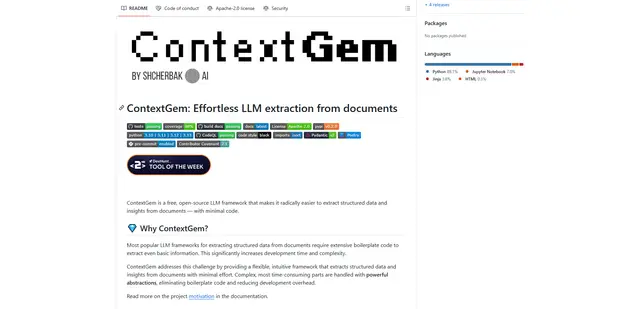
ContextGem
ContextGem - это бесплатный фреймворк LLM с открытым исходным кодом, который упрощает извлечение структурированных данных и аналитической информации из документов с минимальным кодом благодаря мощным встроенным абстракциям и автоматизированным функциям.
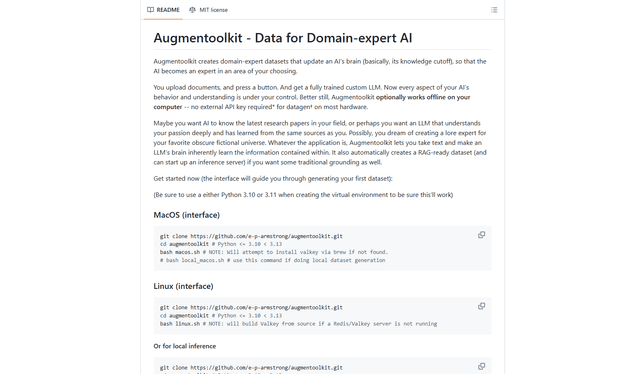
Augmentoolkit 3.0
Augmentoolkit 3.0 — это усовершенствованный и проверенный в боях инструмент с открытым исходным кодом, который создает наборы данных, экспертные в предметной области, для обучения пользовательских LLM с использованием ваших собственных данных, с интуитивно понятным интерфейсом, автономной возможностью, а также автоматической генерацией наборов данных и процессами обучения.
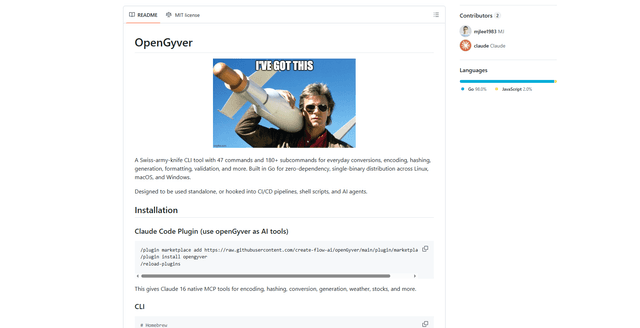
OpenGyver
OpenGyver — это швейцарский нож с открытым исходным кодом, инструмент CLI с 47 командами и более чем 180 подкомандами для повседневных преобразований, кодирования, хеширования, генерации, форматирования и проверки, предназначенный для автономного использования или интеграции с конвейерами CI/CD, сценариями оболочки и агентами ИИ.