
Photoroom
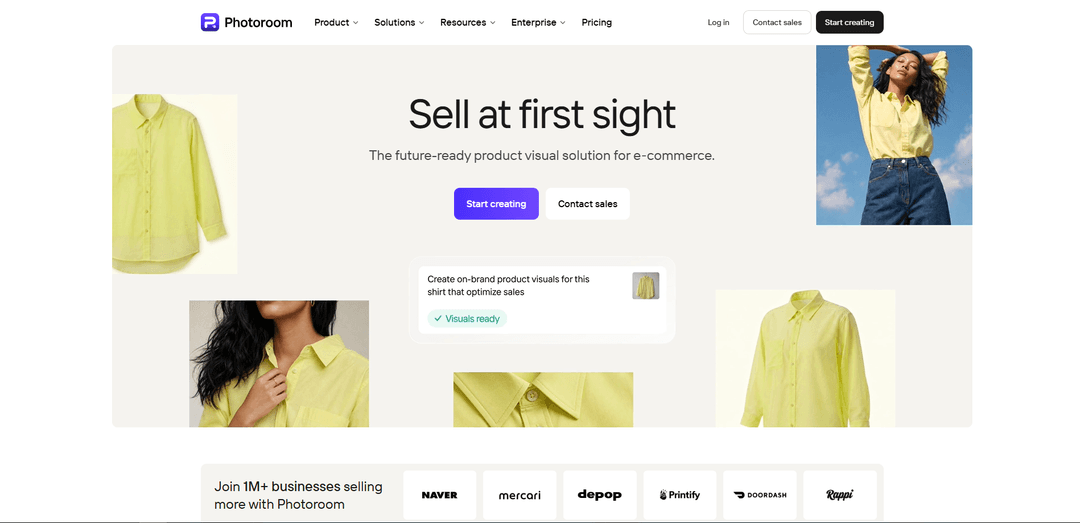
Photoroom — это фоторедактор на базе ИИ для электронной коммерции, который быстро удаляет и генерирует фоны, создает визуальные материалы продуктов студийного качества и масштабируется от одиночных правок до пакетной обработки и автоматизации API.
https://photoroom.com/?ref=producthunt&utm_source=aipure
Информация о продукте
Обновлено:08/07/2026
Что такое Photoroom
Photoroom — это платформа для создания и редактирования визуальных материалов, разработанная, чтобы помочь частным лицам и компаниям создавать профессионально выглядящие изображения продуктов и маркетинговые изображения без студии или продвинутых навыков дизайна. Доступный в виде мобильных приложений (iOS и Android) и веб-приложения (app.photoroom.com), он ориентирован на распространенные рабочие процессы электронной коммерции, такие как удаление фона, создание новых фонов, добавление реалистичных теней, изменение размера для торговых площадок и социальных платформ, а также поддержание единообразия дизайна с помощью шаблонов и настроек Brand Kit. Он также поддерживает потребности в крупномасштабном производстве за счет пакетного редактирования и корпоративных возможностей.
Ключевые особенности Photoroom
Photoroom – это платформа для редактирования фотографий и визуального производства на базе искусственного интеллекта, созданная для электронной коммерции, предлагающая быстрое удаление фона, сцены продуктов, сгенерированные ИИ, и инструменты для поддержания единообразия визуальных материалов и их готовности к размещению на торговых площадках. Она поддерживает пакетную обработку через веб-приложение или API для каталогов с большим объемом, а также элементы управления брендом (Brand Kit), изменение размера для нескольких каналов и шаблоны (включая видеошаблоны) для быстрого превращения одного снимка продукта в рекламу и объявления. Она масштабируется от индивидуальных продавцов до корпоративных команд с автоматизацией, отслеживанием использования/кредитов и опциями безопасности корпоративного уровня.
Удаление фона: Вырезки с ИИ для чистых объявлений о товарах (белый или прозрачный фон) с акцентом на скорость и точность.
AI-фотография продукта / Сценирование продукта: Генерирует визуальные материалы в студийном стиле и сцены из жизни на основе фотографии продукта, сохраняя при этом точность продукта; полезно для сезонных или контекстных фонов.
Пакетная обработка (веб + API): Применяйте изменения (удаление фона, изменение размера, правила бренда и т. д.) к большим наборам изображений за один проход для ускорения рабочих процессов каталога.
Набор для бренда и шаблоны: Зафиксируйте фирменные цвета, логотипы, шрифты и макеты, чтобы результаты оставались согласованными по всем каналам; включает готовые шаблоны для распространенных маркетинговых форматов.
Мгновенное изменение размера и многоканальное форматирование: Изменяйте размер и форматируйте один актив для таких платформ, как Shopify, Amazon, Instagram и других требований торговых площадок.
AI-тени и перекрашивание: Добавляйте реалистичные тени для более естественной презентации продукта и быстро меняйте цвета продукта для изображений вариантов.
Варианты использования Photoroom
Создание объявлений о товарах для электронной коммерции: Превращайте фотографии с телефона в изображения, готовые к размещению на торговых площадках, с удалением фона, белым/прозрачным экспортом, тенями и единообразным размером.
Автоматизация каталогов для торговых площадок: Пакетное редактирование тысяч SKU через веб-приложение или API, применение правил бренда и экспорт согласованных активов быстрее, чем при ручной работе.
Социальная реклама и рекламные креативы: Используйте шаблоны, фоны с ИИ и изменение размера для создания фирменных креативов для Instagram, TikTok/Reels и платных кампаний.
Мерчандайзинг одежды и аксессуаров: Создавайте единообразные визуальные материалы для одежды (например, виртуальная модель/манекен-призрак, отмеченные как доступные инструменты) и эффективно генерируйте варианты.
Визуальные материалы для еды, косметики, ювелирных изделий и товаров для дома: Размещайте продукты в реалистичных сценах, улучшайте презентацию с помощью теней/корректировки освещения и создавайте согласованные изображения для всех категорий продуктов.
Преимущества
Сильная ориентация на электронную коммерцию: такие инструменты, как удаление фона, сценирование, изменение размера и элементы управления брендом, разработаны для объявлений и рекламы.
Хорошо масштабируется: пакетная обработка и поддержка API обеспечивают высокообъемные рабочие процессы; корпоративные опции включают выделенную мощность и заявления о соответствии SOC 2 Type 2.
Быстрое время до получения результата: шаблоны и функции ИИ уменьшают необходимость в ручном редактировании или дорогих фотосессиях.
Недостатки
Ограничения бесплатного плана: ограниченные возможности генерации/экспорта ИИ и обычно включает ограничения (например, водяной знак/лимиты использования, упомянутые в источниках).
Особые случаи вырезок: сложные детали (например, распущенные волосы или прозрачные ткани) могут потребовать ручной доработки согласно отзывам пользователей.
Затраты могут увеличиваться при частом, большом объеме или расширенном использовании ИИ из-за кредитных лимитов на функции ИИ.
Как использовать Photoroom
1. Доступ к Photoroom (веб или мобильное приложение): На компьютере перейдите на https://photoroom.com и откройте веб-приложение по адресу https://app.photoroom.com/. На мобильном устройстве установите Photoroom из App Store или Google Play.
2. Зарегистрируйтесь или войдите в систему: Создайте новую учетную запись Photoroom или войдите в систему (в том числе через поддерживаемые службы входа). После входа вы попадете на экран «Создать» (также называемый «Главная»).
3. Разберитесь с экраном «Создать» (Главная): Используйте экран «Создать», чтобы: просматривать/переключать свое Пространство (рабочую область), начинать новый дизайн, загружая фотографию, искать шаблоны по имени, использовать ярлыки для функций/новых функций и получать доступ к инструментам из боковой панели.
4. Начните новый дизайн с фотографии: На экране «Создать»/«Главная» выберите «Начать с фото» (или загрузите/перетащите на веб-сайте). Выберите изображение со своего устройства, чтобы начать.
5. (Необязательно) Сделайте фото в приложении (мобильное): На экране «Создать»/«Главная» выберите «Начать с фото» → «Камера», сделайте фото, и Photoroom импортирует его (и обычно автоматически удалит фон).
6. Позвольте Photoroom удалить фон (рекомендуется): После импорта Photoroom может автоматически удалить фон, чтобы создать чистый вырез для редактирования продукта или портрета.
7. Выберите шаблон (необязательно): Выберите категорию шаблонов (например, «Классика», «Основные элементы списка», «Основные элементы социальных сетей» или недавние командные шаблоны), чтобы быстро установить фон/макет.
8. Используйте основной редактор для ручного, точного редактирования: Откройте дизайн в редакторе, чтобы внести подробные корректировки (позиционирование, макет и другие ручные изменения). Используйте это, когда вам нужна точность, выходящая за рамки быстрых инструментов ИИ.
9. Используйте инструменты ИИ для быстрой генерации или преобразований: Откройте меню «Инструменты ИИ» и выберите инструмент (упомянутые примеры: Виртуальная модель, Плоская раскладка, Глажка/Разглаживание, Перекрашивание, Постановка продукта, Генератор видео, Создание любого изображения).
10. Генерируйте с помощью инструмента ИИ (общий рабочий процесс): Выберите инструмент ИИ → загрузите или выберите изображение, если требуется (не всем инструментам нужно исходное изображение) → настройте параметры или опишите, что вы хотите (подсказка) → сгенерируйте результаты.
11. Продолжайте редактировать результаты ИИ в основном редакторе (необязательно): Если вы сгенерировали изображение с помощью инструмента ИИ, откройте результат в основном редакторе, чтобы уточнить его с помощью ручного управления или дополнительных правок.
12. Используйте «Редактировать с помощью ИИ» (необязательно): Во время редактирования вы можете использовать «Редактировать с помощью ИИ», чтобы описать желаемые изменения, сочетая рекомендации ИИ с рабочими процессами ручного редактирования.
13. Сохраните свой дизайн в Пространство: Выйдите из редактора и сохраните свой проект, чтобы он хранился в Photoroom (облако) и был организован в вашем Пространстве/рабочей области.
14. Повторно откройте и отредактируйте существующий дизайн: Чтобы отредактировать сохраненный дизайн: Пространство → Контент → Дизайны → выберите дизайн → откройте в редакторе → внесите изменения → Сохранить/Экспортировать.
15. Экспортируйте/загрузите свой окончательный результат: Загрузите/экспортируйте изображение, чтобы сохранить его в автономном режиме и использовать на своих каналах (например, торговых площадках, веб-сайтах или в социальных сетях).
16. (Необязательно) Работайте на разных устройствах: Вы можете начать на мобильном устройстве и продолжить на компьютере (или наоборот). Платформы описываются как синхронизированные в реальном времени для бесшовного редактирования.
17. (Необязательно) Используйте пакетное редактирование для масштабирования: Для многих изображений используйте пакетное редактирование в веб-приложении (или API), чтобы применить правки ИИ к большим наборам изображений за один проход.
18. (Необязательно) Обновитесь до Pro для расширенных функций: Рассмотрите Photoroom Pro для экспорта более высокого качества и доступа к большему количеству функций ИИ (источники упоминают такие элементы, как качество HD, удаление водяных знаков, изменение размера/пакетная обработка и дополнительные шаблоны).
Часто задаваемые вопросы о Photoroom
Photoroom – это фоторедактор с искусственным интеллектом и решение для визуализации продуктов, созданное для электронной коммерции. Он помогает создавать готовые к публикации визуальные материалы с помощью таких инструментов, как удаление фона, фотосъемка продуктов с ИИ, шаблоны/набор для бренда, изменение размера, тени, перекрашивание и пакетная обработка.
Видео Photoroom
Популярные статьи

Vosko AI: локализация и дубляж видео для мировой аудитории
Oct 15, 2026

Atoms: Мультиагентная ИИ-платформа, которая превращает идеи в готовые к запуску продукты
May 22, 2026

Nano Banana SBTI: Что это такое, как это работает и как это использовать в 2026 году
Apr 15, 2026

Обзор Atoms — AI Product Builder, переопределяющий цифровое творчество в 2026 году
Apr 10, 2026
Последние ИИ-инструменты, похожие на Photoroom
Erase BG
Erase BG — это бесплатный, управляемый искусственным интеллектом онлайн-инструмент, который автоматически удаляет фон из изображений с поддержкой до 4K разрешения, не требуя аккаунта или специальных навыков.
ImageKit.io
ImageKit.io — это комплексная платформа для управления и доставки медиа, которая предоставляет оптимизацию изображений и видео в реальном времени, API для обработки медиа и решения для управления цифровыми активами (DAM) для доставки высококачественных визуальных体验 на веб-сайтах и приложениях.
Pixmaker
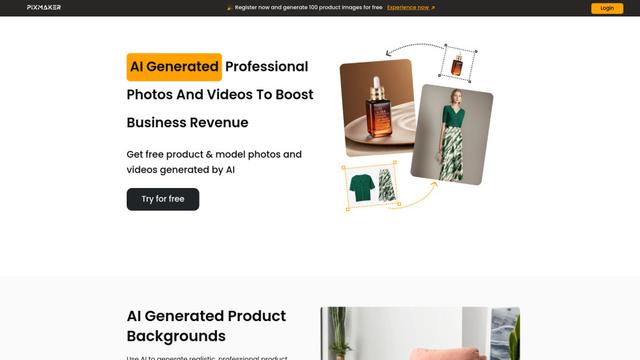
Pixmaker — это платформа для генерации и редактирования изображений с использованием ИИ, которая помогает бизнесу создавать высококачественные фотографии товаров, демонстрационные изображения моделей и маркетинговые визуалы с помощью передовых алгоритмов ИИ.
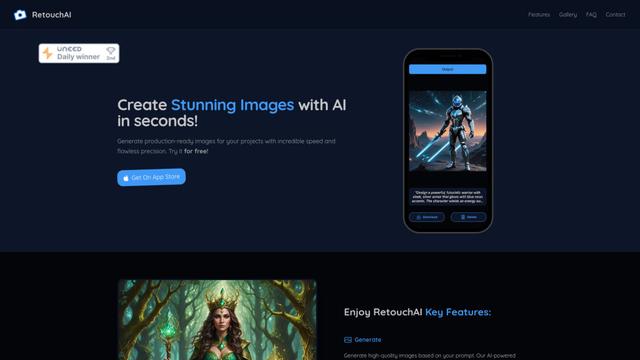
RetouchAI
RetouchAI - это приложение для iOS, использующее технологии ИИ для создания, улучшения и редактирования высококачественных изображений с помощью таких функций, как генерация изображений, расширение, замена и удаление объектов.
Популярные ИИ-инструменты, похожие на Photoroom
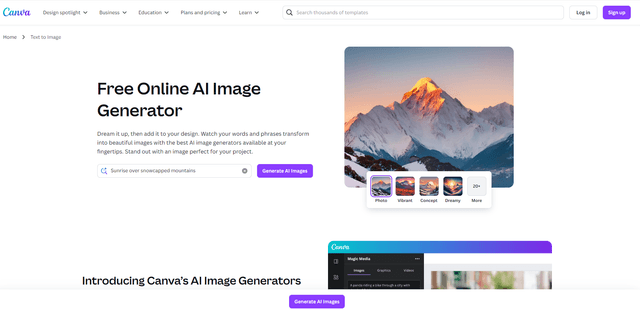
Canva AI
Canva AI — это продвинутый набор инструментов, управляемых ИИ, интегрированных в платформу графического дизайна Canva, предлагающих функции, такие как генерация изображений, создание видео и преобразование текста в изображения, для повышения творчества и производительности.
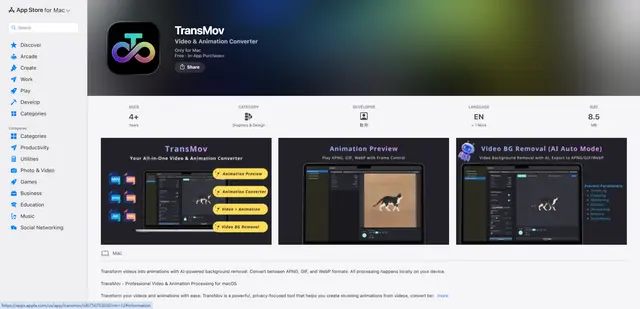
TransMov
TransMov - это мощное, ориентированное на конфиденциальность приложение для macOS, которое помогает пользователям создавать потрясающие анимации из видео, удалять фон с помощью ИИ и конвертировать между популярными форматами анимации, такими как APNG, GIF и WebP - все обрабатывается локально на вашем устройстве.

Remove Image Background
Remove.bg — это онлайн-инструмент с поддержкой ИИ, который автоматически удаляет фоны изображений за считанные секунды одним кликом.

Vecteezy Background Remover
Vecteezy Background Remover - это бесплатный инструмент на основе ИИ, который автоматически удаляет фоны из изображений всего за несколько кликов, производя высококачественные прозрачные файлы PNG.