
Aye
Aye — это браузер с искусственным интеллектом на базе Chromium для Mac и Windows, который действует как обучаемый «стажер с ИИ», выполняя повторяющиеся веб-задачи (загрузки, ответы на входящие, поддержка социальных сетей) с видимым пошаговым прогрессом и одобрением человека для конфиденциальных действий.
https://okaapps.com/product/6760281977?ref=producthunt&utm_source=aipure

Информация о продукте
Обновлено:08/08/2026
Что такое Aye
Aye — это браузер с искусственным интеллектом, построенный на знакомом ядре Chrome/Chromium, разработанный, чтобы помочь вам делегировать повседневную работу, происходящую на веб-страницах, не меняя при этом способ просмотра. Вместо простого чата, Aye может понимать, что находится на текущей странице, и выполнять задачи до конца — например, сохранять видео с сайтов, к которым у вас есть доступ (например, X, Telegram, Reddit), составлять и отправлять обычные ответы Gmail, а также поддерживать социальные/общественные каналы. Он доступен как для Mac, так и для Windows (через Mac App Store и Microsoft Store) и ориентирован на то, чтобы сделать рабочие процессы браузера многоразовыми, понятными и контролируемыми.
Ключевые особенности Aye
Aye — это AI-браузер на базе Chromium для Mac и Windows, который действует как «обучаемый AI-стажер» внутри реальных веб-страниц. Он может читать видимую страницу, понимать контекст, планировать многошаговые действия и управлять браузером (нажимать, печатать, прокручивать, переключать вкладки) для выполнения повторяющихся веб-задач, таких как загрузка медиа, обработка входящих сообщений и операции с сообществами/социальными сетями. Рабочие процессы могут быть сохранены как многоразовые Навыки и запускаться снова или по расписанию, в то время как конфиденциальные шаги, такие как вход в систему, CAPTCHA, отправка форм и платежи, требуют явного одобрения человека, чтобы прогресс оставался видимым и контролируемым.
Автоматизация AI-браузера на базе Chromium: Построен на знакомом ядре Chrome/Chromium и может выполнять стандартные действия браузера (нажимать, печатать, прокручивать, переключать вкладки) для выполнения задач непосредственно на веб-сайтах.
Выполнение задач с учетом страницы: Понимает текущую видимую страницу и контекст, затем планирует и проверяет многошаговые рабочие процессы, а не только генерирует текстовые ответы.
Загрузчик медиа для социальных платформ: Сохраняет видео, к которым у вас есть доступ в X, Telegram Web и Reddit, с управлением прогрессом загрузки в одном месте.
Помощник по входящим сообщениям для рутинной поддержки: Просматривает видимые электронные письма поддержки Gmail, понимает контекст и язык, составляет естественные ответы (английский/китайский) и выполняет ограниченные рабочие процессы с входящими сообщениями.
Навыки: запись, повторное использование и планирование: Превращает повторяющиеся рабочие процессы в многоразовые Навыки и поддерживает их запуск по требованию или по расписанию (один раз, интервалы, ежедневно, еженедельно).
Контроль безопасности с участием человека: Обеспечивает прозрачность действий и приостанавливает работу для одобрения на конфиденциальных шагах, таких как вход в систему, CAPTCHA, отправка форм и платежи; вы можете приостановить/остановить в любое время.
Варианты использования Aye
Сортировка и ответы в службе поддержки клиентов: Команды поддержки могут делегировать рутинные ответы в Gmail — Aye читает контекст переписки, составляет черновики ответов и готовит действия, требуя одобрения для любых конфиденциальных шагов.
Модерация и вовлечение в социальные сообщества: Менеджеры сообществ могут обрабатывать уведомления, отвечать на комментарии и фильтровать спам на таких платформах, как Reddit и X, чтобы поддерживать активность каналов с меньшим количеством ручного просмотра.
Операции с контентом и черновики кросс-постов: Создатели и маркетинговые команды могут готовить черновики для Xiaohongshu, Zhihu, WeChat и X, а затем просматривать их перед публикацией.
Исследования и сбор информации с нескольких вкладок: Аналитики могут собирать исследования на разных вкладках, проверять обновления страниц и компилировать результаты, пока Aye перемещается по страницам и проверяет прогресс.
Рутинное веб-администрирование и подготовка форм: Операционные команды могут разгрузить себя от повторяющихся веб-задач, таких как заполнение рутинных форм и поддержание веб-ориентированных рабочих процессов, с окончательной отправкой, контролируемой одобрением человека.
Сбор медиа для редакционных рабочих процессов: Редакционные и медиа-команды могут быстро сохранять доступные видео из социальных источников (X/Telegram/Reddit) для поддержки нарезки, архивирования и просмотра контента.
Преимущества
Работает внутри реальных веб-сайтов (а не только в чате): может перемещаться по страницам и выполнять многошаговые задачи браузера.
Многоразовые и планируемые Навыки сокращают количество повторяющихся инструкций и поддерживают выполнение повторяющихся рабочих процессов.
Сильная модель контроля: видимый прогресс с явным одобрением для действий с высоким риском (отправка, оплата, вход в систему/передача CAPTCHA).
Недостатки
Не может полностью автоматизировать конфиденциальные шаги (вход в систему, CAPTCHA, платежи, отправка) без одобрения пользователя, что может ограничивать сквозную автоматизацию.
Эффективность зависит от того, что доступно/видно в сеансе браузера и поведения веб-сайта, что может ограничивать некоторые задачи.
Как использовать Aye
1. Загрузите и установите Aye: Перейдите на официальную страницу Aye (okaapps.com) и загрузите Aye для вашей системы (Mac App Store для macOS, Microsoft Store для Windows). Установите и запустите его (Aye построен на Chromium, поэтому он ведет себя как знакомый браузер в стиле Chrome).
2. Откройте веб-сайт, на котором необходимо выполнить работу: В Aye перейдите на реальный сайт, с которым вы хотите работать (например, Gmail, Reddit, X, Telegram Web, Xiaohongshu, Zhihu, веб-страницы WeChat). Aye работает с тем, что в данный момент видно на странице.
3. Начните одноразовую задачу, описав свою цель: Скажите Aye, что вы хотите сделать, простым языком (например, резюмировать статью, собрать информацию на вкладках, составить ответы, подготовить черновик публикации для платформы или загрузить медиафайлы, к которым у вас есть доступ). Aye спланирует шаги на основе контекста текущей страницы.
4. Позвольте Aye выполнять действия в браузере шаг за шагом: Aye будет выполнять обычные операции браузера — кликать, печатать, прокручивать, переключать вкладки и проверять результаты — при этом прогресс будет виден, чтобы вы могли следить за тем, что он делает.
5. Подтверждайте конфиденциальные действия по запросу: Когда Aye достигнет высокорисковых шагов (вход в систему, CAPTCHA, отправка формы, платежи или аналогичные), он приостановится и запросит ваше одобрение. Вы завершаете вход в систему/CAPTCHA и явно одобряете отправку или другие критически важные действия.
6. Просмотрите результат и подтвердите завершение: Проверьте черновик электронного письма/комментария/публикации, собранные заметки или статус загруженных медиафайлов. Aye проверяет результаты по ходу работы, но вы должны провести окончательную проверку перед публикацией или отправкой чего-либо.
7. Сохраните рабочий процесс как навык (многоразовая автоматизация): После того как задача будет успешно выполнена, сохраните ее как навык, чтобы вам не пришлось заново объяснять тот же рабочий процесс в следующий раз. Aye поддерживает как навыки, основанные на подсказках, так и записанные навыки (проверенный рабочий процесс, который вы можете использовать повторно).
8. Запланируйте автоматическое выполнение навыка: Настройте выполнение сохраненного навыка по расписанию — один раз, через фиксированные интервалы, ежедневно или еженедельно — чтобы рутинная работа в браузере (например, сортировка входящих, поддержка сообщества, подготовка контента) продолжалась без ручного повторения.
9. Используйте общие встроенные рабочие процессы (примеры): Загрузчик медиа: открывайте страницы X/Telegram Web/Reddit, к которым у вас есть доступ, и позволяйте Aye сохранять видео с отслеживанием прогресса в одном месте. Помощник по входящим (Gmail): открывайте электронные письма поддержки, позволяйте Aye понимать контекст и составлять естественные ответы на английском/китайском языке, затем просматривайте и отправляйте. Оператор социальных сетей: открывайте страницы сообществ (например, Reddit/Tieba/Xiaohongshu), позволяйте Aye обрабатывать уведомления, фильтровать спам и готовить ответы/черновики для вашего одобрения.
10. Приостановите или остановите в любое время, чтобы сохранить контроль: Если что-то выглядит не так, приостановите или остановите задачу. Aye разработан таким образом, чтобы каждый шаг был виден и требовал явного одобрения для критически важных действий, поэтому вы остаетесь лицом, принимающим окончательное решение.
Часто задаваемые вопросы о Aye
Aye - это браузер с искусственным интеллектом, построенный на Chromium, который помогает делегировать повторяющуюся работу в браузере. Он действует внутри реальных веб-сайтов, понимая текущую страницу, планируя шаги и используя обычные действия браузера, такие как нажатие, ввод текста, прокрутка, переключение вкладок и проверка результатов.
Видео Aye
Популярные статьи

Vosko AI: локализация и дубляж видео для мировой аудитории
Oct 15, 2026

Atoms: Мультиагентная ИИ-платформа, которая превращает идеи в готовые к запуску продукты
May 22, 2026

Nano Banana SBTI: Что это такое, как это работает и как это использовать в 2026 году
Apr 15, 2026

Обзор Atoms — AI Product Builder, переопределяющий цифровое творчество в 2026 году
Apr 10, 2026
Последние ИИ-инструменты, похожие на Aye

Cursor Search
Cursor Search — расширение браузера на основе искусственного интеллекта, предоставляющее мгновенный доступ к мировым знаниям и информации прямо от вашего курсора.

PixieBrix
PixieBrix - это платформа с низким кодом для расширения браузера, которая позволяет пользователям настраивать, автоматизировать и улучшать веб-приложения с помощью искусственного интеллекта, интеграций и функций совместной работы.

AI Form Fill
AI Form Fill — это расширение для браузера с поддержкой искусственного интеллекта, которое автоматически заполняет онлайн-формы одним нажатием, экономя время и повышая продуктивность.

Duang AI Tab
Duang AI Tab - популярное расширение для браузера, которое украшает вашу домашнюю страницу, повышает производительность и обеспечивает доступ к инструментам искусственного интеллекта одним кликом.
Популярные ИИ-инструменты, похожие на Aye

Edge Copilot Mode
Режим Edge Copilot — это экспериментальная функция браузера Microsoft на базе AI, которая объединяет поиск, чат и веб-навигацию в единый интерфейс, позволяя пользователям просматривать страницы более эффективно с помощью AI, сохраняя при этом конфиденциальность и контроль.

BrowserAI
BrowserAI — это библиотека с открытым исходным кодом, которая позволяет запускать локальные большие языковые модели (LLM) непосредственно в веб-браузерах с ускорением WebGPU, предлагая возможности ИИ, ориентированные на конфиденциальность, без необходимости в серверной инфраструктуре.
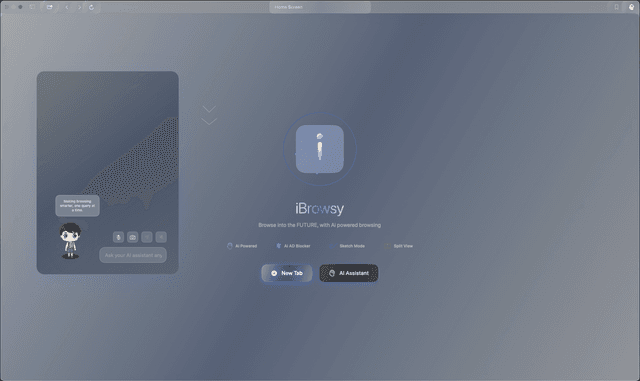
iBrowsy
iBrowsy - это современный веб-браузер с AI-поддержкой для macOS, который сочетает в себе интеллектуальные функции, дизайн, ориентированный на конфиденциальность, и удобство использования со встроенной помощью GPT-4.
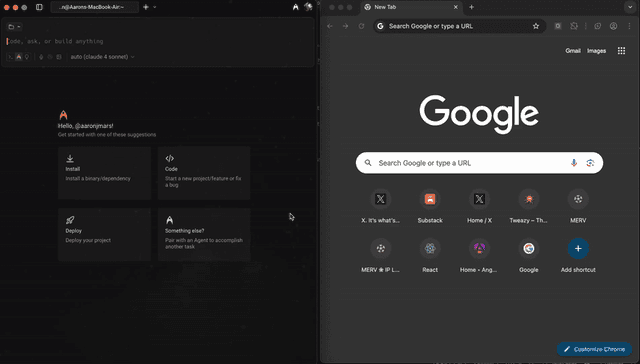
OpenDia
OpenDia — это инструмент автоматизации браузера с открытым исходным кодом, который позволяет моделям ИИ плавно управлять вашим браузером, используя ваши существующие цифровые активы, такие как учетные записи с выполненным входом, файлы cookie и историю просмотров.