Astorie
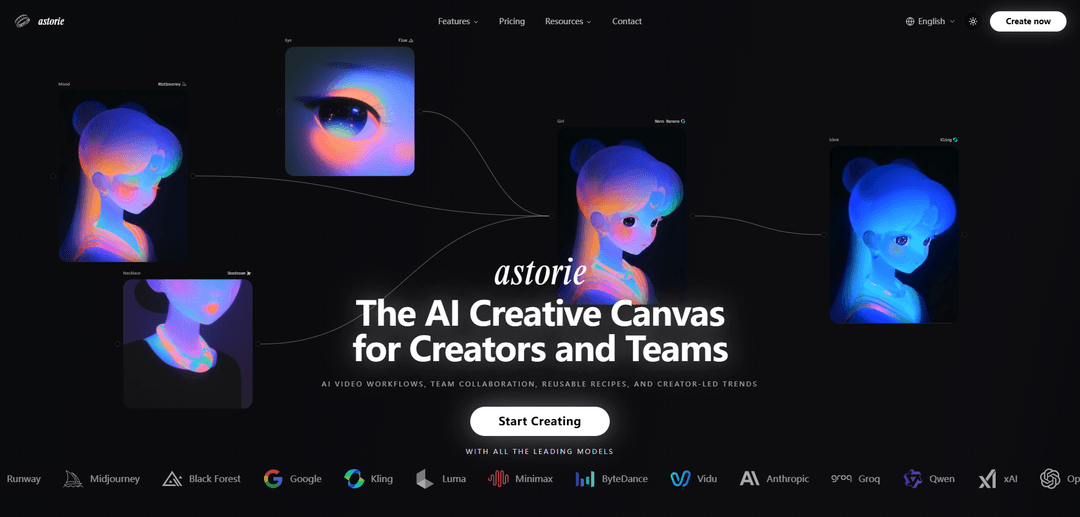
Astorie is the Intelligent canvas for AI creative studios: one infinite, node-based workspace for 100+ image, video, audio, and 3D models. Compare outputs side by side, chain models into workflows, refine assets with built-in tools, save reusable Recipes, and collaborate with your team.
https://astorie.ai/?utm_source=aipure
Product Information
Updated:Aug 13, 2026
What is Astorie
Astorie is an AI creative platform built around a visual, node-based infinite canvas for end-to-end content production—especially video. Instead of working in separate “single-prompt” tools for each model or medium, Astorie brings leading AI video, image, and audio models into one workspace where creators and teams can build, iterate, and manage production workflows. It supports multi-model generation, reusable “Recipes” (repeatable pipelines), and collaboration features designed to make AI creation more structured and scalable than one-off prompting.
Key Features of Astorie
Astorie is an all-in-one, node-based AI creative canvas for producing videos, images, and audio by wiring together 100+ leading generative models (e.g., Sora, Runway, Kling, Veo, Seedance, Hailuo) on an infinite canvas. It supports multi-model “fan-out” generation from a single prompt, reusable workflow “Recipes,” and end-to-end pipelines where scripts generate voiceover (via ElevenLabs or Fish Audio) that can connect directly into lip-sync, sequencing/timeline building, and export. Designed for studio-style collaboration and repeatable production, Astorie emphasizes persistent, lineage-aware workflows and finishing handoff via editor-friendly exports such as XML/EDL for NLEs like Premiere Pro, DaVinci Resolve, and Final Cut Pro.
Node-based infinite canvas workflow: Build production as a graph of connected nodes (text/script, image, video, audio, tools, references) instead of a single linear prompt, enabling chaining, branching, and reference-driven generation.
Multi-model video generation (fan-out): Generate and compare multiple takes across frontier models (e.g., Sora, Runway Gen-4, Kling, Veo, Seedance, Hailuo) from one setup, then pick the best outputs per shot intent.
Audio-first pipeline with voiceover + SFX + music: Generate voiceover with ElevenLabs and Fish Audio as native audio assets, then wire outputs into lip-sync, sequence builder, and export; also generate scene-matching SFX and background music within the same canvas.
Reusable Recipes and trend-driven workflows: Create repeatable, copy-pasteable workflows (Recipes) for common patterns like product ad shots, character consistency chains, and multi-aspect social cuts, aligned to creator-led video trends.
Collaboration and persistent production lineage: Treat workflows as shared, persistent artifacts so teams can see what was tried, what changed, and how final assets were produced—supporting iteration history and handoff.
NLE-ready export for finishing: Export sequences with timing into professional editors via XML/EDL (e.g., Premiere Pro, DaVinci Resolve, Final Cut Pro) to streamline final edit, grading, and delivery.
Use Cases of Astorie
Marketing and product video ads: Turn a brand-approved product still into multiple ad variants by animating camera moves and lighting across models (e.g., Seedance for label fidelity, Runway for editorial feel, Kling for cinematic reveals) and exporting to an NLE for final polish.
Social media content pipelines (Reels/TikTok/Shorts): Rapidly generate vertical and square cuts by duplicating sequences across aspect ratios, iterating with Recipes, and producing voiceover + SFX + music in one connected workflow.
Studio-style multi-shot storytelling: Build multi-scene videos with consistent references and a timeline/sequence builder, keeping identity and style coherent across shots while comparing model outputs per scene.
Character-driven influencer/brand mascots: Create consistent AI characters by locking a canonical reference, generating a character sheet, carrying references into video generation, and maintaining identity across multiple shots before upscaling hero frames.
Internal comms and training videos: Convert scripts into narrated videos using integrated voice generation, assemble sequences on the canvas, and export editor-ready timelines for quick refinement and distribution.
Creative R&D and concept exploration: Use branching node graphs to explore many visual directions in parallel (images, video, audio), preserve iteration history, and converge on a final concept with clear provenance.
Pros
End-to-end canvas unifies script, voice, video, lip-sync, sequencing, and export in a single workflow.
Multi-model fan-out makes it easy to compare outputs across top video generators and choose the best take per shot.
Reusable Recipes and node graphs enable repeatable, scalable production rather than one-off prompting.
Professional handoff via XML/EDL export supports real post-production workflows in major NLEs.
Cons
Node-graph workflows can have a steeper learning curve than simple, chat-style or single-prompt tools.
Output quality and capabilities vary by underlying third-party models, requiring experimentation to pick the right model per task.
Credit-based usage and concurrency limits may constrain heavy production unless on higher tiers.
Some advanced access (e.g., early access models/unlimited windows/discounts) is plan-dependent.
How to Use Astorie
1) Sign up and open the canvas: Go to https://astorie.ai/, create an account (free plan available), then create a new Project. You’ll land on Astorie’s infinite, node-based canvas where every “block” is a node you can connect into a workflow.
2) Create a new project space for your workflow: From your dashboard, start a new Project for the video/image/audio you’re building. The project canvas is where you’ll keep prompts, references, iterations, and outputs together as a persistent workflow.
3) Learn the core canvas actions (nodes + connections): Drag and drop nodes onto the canvas, then connect them with edges to pass outputs forward (e.g., Image → Video → Upscale → Export). Use fan-out (one input to multiple model nodes) to compare results across models in parallel.
4) Start with a strong first frame (Image node): Add an Image generation/edit node to design or refine your starting frame. Use a sharp, high-resolution source image for best downstream video quality. If you have a stiff portrait, first generate/edit a more dynamic pose before animating.
5) Add reference assets to lock style/identity: Drop reference images (e.g., character face, wardrobe, brand palette, moodboard, pack-shot) onto the canvas and wire them into models that accept references. Some workflows support many references (e.g., product pipelines with multiple brand assets).
6) Turn an image into video (Image-to-Video): Add a Video node and choose an image-to-video model. Connect your first-frame image into it. For fast iteration, start with short clips (commonly 5 seconds), then extend (e.g., 10 seconds) for final output. Prompt motion as a camera move (direction + speed) for more predictable results.
7) Pick the right video model for the shot: Use different models depending on your needs: Runway Gen-4 Turbo for fast image-to-video iteration from a designed frame; Kling 3.0 (Standard for drafts, Pro for delivery) for people and natural facial micro-expressions; Sora 2 for physics-heavy realism and text-to-video; Seedance variants for production-ready product motion styles.
8) Fan one source across multiple models to compare: Duplicate or fan-out your source image into multiple Video nodes (e.g., Kling + Runway + Seedance + Veo) and generate in parallel. Review outputs side-by-side on the canvas and keep the best take pinned for the next steps.
9) Use text-to-video when you don’t have a source frame: If your chosen model supports text-to-video (e.g., Sora 2, Hailuo 02), add a Video node, write a detailed prompt (scene, subject, camera, lighting, motion), and generate directly. You can still add references when supported to keep style consistent.
10) Build consistent characters across episodes (reference workflow): Create a character sheet (multiple angles/poses) using an Image node, then reuse those references across scenes. For weekly/recurring content, wire the canonical face/pose references into each new scene generation so identity stays stable across shots.
11) Edit or restyle existing footage (Video Edit workflows): If you already have a source clip, route it into video-edit models on the canvas. Examples include using Runway Aleph for camera-faithful style transfer, Wan VACE Video Edit for reference-driven re-renders, or Kling O3 Video Edit for character/scene swaps while preserving timing and motion.
12) Add voiceover (Audio node) and connect it to video: Add an Audio node and generate narration with supported voice models (e.g., ElevenLabs, Fish Audio, Minimax Speech). Wire the audio output into downstream nodes (lip-sync, sequence/timeline assembly) so voice and video stay connected in one workflow.
13) Add lip-sync for dialogue shots: For talking-head or character dialogue, connect your voiceover audio and a portrait/video clip into a lip-sync model node. Iterate until mouth movement and timing match the narration.
14) Generate music and sound effects (optional): Add music/SFX generation nodes (e.g., Suno for music, ElevenLabs SFX for sound effects) and connect them into your sequence. This helps avoid external library searches and keeps audio assets tied to the same canvas workflow.
15) Chain multi-shot sequences on one canvas: Create multiple shots (hero shot, lifestyle insert, detail loop) as separate branches, then connect them into a sequence builder/timeline workflow. This keeps multi-shot composition organized and repeatable.
16) Upscale, extract frames, and prepare deliverables: Route final clips into tool nodes for upscaling, frame extraction (for thumbnails/hero frames), or format conversions. Keep outputs on the canvas so you can trace lineage back to prompts and references.
17) Export to your NLE (editing software) when needed: Send final video/audio assets to an export workflow for editing in an NLE. If a model variant has no native audio, layer audio in the NLE or generate audio on the canvas and export together.
18) Collaborate and reuse Recipes (repeatable pipelines): Turn your working node graph into a reusable Recipe (a repeatable production pipeline). Share the project/workspace with teammates so everyone can see what was tried, what was rejected, and how the final asset was produced.
19) Manage credits, concurrency, and plan selection: Check your plan’s monthly credits and concurrency limits (how many videos/images/characters can run at once). Upgrade if you need more parallel generations, higher throughput, or early access features (plan offerings vary by tier).
20) Adjust privacy/marketing tags preferences (site settings): If prompted, review cookie/analytics and marketing tag settings. Astorie notes that marketing tags may be on by default in some regions and can be turned off; basic cookies/analytics are used for security and product improvement.
Astorie FAQs
Astorie is a node-based, infinite-canvas platform for AI content creation. It lets creators and teams visually build workflows (without coding) that generate and edit images, videos, and audio by connecting nodes on a canvas.
Popular Articles

How to Create Viral Talking Baby Podcast Videos with AI: Step-by-Step Guide (2025)
Nov 2, 2026

Vosko AI: Localize and Dub Videos for Global Audiences
Oct 15, 2026

Atoms: A Multi-Agent AI Platform That Transforms Ideas into Launch-Ready Products
Oct 13, 2026

Nano Banana SBTI: What It Is, How It Works, and How to Use It in 2026
Apr 15, 2026
Latest AI Tools Similar to Astorie
Loud Fame
Loud Fame is an AI-powered video transformation tool that allows users to convert regular videos into anime-style animations and create AI-generated celebrity talking videos.
BizBoom.ai
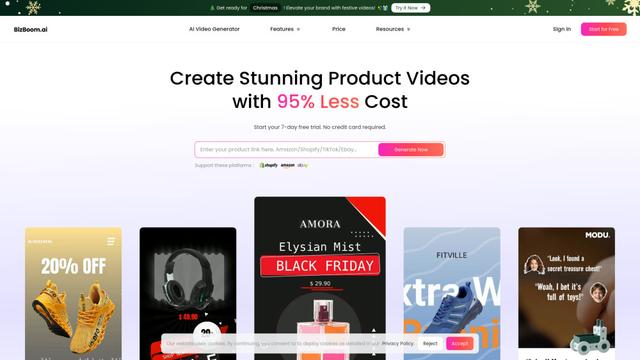
BizBoom.ai is an AI-powered platform that automatically generates professional product videos from product links and images with 95% less cost.

EzVideos
EzVideos is an all-in-one video creation tool that helps users generate viral videos for social media platforms like Instagram, TikTok, and YouTube with automated editing features and built-in resources.
Illuminix
Illuminix is an AI-powered platform that empowers businesses with autonomous hyper-experts and specialized tools for automated business processes, data management, and video content creation.
Popular AI Tools Like Astorie
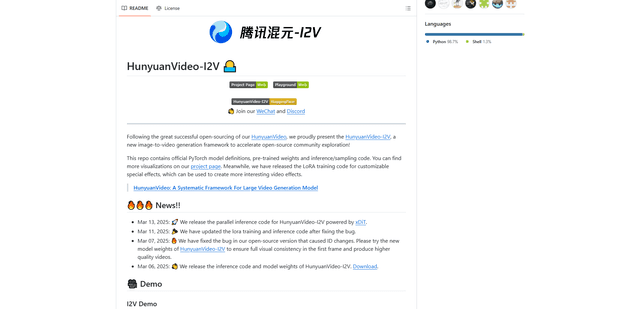
HunyuanVideo-I2V
HunyuanVideo-I2V is an open-source AI framework developed by Tencent that transforms static images into high-quality, dynamic videos with customizable motion effects and exceptional visual consistency.

Google Veo 2
Veo 2 is Google DeepMind's state-of-the-art AI video generation model that can create high-quality videos up to 4K resolution with realistic motion, extensive camera controls, and improved physics simulation from text prompts.
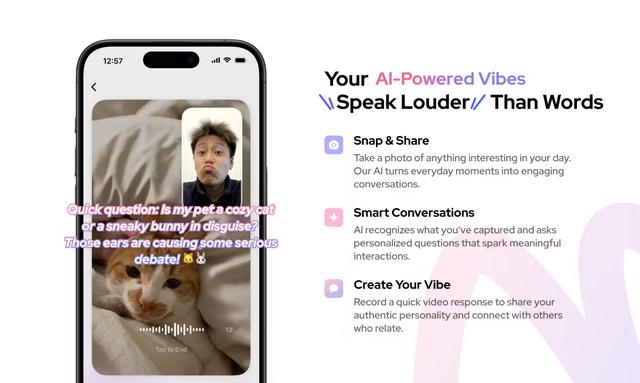
Vibing
Vibing is an AI-powered dating app that helps users share authentic moments through video stories and make genuine connections based on personality matching and interactive features.
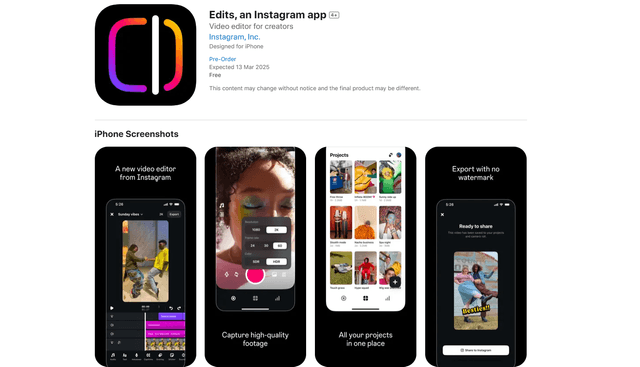
Edits, an Instagram app
Edits is Instagram's free video creation app that provides creators with professional editing tools, AI features, and analytics capabilities to create high-quality videos directly from their phones.