
Scarlett.
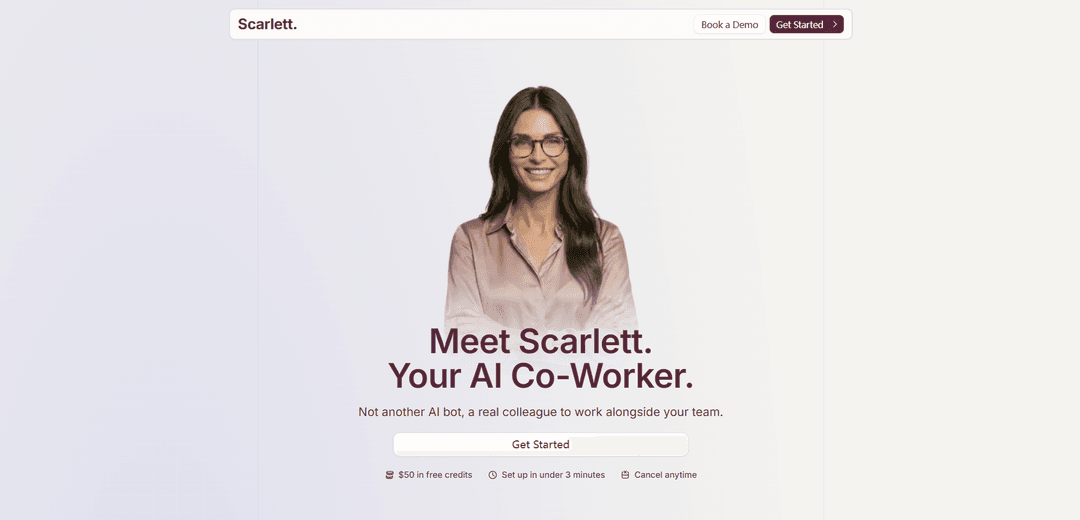
Scarlett은 영구적인 클라우드 작업 공간을 갖춘 Slack 기본 AI 동료로, 3,000개 이상의 도구에 연결하여 코드를 실행하고, 실제 결과물을 생성하고, 중요한 작업에 대한 승인 게이트를 통해 반복적인 워크플로를 자동화하는 종단 간 작업을 실행합니다.
https://tryscarlett.ai/?ref=producthunt&utm_source=aipure
제품 정보
업데이트됨:Jul 15, 2026
Scarlett.이란?
Scarlett은 Slack에 상주하며 챗봇 이상의 역할을 하는 AI 동료입니다. Scarlett은 텍스트만 생성하는 대신 자체 클라우드 컴퓨터를 사용하여 코드를 작성하고 실행하고, 연결된 비즈니스 도구에서 데이터를 가져오고, PDF, 대시보드, 문서, 보고서, 심지어 작은 앱과 같은 구체적인 결과물을 생성하여 요청부터 완료까지 작업을 수행할 수 있습니다. 빠른 설정과 쉬운 채택을 위해 설계된 팀은 Slack 앱 디렉토리에서 Scarlett을 설치하고, 이미 사용 중인 도구(예: Google Drive, Gmail, Notion, Linear, GitHub, Stripe, HubSpot, Jira 등)를 연결하고, 간단한 Slack 멘션 및 스레드를 통해 작업을 위임할 수 있습니다.
Scarlett.의 주요 기능
Scarlett은 텍스트 생성뿐만 아니라 실제 작업을 처음부터 끝까지 실행하도록 설계된 Slack 기본 AI 동료입니다. 영구적인 작업 공간을 갖춘 전용 클라우드 컴퓨터에서 작업을 실행하고, 3,000개 이상의 도구(예: Google Drive, Gmail, Stripe, HubSpot, GitHub, Linear, Notion)에 연결하며, 보고서, 분류 및 요약과 같은 반복적인 워크플로우를 자동화할 수 있습니다. Scarlett은 시스템 전반에 걸쳐 데이터를 가져오고 분석하며, 문서 및 PDF를 생성하고, 코드를 작성 및 실행하며, 웹을 검색하여 조사를 수행하고, 연결된 앱에서 작업을 수행할 수 있습니다. 동시에 민감한 작업에 대한 승인을 사용하고 격리된 인프라, 암호화 및 선택적 전체 작업 공간 데이터 삭제와 같은 보안 제어를 제공합니다.
Slack 기본 AI 동료: 독립형 챗봇이 아닌 동료로서 팀과 함께 Slack 스레드 및 멘션에서 작동합니다.
클라우드 컴퓨터에서 작업을 처음부터 끝까지 실행: 코드를 작성 및 실행하고, 결과물(예: PDF, 대시보드)을 구축하며, 대화형 응답을 넘어 다단계 작업을 완료합니다.
3,000개 이상의 통합: 일반적인 비즈니스 도구(CRM, 캘린더, 프로젝트 관리, 지원, 재무) 전반에 걸쳐 연결되며 필요할 때 사용자 지정 통합을 지원할 수 있습니다.
예약 및 반복 자동화: 팀 브리핑, 비즈니스 보고서, 분류 대기열 및 후속 조치 스윕과 같은 일일/주간 루틴을 일정에 따라 자동으로 실행합니다.
사람이 개입하는 안전 장치로 작업 수행: 이메일을 보내거나 시스템을 업데이트할 수 있지만, 중요한 작업을 수행하기 전에 작업을 다시 확인하고 확인을 요청하도록 설계되었습니다.
보안 및 액세스 제어: 격리된 작업 공간, 전송 중/저장 중 암호화, 명시적으로 연결된 도구 및 초대된 Slack 채널에만 액세스하며, 요청 시 전체 데이터 삭제를 지원합니다.
Scarlett.의 사용 사례
마케팅 및 성장 보고: 연결된 도구에서 반복되는 성과 업데이트(예: 유료 소셜/CPC 보고서, 잠재고객 변경)를 자동으로 컴파일하고 간결한 요약을 Slack에 게시합니다.
영업 운영 후속 조치 자동화: 답변이 없는 중요한 Gmail 스레드를 찾아 후속 조치를 초안하고 이메일 및 캘린더 컨텍스트를 동기화하여 미리 알림을 생성합니다.
고객 지원 분류: 매일 Zendesk/이메일 대기열을 스캔하고, 문제를 분류하고, 반복되는 문제를 요약하고, 우선 순위가 지정된 티켓 스냅샷을 Slack에 게시합니다.
엔지니어링 릴리스 커뮤니케이션: 병합된 GitHub PR 및 Linear 이슈를 고객 대면 릴리스 노트 및 내부 변경 로그 항목으로 전환하고, 선택적으로 문서(예: Notion)에 저장합니다.
재무/법률 문서 모니터링: Google Drive 폴더에서 계약, 제안서 또는 송장을 감시하고 검토 또는 승인이 필요할 때 Slack에 알립니다.
회의 준비 및 조사: 주요 회의 전에 캘린더, 최근 이메일 스레드, Slack 기록(초대된 경우) 및 웹 조사에서 참석자 컨텍스트를 단일 브리핑으로 가져옵니다.
장점
채팅 그 이상: 영구적인 클라우드 작업 공간에서 워크플로우를 처음부터 끝까지(코드, 문서, 대시보드) 실행합니다.
광범위한 통합 범위(3,000개 이상의 도구)는 시스템 간 자동화 및 보고를 가능하게 합니다.
보안 태세에는 격리된 인프라, 암호화, 명시적 액세스 제어 및 작업 공간 데이터 삭제 옵션이 포함됩니다.
단점
완벽하지 않음: 실수를 할 수 있으며 중요한 작업에 대한 확인이 필요하여 검토 오버헤드가 추가됩니다.
도구를 연결하고 채널에 초대해야 합니다. 효율성은 올바른 설정 및 사용 가능한 권한에 따라 달라집니다.
승인/안전 장치가 잘못 구성되면 작업 수행 자동화가 운영 위험을 초래할 수 있습니다.
Scarlett. 사용 방법
1) Slack에 Scarlett 설치: Scarlett 사이트로 이동하여 "Slack으로 시작하기"를 클릭합니다(또는 Slack 앱 디렉토리에서 설치). Scarlett이 작업 공간에 추가되도록 Slack 설치를 승인합니다.
2) Scarlett을 올바른 채널에 초대: Scarlett이 읽고 응답하기를 원하는 Slack 채널에 Scarlett을 추가/초대합니다. Scarlett은 초대된 채널만 볼 수 있으므로 팀/프로젝트 채널을 의도적으로 선택하십시오.
3) Scarlett이 사용할 도구 연결: Scarlett 설정/온보딩에서 의존하는 앱(예: Google Drive, Gmail, Google Calendar, Notion, Linear, GitHub, Jira, Stripe, HubSpot, Zendesk 등)을 연결합니다. Scarlett은 3,000개 이상의 도구에 연결할 수 있지만, 명시적으로 연결한 도구에만 액세스합니다.
4) Slack에서 간단한 요청으로 시작: Scarlett이 있는 모든 채널/스레드에서 Scarlett을 멘션하고 명확한 요청을 합니다. 예를 들어, "@Scarlett 지난달 Stripe 수익을 가져와서 전월 대비 변화를 요약해 줘." Scarlett은 멘션 및 스레드를 통해 Slack 기본적으로 작동합니다.
5) 컨텍스트 및 입력 제공 (링크, 문서, 시간 범위): 작업이 특정 소스에 의존하는 경우, Google Drive 링크/폴더, Notion 페이지, Linear 프로젝트, 날짜 범위 또는 회의록을 포함합니다. Scarlett은 연결된 도구에서 가져올 수 있으며 필요할 때 웹을 탐색할 수도 있습니다.
6) Scarlett의 출력 검토 (보고서, PDF, 대시보드, 문서): Scarlett은 단순히 채팅만 하는 것이 아니라 실제 결과물(예: PDF 전략 문서, 대시보드, 문서 업데이트, 릴리스 노트)을 제공합니다. 결과물을 읽고 팀원에게 요청하는 것처럼 수정을 요청하십시오.
7) Scarlett에게 도구 간 작업 조율 요청: 여러 시스템이 필요한 종단 간 작업을 제공합니다. 예를 들어, "@Scarlett Zendesk 테마를 요약하고, 후속 조치를 초안하고, 권장 사항을 Notion에 저장해 줘." Scarlett은 여러 도구를 쿼리하고, 분석하고, 통합된 결과물을 생성할 수 있습니다.
8) 일회성 작업을 반복적인 워크플로로 전환: Scarlett에게 반복 작업을 예약하도록 요청합니다. 예를 들어, "@Scarlett 매주 월요일 아침에 Stripe 수익, HubSpot 파이프라인, Zendesk 트렌드, Mailchimp 잠재 고객 변경 사항이 포함된 주간 비즈니스 보고서를 게시해 줘." Scarlett은 예약된 반복 작업을 지원합니다.
9) 일반적인 워크플로 템플릿 사용 (예시): 다음과 같은 워크플로를 요청합니다: 일일 팀 브리핑 (예약된 Slack 요약), 회의 준비 브리핑 (참석자 + 마지막 이메일 스레드 + 컨텍스트 가져오기), 고객 지원 분류 (티켓/이메일 분류 및 문제 요약), 엔지니어링 릴리스 노트 (병합된 PR + Linear 이슈를 노트로 전환), 받은 편지함 후속 조치 스위퍼 (답변이 필요한 스레드 찾기 및 후속 조치 초안), 또는 드라이브 계약 감시자 (새 계약/인보이스가 나타날 때 Slack에 알림).
10) 실행 전 중요한 작업 확인: 이메일 전송 또는 변경 사항 배포와 같은 작업의 경우, Scarlett이 확인을 요청할 것으로 예상하십시오. 진행하기 전에 명시적인 승인(또는 편집)을 제공하십시오.
11) 작업 공간 전체로 사용 확장: 일단 설치되면 Slack 작업 공간의 모든 사람이 @Scarlett을 멘션할 수 있습니다. 팀이 작업을 요청하는 방법(사용할 소스, 결과물을 게시할 위치, 원하는 형식)을 표준화하십시오.
12) 액세스, 보안 및 데이터 삭제 관리: Scarlett을 필요한 채널로 제한하고 필요한 도구만 연결하십시오. 필요한 경우, 계정 설정 또는 지원팀에 문의하여 전체 작업 공간 데이터 삭제를 요청하십시오.
Scarlett. 자주 묻는 질문
스칼렛은 슬랙에 상주하는 AI 동료입니다. 그녀는 클라우드에 자신만의 컴퓨터를 가지고 있으며, 작업을 완료하기 위해 코드를 작성하고 실행합니다.




Scarlett.와(과) 유사한 최신 AI 도구

Inbox AI
Inbox AI는 음성 기반 AI 자동화와 이메일 관리 기능을 결합한 개인 정보 보호 중심의 MacOS 생산성 앱으로, 사용자가 사용자 정의 워크플로우 및 명령을 생성할 수 있게 하며 클라우드 기반 및 장치 내 AI 옵션을 제공합니다.

Cart.ai
Cart.ai는 코딩, 고객 관계 관리, 비디오 편집, 전자상거래 설정 및 맞춤형 AI 개발을 포함한 종합적인 비즈니스 자동화 솔루션을 제공하는 AI 기반 서비스 플랫폼으로, 24/7 지원을 제공합니다.
Hiyllo Work
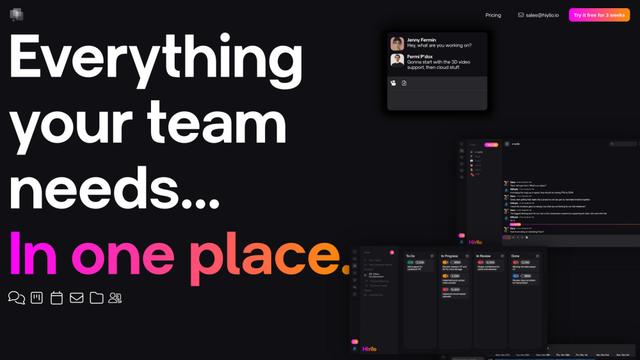
Hiyllo Work는 채팅, 프로젝트 관리, 일정, 이메일, 파일 저장 및 화상 회의를 단일 통합 환경에서 결합한 올인원 팀 작업 공간 플랫폼입니다.

MailSense
MailSense는 Telegram 봇 인터페이스를 통해 이메일을 필터링하고 요약하며 응답을 생성하여 사용자가 받은 편지함을 더 효율적으로 관리할 수 있도록 돕는 AI 기반 이메일 어시스턴트입니다.
Scarlett.와(과) 유사한 인기 AI 도구
Magentic-UI
Magentic-UI는 Microsoft Research에서 개발한 오픈 소스, 인간 중심 웹 에이전트 프로토타입으로, 인간과 AI 에이전트 간의 투명한 상호 작용을 통해 복잡한 웹 기반 작업의 협업 계획 및 실행을 가능하게 합니다.
Microsoft Copilot Cowork
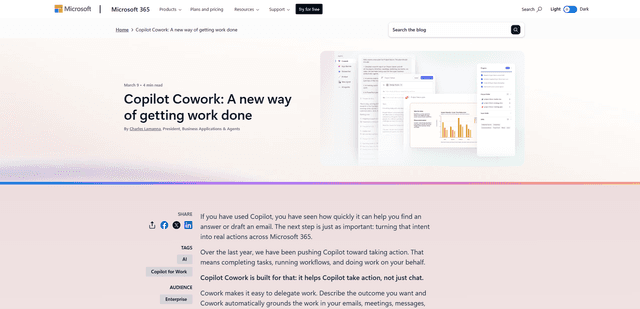
Microsoft Copilot Cowork는 사용자 의도를 실행 가능한 계획으로 전환하고 체크포인트 및 승인을 통해 사용자를 제어하면서 Microsoft 365 앱에서 다단계 작업을 자율적으로 실행하는 AI 기반 도우미입니다.
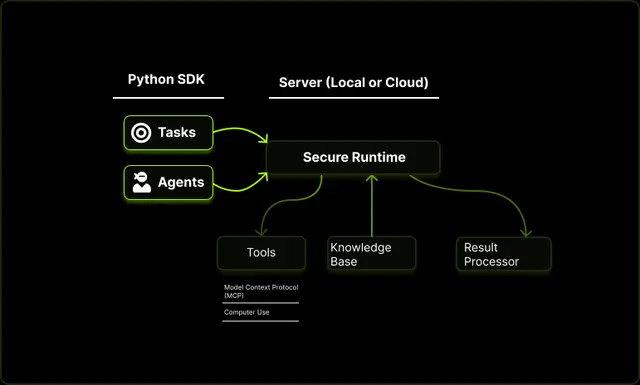
Upsonic
Upsonic은 검증 레이어, 삼각 아키텍처 및 모델 컨텍스트 프로토콜(MCP) 통합과 같은 고급 기능을 통해 신뢰할 수 있는 에이전트 워크플로를 지원하는 도커화된 서버-클라이언트 아키텍처를 갖춘 신뢰성 중심의 AI 에이전트 프레임워크입니다.
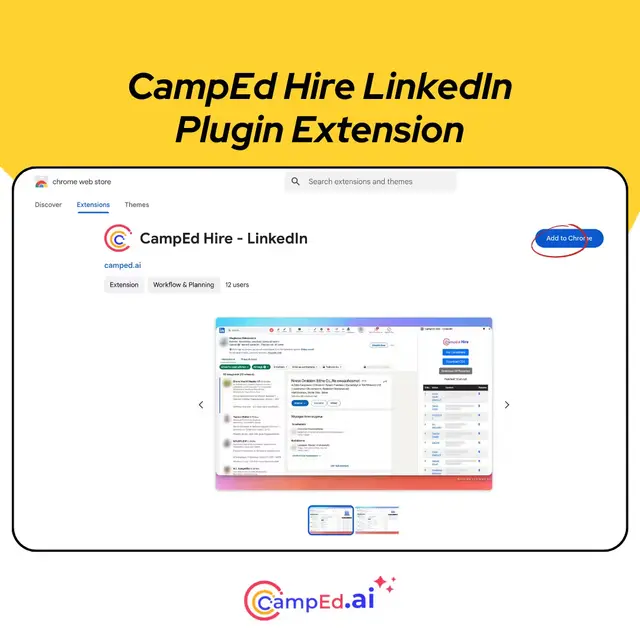
CampEd Hire
CampEd Hire는 LinkedIn 채용 공고에서 자동으로 구직자 데이터를 수집하고 조직하여 채용을 간소화하는 강력한 Chrome 확장 프로그램으로, 자동 데이터 수집, CSV 내보내기 및 일괄 이력서 다운로드와 같은 기능을 제공합니다.