Google app for desktop
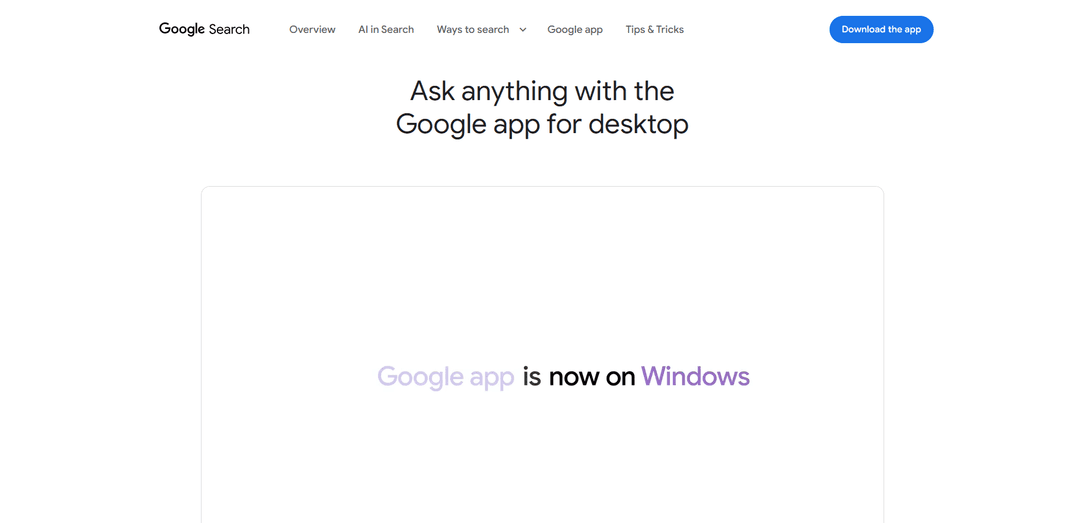
데스크톱용 Google 앱은 간단한 키보드 단축키를 통해 통합 검색 기능을 데스크톱으로 가져오는 Windows 애플리케이션으로, 웹 검색, 로컬 파일 검색, Google 드라이브 통합, AI 기반 응답 및 Google Lens 시각적 검색을 하나의 플로팅 인터페이스로 결합합니다.
https://search.google/google-app/desktop?ref=producthunt&utm_source=aipure
제품 정보
업데이트됨:Apr 16, 2026
Google app for desktop이란?
데스크톱용 Google 앱은 Google에서 Windows 10+ 사용자를 위해 출시한 데스크톱 검색 애플리케이션으로, 최고의 Google 검색 기능을 Windows 데스크톱으로 직접 가져오도록 설계되었습니다. 영어로 전 세계에서 사용할 수 있는 이 앱은 macOS의 Spotlight 기능과 유사하게 작동하며 Alt + Space 키보드 단축키로 즉시 불러올 수 있는 빠른 액세스 검색 창을 제공합니다. 이 애플리케이션을 통해 사용자는 웹, 로컬 컴퓨터 파일, 설치된 애플리케이션 및 Google 드라이브 파일을 포함한 여러 소스를 단일 플로팅 검색 인터페이스에서 동시에 검색할 수 있습니다. 내장된 AI 모드, Google Lens 통합 및 화면 공유 기능을 통해 이 앱은 사용자가 별도의 브라우저를 열 필요 없이 웹 콘텐츠, 클라우드 스토리지 및 로컬 데스크톱 리소스를 연결하는 통합 검색 환경을 만들려는 Google의 노력을 나타냅니다.
Google app for desktop의 주요 기능
데스크톱용 Google 앱은 간단한 Alt + Space 키보드 단축키를 통해 PC에 통합 검색 기능을 제공하는 Windows 애플리케이션입니다. 플로팅 검색 창에서 웹 검색, 로컬 파일, 설치된 앱, Google Drive 콘텐츠에 즉시 액세스할 수 있습니다. 이 앱은 대화형 쿼리를 위한 AI 모드, 화면의 모든 항목에 대한 시각적 검색을 위한 Google Lens, 상황별 AI 지원을 위한 화면 공유 기능을 통합합니다. 전 세계적으로 13세 이상의 Windows 10+ 사용자에게 영어로 제공되며, 익숙한 모바일 Google 검색 경험과 로컬 파일 색인 생성 및 시스템 전체 앱 실행과 같은 데스크톱 전용 기능을 결합합니다.
Alt + Space 단축키를 사용한 통합 검색: Alt + Space 키보드 단축키를 사용하여 데스크톱의 어느 곳에서나 플로팅 검색 창에 즉시 액세스하여 웹, Google Drive 파일, 로컬 컴퓨터 파일 및 설치된 애플리케이션을 단일 통합 인터페이스에서 검색할 수 있습니다.
Google Lens 화면 검색: 내장된 Google Lens 기능을 사용하여 화면에 보이는 모든 항목을 선택하고 검색하여 이미지 또는 텍스트의 즉각적인 번역, 숙제 도움말, 제품 식별 및 창 전환 없이 시각적 정보 검색을 활성화할 수 있습니다.
후속 질문이 있는 AI 모드: 후속 질문을 하고 유용한 링크를 받을 수 있는 기능을 통해 복잡한 쿼리에 대한 AI 기반 대화형 응답을 얻을 수 있으며, 모두 작업하는 동안 액세스 가능한 플로팅 창 내에서 제공됩니다.
상황별 AI를 위한 화면 공유: 전체 화면 또는 특정 창을 AI와 공유하여 보고 있는 내용에 대한 맞춤형 응답을 얻을 수 있으므로 작업 중인 모든 작업에 대한 상황별 지원이 가능합니다.
통합 파일 및 앱 검색: 폴더나 메뉴를 수동으로 탐색하지 않고도 동일한 검색 인터페이스에서 컴퓨터와 Google Drive의 파일과 설치된 애플리케이션을 빠르게 찾아 실행할 수 있습니다.
사용자 정의 가능하고 방해가 되지 않는 인터페이스: 이 앱은 호출될 때까지 백그라운드에서 숨겨져 있으며, 사용자 정의 가능한 키보드 단축키, 크기 조정 가능한 플로팅 창, 최적의 워크플로 통합을 위해 화면의 어느 곳으로든 검색 창을 드래그할 수 있는 기능을 제공합니다.
Google app for desktop의 사용 사례
학생 연구 및 숙제 지원: 학생들은 논문을 작성하는 동안 정보를 빠르게 검색하고, Google Lens를 사용하여 외국어 텍스트를 번역하거나 화면에 보이는 수학 문제를 풀고, AI 모드에서 후속 질문을 통해 문서를 떠나지 않고도 이해도를 높일 수 있습니다.
전문적인 워크플로 개선: 사무직 근로자는 로컬 드라이브와 Google Drive에서 파일을 즉시 찾고, 회의 중에 관련 웹 정보를 검색하고, AI와 화면 공유를 사용하여 스프레드시트, 프레젠테이션 또는 데이터 분석 작업에 대한 상황별 도움말을 얻을 수 있습니다.
콘텐츠 제작 및 디자인 작업: 디자이너와 콘텐츠 제작자는 Google Lens를 사용하여 화면에서 글꼴, 색상 또는 디자인 요소를 식별하고, 스톡 이미지 또는 참조 자료를 빠르게 검색하고, 디자인 애플리케이션에서 창작 흐름을 중단하지 않고도 Drive 자산에 액세스할 수 있습니다.
기술 지원 및 문제 해결: IT 전문가와 사용자는 오류 메시지 또는 시스템 구성의 스크린샷을 찍고 화면 공유와 함께 AI 모드를 사용하여 즉각적인 문제 해결 조언을 얻고, 기술 문서를 검색하고, 관련 시스템 파일 또는 애플리케이션을 찾을 수 있습니다.
다국어 커뮤니케이션: 국제 고객 또는 콘텐츠로 작업하는 사용자는 Google Lens를 사용하여 화면의 모든 곳에 보이는 텍스트를 즉시 번역하고, 언어별 정보를 검색하고, 문화적 또는 언어적 뉘앙스에 대한 AI 기반 설명을 얻을 수 있습니다.
게임 또는 엔터테인먼트 중 빠른 정보 검색: 게이머와 미디어 소비자는 Alt + Space를 눌러 전체 화면 애플리케이션에서 alt-tabbing하지 않고도 게임 가이드, 영화 정보 또는 제품 세부 정보를 빠르게 검색하여 필요한 정보에 액세스하는 동안 몰입도를 유지할 수 있습니다.
장점
키보드 단축키를 통해 액세스할 수 있는 하나의 편리한 인터페이스에서 웹, 로컬 파일, Google Drive 및 설치된 앱을 결합한 통합 검색 경험
Google Lens 화면 검색 및 후속 질문이 있는 대화형 AI 모드를 포함한 고급 AI 기능은 애플리케이션을 전환하지 않고도 강력한 지원을 제공합니다.
필요할 때까지 숨겨져 있고 워크플로를 방해하지 않는 플로팅 사용자 정의 가능한 인터페이스를 제공하는 방해가 되지 않는 디자인
더 빠른 결과와 여러 소스에 대한 보다 포괄적인 색인 생성을 통해 Windows의 기본 검색 기능보다 훨씬 뛰어납니다.
단점
현재 영어로만 제공되며 macOS, Linux 및 다른 언어 사용자를 제외하고 Windows 10+ 사용자로 제한됩니다.
로컬 파일 검색 기능은 중단된 Google Desktop에 비해 제한적이며 주로 파일 내용이 아닌 파일 이름을 검색합니다.
AI 모드는 아직 모든 계정, 국가 및 언어에서 지원되지 않아 일부 사용자의 주요 기능에 대한 액세스가 제한됩니다.
최소 창 크기가 상대적으로 크고 더 작게 만들 수 없어 화면 공간이 제한된 사용자나 더 컴팩트한 인터페이스를 선호하는 사용자에게는 불편할 수 있습니다.
Google app for desktop 사용 방법
1: 자격 요건 확인: 13세 이상이고 Windows 10 이상을 사용하며 영어로 앱을 사용할 수 있는지 확인하세요. AI 모드는 일부 계정, 국가 및 언어에서 사용하지 못할 수 있습니다.
2: 앱 다운로드 및 설치: search.google/google-app/desktop을 방문하여 데스크톱용 Google 앱을 다운로드하세요. Chrome과 유사한 설치 프로세스를 따르고 Google 계정으로 로그인하세요.
3: 앱 실행: 언제든지 키보드에서 Alt + Space를 눌러 플로팅 검색 창을 엽니다. 또는 데스크톱에서 앱 아이콘을 두 번 클릭하거나 Windows 검색 상자에서 'Google'을 검색하세요.
4: 검색 수행: 검색 창에 쿼리를 입력하여 웹, 컴퓨터 파일, 설치된 앱 및 Google 드라이브 파일에서 정보를 찾으세요. 결과가 플로팅 창에 즉시 나타납니다.
5: 검색 보기 전환: 모든 항목, 이미지 및 AI 모드와 같은 다양한 보기를 클릭하여 검색 환경을 사용자 정의하세요. AI 모드는 기본적으로 활성화되어 있지만 켜거나 끌 수 있습니다.
6: Google Lens 사용: 검색 창에서 Lens 아이콘을 클릭하여 화면에서 원하는 항목을 선택하고 검색하거나 이미지 또는 텍스트를 번역하거나 숙제 문제와 같은 시각적 콘텐츠에 대한 도움을 받으세요.
7: 화면 공유: 화면 공유 기능을 사용하여 특정 창이든 전체 화면이든 화면에 표시된 내용에 대해 Google에 질문하세요.
8: 후속 질문: AI 모드에서 후속 질문을 하고 결과에 제공된 유용한 링크를 클릭하여 주제를 계속 탐색하세요.
9: 설정 사용자 정의: 앱에서 프로필 사진을 클릭하여 구성에 액세스하세요. AI 모드를 활성화 또는 비활성화하고 키보드 단축키를 변경하고 기타 기본 설정을 조정할 수 있습니다.
10: 앱 최소화 또는 닫기: Alt + Space를 다시 눌러 검색 창을 최소화하거나 완전히 닫으세요. 앱은 필요할 때 나타나고 필요하지 않을 때 사라지도록 설계되었습니다.
Google app for desktop 자주 묻는 질문
데스크톱용 Google 앱은 Windows 데스크톱에서 Google 검색의 장점을 활용할 수 있도록 해줍니다. 화면에 표시된 내용에 대해 질문하고, 웹을 검색하고, Google 드라이브 파일을 찾고, 컴퓨터에 설치된 앱과 파일을 검색하고, 후속 질문과 유용한 링크가 포함된 AI 기반 응답을 얻을 수 있습니다.




Google app for desktop와(과) 유사한 최신 AI 도구
Snapmark
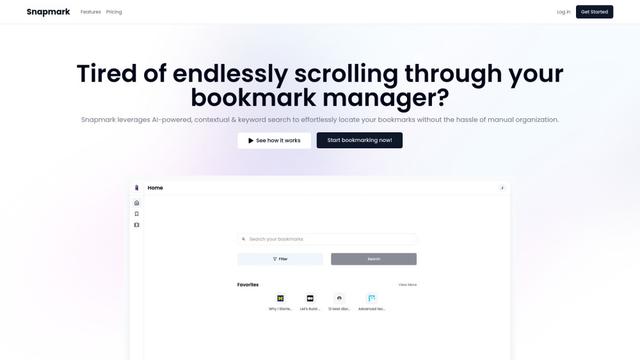
Snapmark은 사용자가 수동 태그 지정이나 분류 없이 웹사이트, 이미지 및 텍스트를 저장, 검색 및 조직할 수 있도록 하는 AI 기반 북마크 검색 엔진입니다.
Uměl.cz
Uměl.cz는 사용자 쿼리에 지능적이고 맥락적인 답변을 제공하는 체코 AI 기반 검색 엔진입니다.
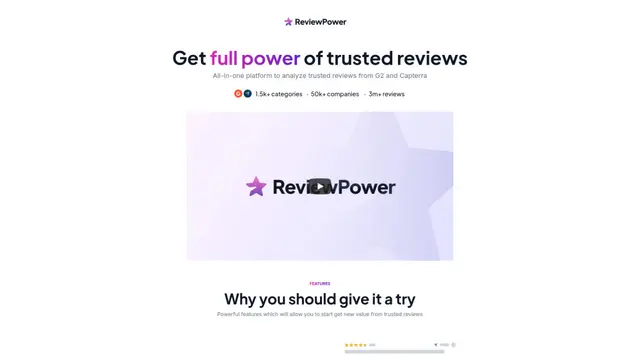
ReviewPower
ReviewPower는 G2 및 Capterra의 신뢰할 수 있는 리뷰를 집계하고 분석하여 기업이 고객 피드백에서 귀중한 통찰력을 얻을 수 있도록 돕는 올인원 플랫폼입니다.
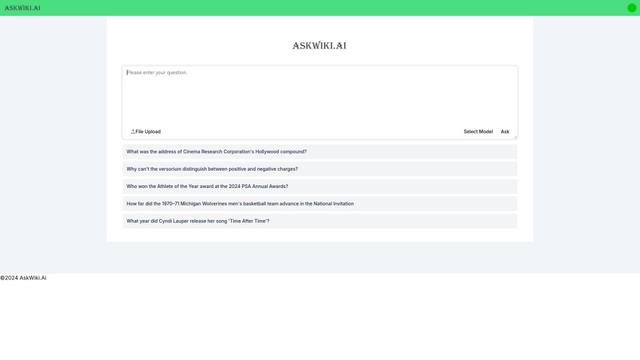
AskWiki
AskWiki는 사용자가 간단한 질문을 통해 위키피디아 콘텐츠를 쿼리하고 특정하고 정확한 답변을 받을 수 있도록 하는 의미 지능 소프트웨어이자 자연어 검색 엔진입니다.
Google app for desktop와(과) 유사한 인기 AI 도구
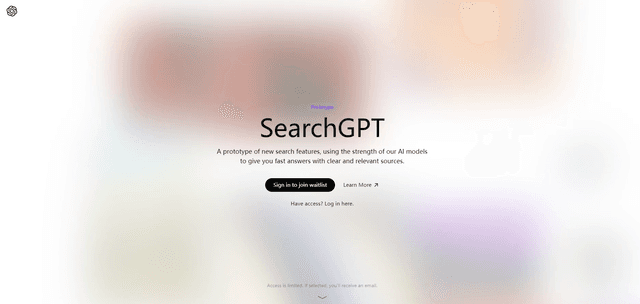
SearchGPT
SearchGPT는 OpenAI의 AI 기반 검색 프로토타입으로, GPT 모델을 사용하여 명확한 출처와 함께 빠르고 대화식의 답변을 제공합니다.
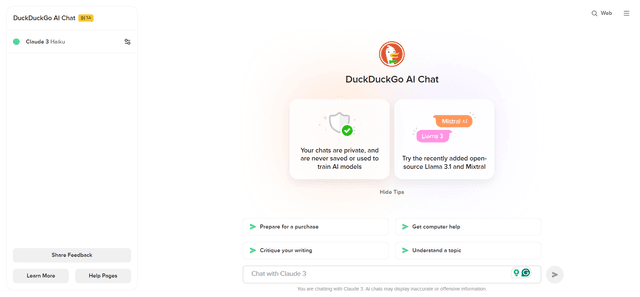
DuckDuckGo AI Chat
DuckDuckGo AI Chat은 사용자 개인 정보를 보호하면서 GPT-3.5, Claude 등 인기 AI 챗봇에 무료로 익명으로 접근할 수 있는 방법입니다.
R2R
R2R(Reason to Retrieve)은 RESTful API를 통해 멀티모달 콘텐츠 수집, 하이브리드 검색, 지식 그래프 및 포괄적인 문서 관리를 통해 프로덕션 준비 Retrieval-Augmented Generation(RAG) 기능을 제공하는 고급 AI 검색 시스템입니다.
Pre-AI Search - Filter Google AI Content
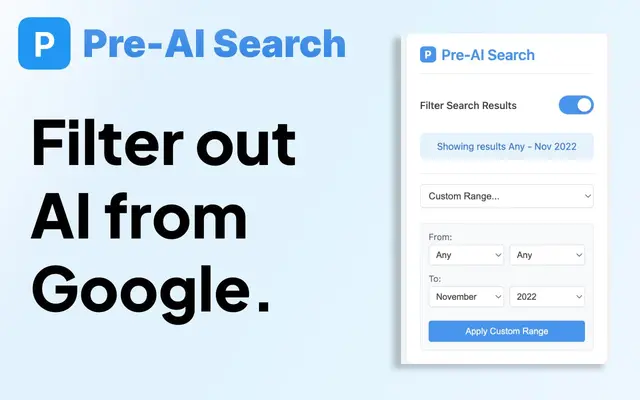
Pre-AI Search는 사용자가 AI 콘텐츠 생성의 부상 이전에 게시된 콘텐츠에 집중하여 Google 검색 결과에서 AI 생성 콘텐츠를 필터링하도록 돕는 Chrome 확장 프로그램입니다