
SlimSnap
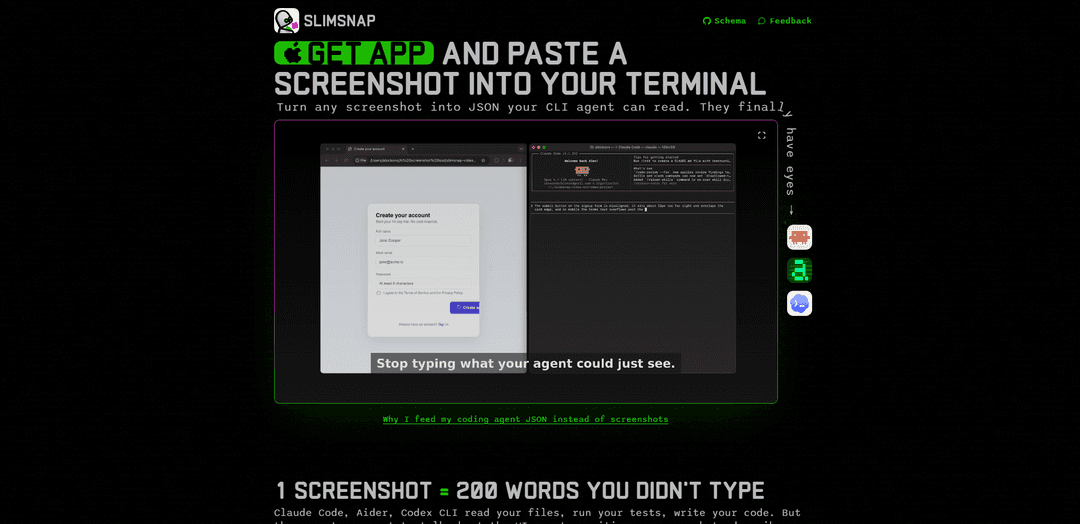
SlimSnap은 macOS 도구로, 스크린샷을 캡처하고 주석을 달 수 있으며, 이를 구조화된 JSON(OCR 및 확정적 바운딩 박스 포함)으로 복사하여 텍스트가 허용되는 모든 터미널 기반 AI 코딩 에이전트에 붙여넣을 수 있습니다.
https://slimsnap.ai/?ref=producthunt&utm_source=aipure
제품 정보
업데이트됨:Jun 15, 2026
SlimSnap이란?
SlimSnap은 AI 지원 개발의 일반적인 격차를 해소하기 위해 구축된 Mac 전용 유틸리티입니다. 터미널 및 CLI 코딩 에이전트(예: Claude Code, Aider, Codex CLI)는 텍스트를 읽을 수 있지만 이미지를 받아들이지 못하는 경우가 많습니다. 화면에 있는 내용을 길게 설명하는 대신, SlimSnap은 스크린샷을 인식된 텍스트와 레이아웃 좌표를 포함하는 작고 기계가 읽을 수 있는 UI의 JSON 표현으로 변환합니다. 로컬에서 실행되며 계정이 필요 없고, 터미널, SSH 세션, CI 로그 또는 git 커밋과 같이 텍스트만 지원하는 곳에서 정확한 UI 컨텍스트를 빠르게 공유하도록 설계되었습니다.
SlimSnap의 주요 기능
SlimSnap은 주석이 달린 스크린샷을 구조화되고 복사-붙여넣기 가능한 JSON으로 변환하여 텍스트 전용 환경(터미널, CLI 코딩 에이전트, SSH, CI 로그)이 UI 레이아웃을 "볼" 수 있도록 하는 macOS 도구입니다. 이 도구는 빠른 캡처 및 주석을 지원하고, 화면 텍스트를 추출하기 위해 로컬 OCR을 수행하며, 원시 이미지를 비전 모델에 붙여넣는 것보다 모호성과 토큰 사용량을 줄이기 위해 결정론적 요소 맵(ID + 정규화된 경계 상자)을 출력합니다. 이 형식은 개방형(MIT 스키마)이며 Claude Code, Aider, Codex CLI, Cursor 및 Continue.dev와 같은 에이전트와 함께 작동하도록 설계되었습니다(스크린샷을 서버에 업로드할 필요 없음).
스크린샷 → JSON 내보내기: 화면의 영역을 캡처하고 텍스트가 허용되는 모든 곳에 붙여넣을 수 있는 구조화된 JSON 표현(화면 메타데이터, 이미지 크기, 요소 및 주석)을 내보냅니다.
결정론적 UI 요소 매핑: 감지된 각 요소는 ID와 정규화된 0-1 경계 상자를 얻으므로 주석이 어떤 버튼/레이블/입력을 참조하는지 정확히 알 수 있어 AI 도구의 "추측"을 줄입니다.
내장된 로컬 OCR: 스크린샷에서 레이블, 버튼 및 오류 메시지를 직접 읽으므로 다운스트림 도구가 사용자가 보는 것과 동일한 텍스트를 추론할 수 있습니다.
주석 도구 (화살표/콜아웃/하이라이트): 손상되었거나 중요한 UI 영역을 표시하고 주석을 대상 요소에 바인딩하여 의도를 정확하게 전달합니다.
AI 워크플로우를 위한 토큰 효율성: 이미지를 모델에 붙여넣는 데 드는 고비용 비전 토큰 대신 수백 개의 JSON 토큰을 생성하여 코드 및 로그에 더 많은 컨텍스트 예산을 남깁니다.
개인 정보 보호 우선 + 개방형 스키마: 캡처 및 OCR은 서버 업로드 없이 Mac에서 로컬로 실행됩니다. JSON 스키마는 MIT에 따라 게시되므로 팀은 유효성을 검사하고, 생성하거나, 내보내기를 구축할 수 있습니다.
SlimSnap의 사용 사례
개발자를 위한 CLI 기반 UI 디버깅: 이미지를 허용하지 않는 환경에서 UI 버그(정렬되지 않은 구성 요소, 잘못된 레이블, 비활성화된 버튼)를 진단할 때 SlimSnap JSON을 Claude Code/Aider/Codex CLI에 붙여넣습니다.
대규모 QA 및 버그 보고: 티켓의 모호한 스크린샷을 구조화된 요소 좌표 + OCR 텍스트로 대체하여 재현 가능한 버그 보고서와 분산된 팀 간의 더 쉬운 분류를 가능하게 합니다.
고객 지원 및 사고 대응: 지원 에이전트는 사용자의 UI 스크린샷을 텍스트 데이터로 변환하여 더 빠른 문제 해결, 검색 가능한 로그 및 더 명확한 에스컬레이션 노트를 제공할 수 있습니다.
CI/CD 및 원격 문제 해결 (SSH/터미널): UI 상태를 CI 로그, 터미널 세션 또는 Git 커밋에 JSON으로 첨부하여 텍스트 전용 파이프라인 및 코드 검토에서 UI 문제를 검토할 수 있도록 합니다.
UX 검토 및 디자인 피드백 루프: 디자이너와 PM은 UI 문제를 주석 처리하고 정확하고 기계가 읽을 수 있는 피드백(어떤 요소, 어디에, 왜)을 공유하여 반복 속도를 높일 수 있습니다.
장점
이미지를 사용할 수 없는 곳에서 작동: 터미널, SSH, CI 로그 및 텍스트 전용 AI 에이전트에서 사용할 수 있는 일반 텍스트 JSON을 출력합니다.
더 안정적인 UI 참조: 요소 ID + 경계 상자는 자연어 스크린샷 설명에 비해 모호성을 줄입니다.
낮은 모델 비용/컨텍스트 사용: 특히 긴 반복 세션에서 비전 붙여넣기보다 일반적으로 토큰 수가 적습니다.
개인 정보 보호 지향: 캡처 및 OCR은 로컬에서 실행됩니다. 스크린샷은 Mac을 벗어날 필요가 없습니다.
단점
플랫폼 제한: 현재 Mac 전용 (Windows/Linux는 대체 내보내기 도구 또는 수동으로 작성된 JSON이 필요합니다).
OCR/요소 감지 품질에 따라 달라짐: 복잡하거나 특이한 UI는 불완전한 추출을 초래할 수 있으며 수동 설명이 필요할 수 있습니다.
주로 에이전트 워크플로우에 최적화됨: 워크플로우가 이미 종단 간 직접 이미지 입력을 지원하는 경우 이점이 적습니다.
SlimSnap 사용 방법
1. SlimSnap 다운로드 (Mac): https://slimsnap.ai/download로 이동하여 SlimSnap Mac 앱을 설치하세요. 무료이며 등록이 필요 없습니다.
2. 에이전트와 공유할 화면 열기: 도움이 필요한 UI(예: 웹 페이지, 앱 창, 오류 대화 상자)로 이동하세요.
3. 화면 영역 캡처: ⌘⇧S를 누른 다음 클릭 드래그하여 캡처할 영역을 선택하세요. 손을 떼면 SlimSnap에서 캡처가 생성됩니다.
4. 중요한 내용 주석 달기: SlimSnap 편집기에서 화살표, 콜아웃, 하이라이트를 추가하여 손상되었거나 중요한 UI 요소를 가리키세요.
5. 구조화된 JSON으로 캡처 복사: “JSON 복사” 작업을 사용하세요. SlimSnap은 JSON 표현(OCR 텍스트 + 정규화된 바운딩 박스가 있는 요소와 주석)을 내보냅니다.
6. JSON을 도구에 붙여넣기: Claude Code, Aider, Codex CLI와 같은 터미널 에이전트 또는 Cursor/Continue.dev와 같은 다른 도구, 그리고 이슈, CI 로그 또는 git 커밋과 같이 텍스트가 들어가는 모든 곳에 JSON을 붙여넣으세요.
7. 요소 참조를 사용하여 UI 관련 수정 요청: 프롬프트에서 JSON의 요소/주석(예: 버튼/입력 ID 및 해당 값)을 참조하여 에이전트가 가리키는 내용을 확정적으로 추론할 수 있도록 하세요.
8. 반복: 필요에 따라 다시 캡처하고 다시 붙여넣기: 변경 사항을 적용한 후, 다른 SlimSnap 캡처를 찍고 새 JSON을 붙여넣어 업데이트된 UI 상태로 디버깅 루프를 계속하세요.
9. (선택 사항) Claude Code 스킬 워크플로우 사용: SlimSnap Claude Code 스킬을 사용하는 경우, SlimSnap은 ~/.slimsnap/config.json에 기본 저장 폴더 및 파일 이름 패턴을 포함하는 구성 파일을 작성합니다. 스킬은 해당 구성을 읽고, 폴더에서 최신 SlimSnap JSON을 로드하여 에이전트 컨텍스트에 주입합니다.
10. (선택 사항) Mac 앱 없이 SlimSnap JSON 생성: Mac 앱을 사용할 수 없는 경우, 공개된 MIT 스키마(https://github.com/bickov/slimsnap-schema)를 사용하여 유효한 SlimSnap JSON을 생성하세요. JSON이 스키마와 일치하는 한 워크플로우는 여전히 작동합니다.
SlimSnap 자주 묻는 질문
SlimSnap은 스크린샷을 캡처하고, 주석을 달고, OCR 기반의 구조화된 JSON 표현을 복사하여 텍스트를 입력할 수 있는 모든 곳(예: 터미널 및 CLI 코딩 에이전트)에 붙여넣을 수 있는 macOS 도구입니다.




SlimSnap와(과) 유사한 최신 AI 도구

altcheckerai
AltCheckerAI는 지능형 추천을 통해 웹사이트 SEO와 접근성을 개선하기 위해 이미지 대체 텍스트를 자동으로 최적화하는 AI 기반 도구입니다.
IMG Processing
IMG Processing은 간단한 통합을 통해 업로드, 변환 및 워터마킹을 포함한 빠르고 신뢰할 수 있는 이미지 처리 기능을 가능하게 하는 강력한 API 서비스입니다.
ImageKit.io
ImageKit.io는 웹사이트와 앱에서 고품질 시각적 경험을 제공하기 위한 실시간 이미지 및 비디오 최적화, 처리 API 및 디지털 자산 관리(DAM) 솔루션을 제공하는 종합 미디어 관리 및 전송 플랫폼입니다.
FLORA
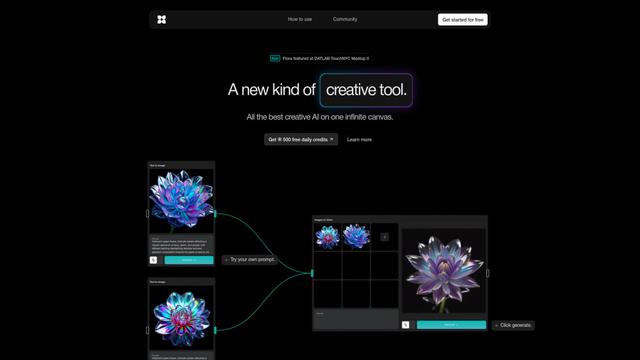
FLORA는 개인화된 식물 식별, 창의적 디자인 및 대화형 식물 지원을 가능하게 하는 무한한 캔버스에서 여러 AI 기능을 결합한 혁신적인 AI 기반 창의적 도구입니다.
SlimSnap와(과) 유사한 인기 AI 도구

Somme: Wine Matched to You
FreemiumAI Image Recognition
Somme은 고급 이미지 인식, 맞춤형 추천 및 포괄적인 와인 통찰력을 결합하여 사용자가 고유한 취향에 맞는 와인을 발견하고 즐길 수 있도록 돕는 AI 기반 개인 소믈리에 앱입니다.
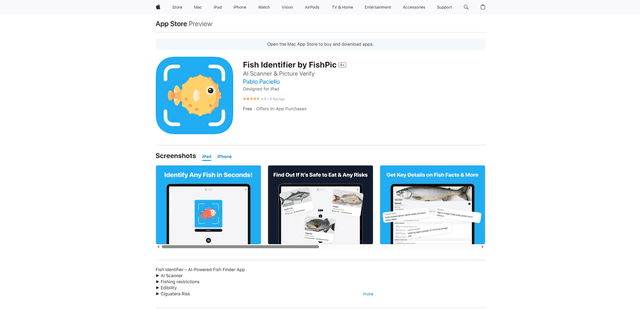
FishPic
FishPic은 사진에서 물고기 종을 즉시 인식하고 식용 가능성, 규정 및 레시피에 대한 포괄적인 정보를 제공하는 AI 기반 물고기 식별 앱입니다.
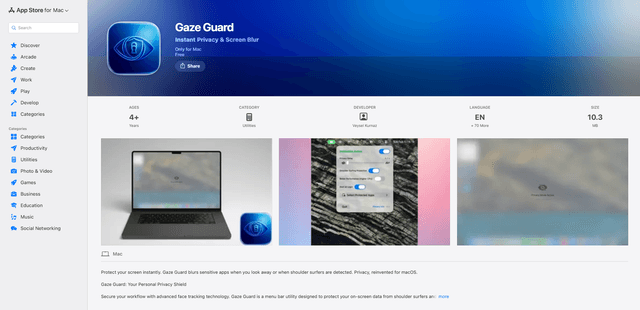
Gaze Guard
Gaze Guard는 고급 얼굴 추적 기술을 사용하여 시선을 돌리거나 다른 사람이 어깨 너머로 볼 때 화면 콘텐츠를 자동으로 흐리게 처리하는 Mac용 개인 정보 보호 중심의 메뉴 막대 유틸리티입니다.
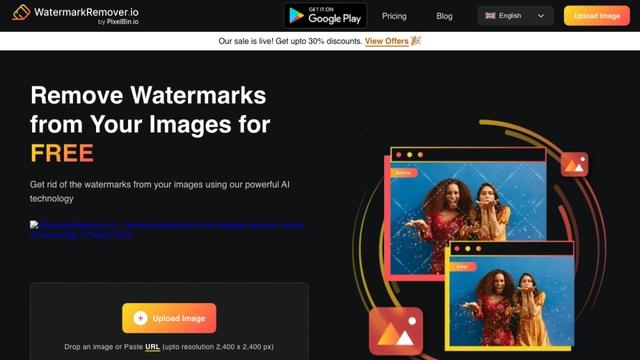
WatermarkRemover.io
WatermarkRemover.io는 이미지 품질을 유지하면서 무료로 이미지에서 자동으로 워터마크를 제거하는 AI 기반 온라인 도구입니다.