
CueBuddy
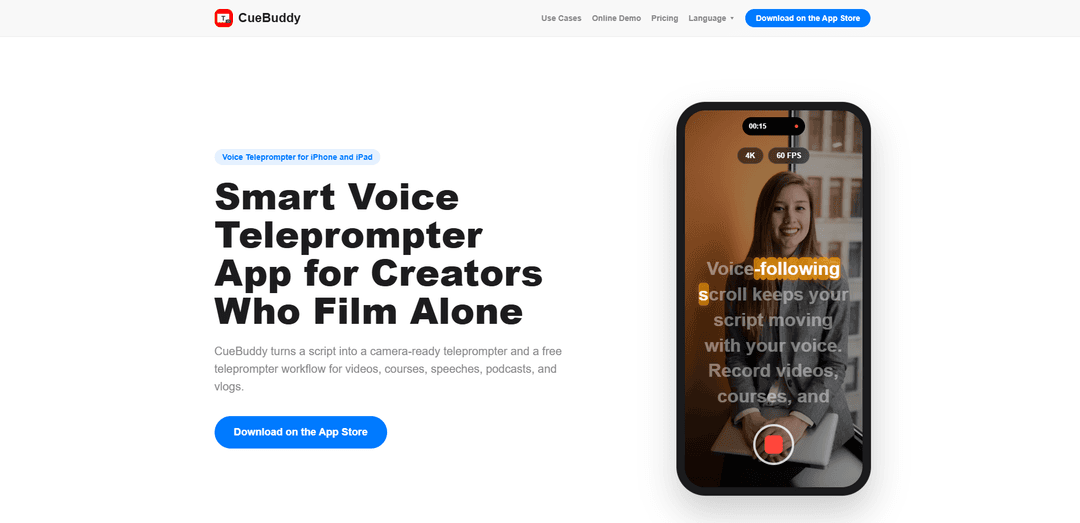
CueBuddy는 스크립트를 카메라 준비 프롬프트로 변환하는 iPhone 및 iPad용 스마트 음성 추적 텔레프롬프터 앱으로, 녹화 지원, 전체 화면 읽기 및 텔레프롬프터 장비용 미러 모드를 제공합니다.
https://cuebuddy.cn/?ref=producthunt&utm_source=aipure
제품 정보
업데이트됨:Jun 16, 2026
CueBuddy이란?
CueBuddy는 혼자 촬영하는 크리에이터를 위해 설계된 텔레프롬프터 및 프롬프팅 워크플로우입니다. 작성된 스크립트를 토킹 헤드 비디오, 강좌, 연설, 팟캐스트 및 브이로그를 위한 읽기 쉬운 화면 프롬프트로 변환하여 대사를 놓치는 것을 줄이고 카메라 렌즈에 더 가깝게 시선을 유지하도록 돕습니다. iPhone 및 iPad에서 사용할 수 있는 CueBuddy는 음성 추적 스크롤, 장치 내 스크립트 표시 제어(글꼴 크기, 색상) 및 스튜디오 친화적인 미러 모드를 포함한 실용적인 프롬프팅 및 녹화 도구에 중점을 둡니다.
CueBuddy의 주요 기능
CueBuddy는 카메라 준비 프롬프트 워크플로우가 필요한 솔로 크리에이터를 위해 설계된 iPhone 및 iPad용 스마트 음성 텔레프롬프터 앱입니다. 이 앱은 스크립트를 고정 속도 스크롤 또는 말하기 속도에 맞춰 조정되는 음성 추적 스크롤을 통해 전체 화면 텔레프롬프터로 전환하여 대사 놓침, 어색한 일시 정지 및 눈에 띄는 눈 움직임을 줄이는 데 도움을 줍니다. 또한 빔 스플리터 텔레프롬프터 장비를 위한 미러 모드를 지원하며 녹화 지향적인 프롬프트 기능을 포함하여 리허설 및 토킹 헤드 콘텐츠를 더 원활하게 캡처할 수 있습니다.
음성 추적 스크롤: 실제 말하기 속도에 따라 스크립트를 자동으로 진행하므로 일시 정지하고, 다시 말하고, 위치를 잃지 않고 계속할 수 있습니다.
속도 스크롤 모드: 예측 가능한 페이싱을 위한 전통적인 고정 속도 자동 스크롤을 제공합니다. 웹 데모는 빠른 테스트를 위해 브라우저에서 로컬로 실행됩니다.
프롬프트와 함께 녹화: 스크립트를 계속 볼 수 있고 따라하기 쉽게 유지하면서 녹화 워크플로우 (토킹 헤드 비디오, 강좌, 설명)를 지원하도록 제작되었습니다.
전체 화면 프롬프트: 연습, 팟캐스트 및 리허설 중 집중적인 읽기를 위한 큰 텍스트와 어두운 배경으로 방해 요소가 줄어든 디스플레이입니다.
텔레프롬프터 장비를 위한 미러 모드: 빔 스플리터 유리 설정과 함께 사용하기 위해 텍스트를 수평으로 뒤집어 카메라 렌즈 가까이에서 눈맞춤을 유지하는 데 도움을 줍니다.
스크립트 표시 제어: 스크롤 속도, 글꼴 크기, 텍스트 색상 및 빠른 스크립트 반복을 위한 편집 모드와 같은 일반적인 텔레프롬프터 조정을 포함합니다.
CueBuddy의 사용 사례
솔로 비디오 제작 (YouTube/브이로그): 혼자 촬영하는 크리에이터는 녹화 중 자연스럽게 대사를 읽을 수 있어 대사를 잊거나 페이싱 문제로 인한 재촬영을 줄일 수 있습니다.
온라인 강좌 및 교육 콘텐츠: 강사는 강의를 말할 수 있는 섹션으로 구성하고 더 적은 실수로 일관된 모듈을 제공할 수 있습니다.
비즈니스 프레젠테이션 및 연설: 전문가는 음성 추적 페이싱으로 발표를 리허설하고 전달하여 일시 정지 및 다시 시작을 원활하게 느낄 수 있습니다.
팟캐스트 비디오 및 토킹 헤드 인터뷰: 호스트는 렌즈에서 계속 시선을 떼지 않고도 개요, 스폰서 읽기 및 주요 요점을 화면에 유지할 수 있습니다.
스튜디오 텔레프롬프터 설정: 휴대폰 기반 빔 스플리터 하드웨어를 사용하는 팀은 미러 모드를 활성화하여 적절한 반사 텍스트 정렬을 얻을 수 있습니다.
장점
음성 추적 스크롤은 많은 화자에게 고정 자동 스크롤보다 자연스러운 전달 (일시 정지/재촬영)을 더 잘 지원합니다.
솔로 녹화 워크플로우를 위해 설계되어 대사 놓침 및 눈동자 움직임을 줄이는 데 도움을 줍니다.
미러 모드는 캐주얼한 휴대폰 프롬프트 이상으로 텔레프롬프터 유리/장비 설정에 실용적입니다.
단점
음성 프롬프트는 웹 데모의 브라우저/장치 음성 인식 기능에 따라 달라지며, 이는 환경 및 정확도에 따라 다를 수 있습니다.
고급 캡처 및 전체 프롬프트 워크플로우를 위한 최상의 경험은 iOS 앱 (웹 데모뿐만 아니라)이 필요한 것으로 보입니다.
CueBuddy 사용 방법
1) CueBuddy 설치: iPhone 또는 iPad의 App Store에서 CueBuddy를 다운로드한 다음 앱을 엽니다.
2) 새 스크립트 시작: 텍스트를 붙여넣거나 스크립트 편집기에 직접 입력하여 CueBuddy에서 스크립트를 만들거나 엽니다.
3) 프롬프팅 모드 선택 (속도 스크롤 또는 음성 추적): 고정 속도 스크롤(설정된 속도로 자동 스크롤) 또는 음성 추적 스크롤(음성 인식을 사용하여 말하는 속도에 맞춰 스크립트가 진행됨) 중 하나를 선택합니다.
4) 가독성 설정 구성: 스크롤 속도(속도 스크롤 사용 시), 글꼴 크기, 텍스트 색상 및 스크립트 표시 기본 설정과 같은 주요 표시 옵션을 조정하여 카메라에서 텍스트를 편안하게 읽을 수 있도록 합니다.
5) 텔레프롬프터 유리를 사용하는 경우 미러 모드 활성화: 미러 모드를 켜서 빔 스플리터/텔레프롬프터 장비용 텍스트를 수평으로 뒤집어 렌즈 근처에서 시선을 유지하면서 유리에 올바르게 반영되도록 합니다.
6) 집중적인 전달을 위해 전체 화면 프롬프팅 시작: 전체 화면 프롬프팅으로 전환하여 주의 산만을 줄이고 연설, 팟캐스트, 강좌 녹화 또는 리허설 중에 텍스트를 크고 따라하기 쉽게 만듭니다.
7) 연습하는 동안 프롬프팅 시작/일시 중지: 프롬프팅을 시작한 다음 필요에 따라 일시 중지하고 계속하여 자연스러운 전달에 맞춥니다(특히 일시 중지, 다시 시작 또는 문구 변경에 유용함).
8) 프롬프트와 함께 녹화 (솔로 녹화 워크플로우): CueBuddy의 프롬프트와 함께 녹화 워크플로우를 사용하여 토킹 헤드 비디오, 강좌, 제품 설명, 브이로그 또는 연설을 녹화하면서 스크립트를 카메라 가까이에 두어 대사를 놓치는 것을 줄이고 시선 이동을 줄입니다.
9) 검토 및 반복: 대사를 놓치거나 더 부드러운 속도를 원하면 스크립트를 편집하고 글꼴/스크롤 설정을 조정하며 전달이 자연스럽게 느껴질 때까지 섹션을 다시 녹화합니다.
10) 먼저 핵심 기능을 사용해보고 필요하면 플랜 선택: 무료/핵심 텔레프롬프터 기능을 사용하여 워크플로우를 테스트한 다음 추가 기능이 필요한 경우 유료 플랜으로 업그레이드합니다.
CueBuddy 자주 묻는 질문
CueBuddy는 iPhone 및 iPad용 스마트 음성 텔레프롬프터 앱으로, 스크립트를 비디오, 강좌, 연설, 팟캐스트 및 브이로그를 위한 카메라 준비된 텔레프롬프터로 변환합니다.




CueBuddy와(과) 유사한 최신 AI 도구
Callaia
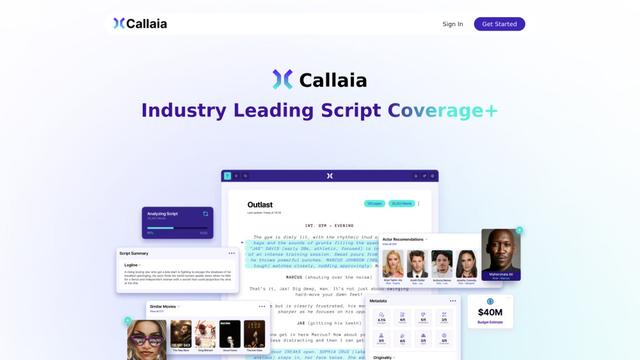
Callaia는 로그라인, 시놉시스, 캐릭터 요약 및 실행 가능한 추천을 포함하여 1분 이내에 포괄적인 스크립트 커버리지를 제공하는 AI 기반 스크립트 분석 도구로, 스크립트당 $79입니다.
Narrai
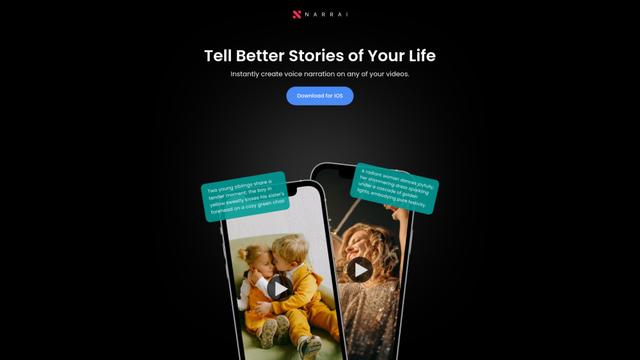
Narrai는 관련 스크립트를 자동으로 생성하고 여러 내레이터 페르소나를 제공하여 짧은 비디오에 즉시 음성 내레이션과 배경 음악을 생성하는 AI 기반 모바일 앱입니다.
THE FABLE STUDIO
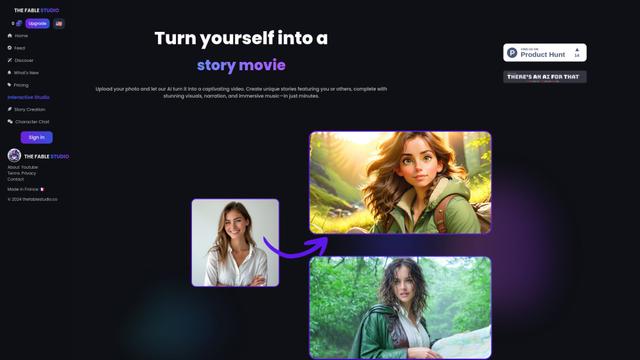
THE FABLE STUDIO는 사용자가 생성 AI 기술을 사용하여 애니메이션 이야기를 만들고, 감독하고, 상호작용할 수 있도록 하는 AI 기반 플랫폼입니다.
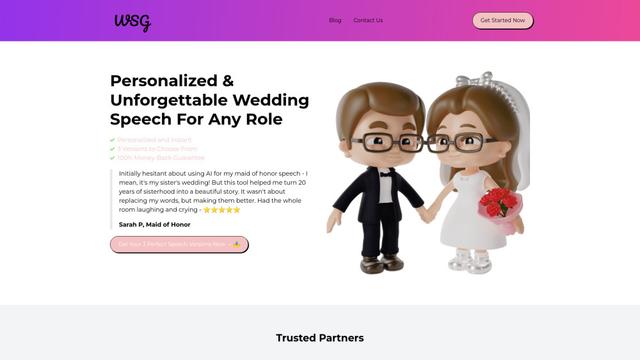
Wedding Speech Genie
웨딩 스피치 지니는 입력을 기반으로 3개의 맞춤형 버전을 생성하여 몇 분 안에 개인화된 웨딩 스피치를 제작하는 AI 기반 플랫폼으로, 연설자가 어떤 결혼식 역할을 맡더라도 기억에 남는 건배사를 전달할 수 있도록 돕습니다.
CueBuddy와(과) 유사한 인기 AI 도구
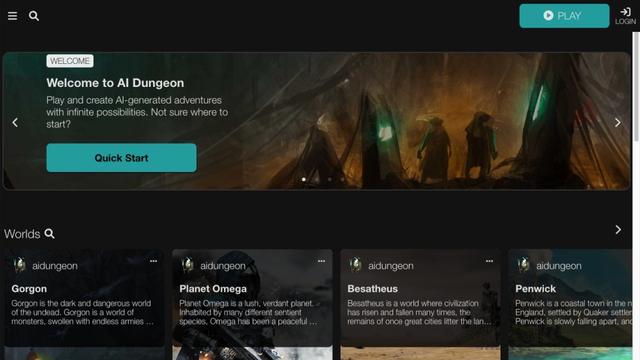
AI Dungeon
AI Dungeon은 플레이어가 모든 장르에서 무한한 인터랙티브 이야기를 만들고 경험할 수 있도록 하는 AI 기반 텍스트 어드벤처 게임입니다.
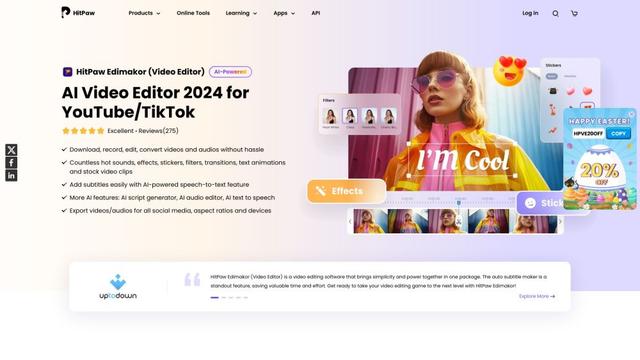
HitPaw Edimakor
HitPaw Edimakor는 AI 스크립트 생성, 음성 텍스트 변환 및 배경 제거와 같은 고급 기능을 직관적인 인터페이스와 결합하여 쉽고 창의적인 비디오 편집을 가능하게 하는 강력한 AI 기반 비디오 편집기입니다.
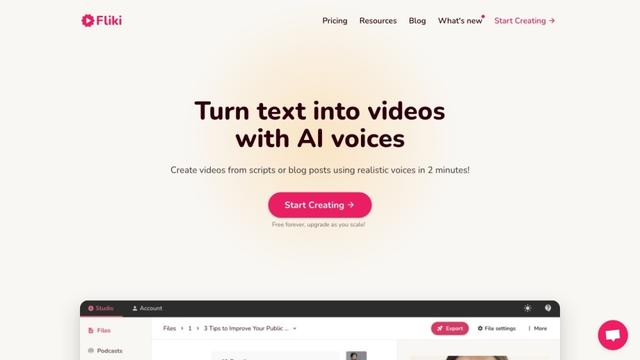
Fliki
Fliki는 80개 이상의 언어로 생생한 음성을 사용하여 작성된 콘텐츠를 매력적인 오디오 및 비디오 자료로 변환하는 AI 기반 텍스트-비디오 및 텍스트-음성 플랫폼입니다.
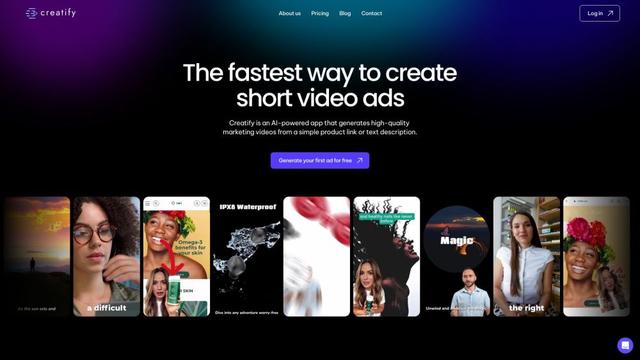
Creatify
Creatify는 제품 URL 또는 설명에서 고품질 마케팅 비디오를 생성하는 AI 기반 플랫폼으로, 매력적인 비디오 광고를 손쉽게 제작할 수 있게 합니다.