Google app for desktop
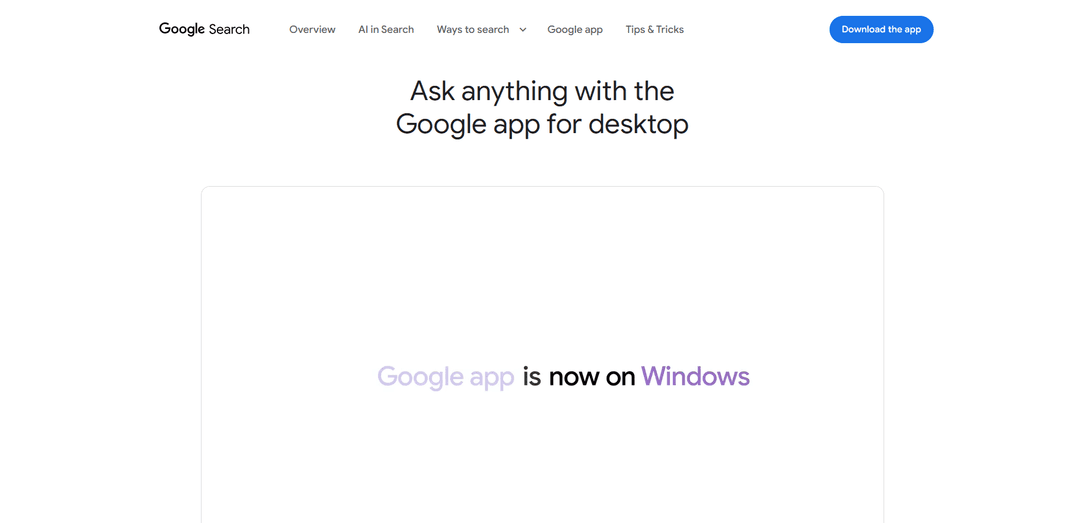
デスクトップ版Googleアプリは、ウェブ検索、ローカルファイル検索、Googleドライブの統合、AI搭載の応答、およびGoogle Lensの視覚検索を1つのフローティングインターフェイスに組み合わせることにより、シンプルなキーボードショートカットを介して統合された検索機能をデスクトップにもたらすWindowsアプリケーションです。
https://search.google/google-app/desktop?ref=producthunt&utm_source=aipure
製品情報
更新日:2026年04月16日
Google app for desktopとは
デスクトップ版Googleアプリは、GoogleがWindows 10以降のユーザー向けにリリースしたデスクトップ検索アプリケーションで、Google検索の最高の機能をWindowsデスクトップに直接もたらすように設計されています。グローバルに英語で利用可能なこのアプリは、macOSのSpotlight機能と同様に機能し、Alt + Spaceキーボードショートカットで即座に呼び出すことができるクイックアクセス検索バーを提供します。このアプリケーションを使用すると、ウェブ、ローカルコンピューターファイル、インストールされているアプリケーション、Googleドライブファイルなど、複数のソースをすべて単一のフローティング検索インターフェイスから同時に検索できます。組み込みのAIモード、Google Lensの統合、および画面共有機能により、このアプリは、ユーザーが別のブラウザを開く必要なく、ウェブコンテンツ、クラウドストレージ、およびローカルデスクトップリソースを橋渡しする統合された検索エクスペリエンスを作成するというGoogleの取り組みを表しています。
Google app for desktopの主な機能
デスクトップ版 Google アプリは、シンプルな Alt + Space キーボード ショートカットを通じて、PC に統合された検索機能を提供する Windows アプリケーションです。フローティング検索バーから、ウェブ検索、ローカル ファイル、インストール済みアプリ、Google ドライブのコンテンツに瞬時にアクセスできます。このアプリには、会話形式のクエリに対応する AI モード、画面上のあらゆるものを視覚的に検索できる Google レンズ、コンテキストに応じた AI アシスタンスのための画面共有機能が統合されています。Windows 10 以降の 13 歳以上のユーザー向けに、グローバルで英語で利用可能であり、使い慣れたモバイル版 Google 検索の操作性と、ローカル ファイルのインデックス作成やシステム全体のアプリ起動などのデスクトップ固有の機能を組み合わせています。
Alt + Space ショートカットによるユニバーサル検索: Alt + Space キーボード ショートカットを使用して、デスクトップ上のどこからでもフローティング検索バーに瞬時にアクセスし、ウェブ、Google ドライブ ファイル、ローカル コンピューター ファイル、およびインストールされているアプリケーションを単一の統合インターフェイスで検索します。
Google レンズ画面検索: 組み込みの Google レンズ機能を使用して、画面に表示されているものを選択して検索し、画像またはテキストの即時翻訳、宿題のヘルプ、製品の識別、およびウィンドウを切り替えることなく視覚的な情報検索を可能にします。
フォローアップの質問による AI モード: フォローアップの質問をしたり、役立つリンクを受け取ったりできる、AI を活用した会話形式の応答を複雑なクエリに対して取得します。すべて、作業中にアクセス可能なフローティング ウィンドウ内で実行されます。
コンテキストに応じた AI のための画面共有: 画面全体または特定のウィンドウを AI と共有して、表示しているものに関するカスタマイズされた応答を取得し、作業中のタスクに対するコンテキストに応じた支援を可能にします。
統合されたファイルとアプリの検出: コンピューターと Google ドライブからファイル、およびインストールされているアプリケーションをすばやく見つけて起動します。すべて、フォルダーまたはメニューを手動でナビゲートすることなく、同じ検索インターフェイスから実行できます。
カスタマイズ可能で邪魔にならないインターフェイス: アプリは、呼び出されるまでバックグラウンドで非表示のままであり、カスタマイズ可能なキーボード ショートカット、サイズ変更可能なフローティング ウィンドウ、および最適なワークフロー統合のために画面上の任意の場所に検索バーをドラッグする機能が備わっています。
Google app for desktopのユースケース
学生の研究と宿題の支援: 学生は、論文の執筆中に情報をすばやく検索したり、Google レンズを使用して外国語のテキストを翻訳したり、画面に表示されている数学の問題を解決したり、AI モードでフォローアップの質問をして、ドキュメントから離れることなく理解を深めることができます。
プロフェッショナルなワークフローの強化: オフィスワーカーは、ローカル ドライブと Google ドライブ全体でファイルを瞬時に見つけたり、会議中に適切なウェブ情報を検索したり、AI と画面共有を使用して、スプレッドシート、プレゼンテーション、またはデータ分析タスクに関するコンテキストに応じたヘルプを得ることができます。
コンテンツの作成とデザイン作業: デザイナーやコンテンツ作成者は、Google レンズを使用して、画面からフォント、色、またはデザイン要素を識別したり、ストック画像や参考資料をすばやく検索したり、デザイン アプリケーションでのクリエイティブな流れを中断することなく、ドライブ アセットにアクセスしたりできます。
テクニカル サポートとトラブルシューティング: IT プロフェッショナルとユーザーは、エラー メッセージまたはシステム構成のスクリーンショットを撮り、画面共有で AI モードを使用して、即座にトラブルシューティングのアドバイスを得たり、技術ドキュメントを検索したり、関連するシステム ファイルまたはアプリケーションを見つけたりできます。
多言語コミュニケーション: 国際的なクライアントまたはコンテンツを扱うユーザーは、Google レンズを使用して画面上のどこにでも表示されるテキストを即座に翻訳したり、言語固有の情報を検索したり、AI を活用した文化的または言語的なニュアンスの説明を得ることができます。
ゲームまたはエンターテイメント中のクイック情報検索: ゲーマーやメディア消費者は、Alt + Space キーを押して、ゲームガイド、映画情報、または製品の詳細をすばやく検索できます。全画面アプリケーションから Alt + Tab キーで切り替えることなく、必要な情報にアクセスしながら没入感を維持できます。
メリット
ウェブ、ローカル ファイル、Google ドライブ、およびインストールされているアプリを、キーボード ショートカットでアクセスできる 1 つの便利なインターフェイスに組み合わせた統合された検索エクスペリエンス
Google レンズ画面検索やフォローアップの質問による会話型 AI モードなどの高度な AI 機能は、アプリケーションを切り替えることなく強力な支援を提供します
必要なときに非表示になり、ワークフローを中断しないフローティングでカスタマイズ可能なインターフェイスを提供する、邪魔にならないデザイン
より高速な結果と複数のソースにわたるより包括的なインデックス作成により、Windows のネイティブ検索機能よりも大幅に優れています
デメリット
現在、英語でのみ利用可能で、Windows 10 以降のユーザーに限定されており、macOS、Linux、および他の言語のユーザーは除外されています
ローカル ファイル検索機能は、廃止された Google デスクトップと比較して制限されており、主にファイルの内容ではなくファイル名を検索します
AI モードは、すべてのアカウント、国、および言語でまだサポートされておらず、一部のユーザーの主要機能へのアクセスが制限されています
最小ウィンドウ サイズが比較的大きく、小さくすることができないため、画面スペースが限られているユーザーや、よりコンパクトなインターフェイスを好むユーザーにとっては不便な場合があります
Google app for desktopの使い方
1: 資格要件を確認する:13歳以上であり、Windows 10以降を使用しており、英語でアプリを使用できることを確認してください。AIモードは、すべてのアカウント、国、言語で利用できるとは限りません。
2: アプリをダウンロードしてインストールする:search.google/google-app/desktopにアクセスして、デスクトップ版Googleアプリをダウンロードします。Chromeのようなインストールプロセスに従い、Googleアカウントでサインインします。
3: アプリを起動する:キーボードでAlt + Spaceを押して、フローティング検索バーをいつでも開きます。または、デスクトップのアプリアイコンをダブルクリックするか、Windows検索ボックスで「Google」を検索します。
4: 検索を実行する:検索バーにクエリを入力して、ウェブ、コンピューターファイル、インストールされているアプリ、Googleドライブファイルから情報を検索します。結果はフローティングウィンドウに即座に表示されます。
5: 検索ビューを切り替える:[すべて]、[画像]、[AIモード]などのさまざまなビューをクリックして、検索エクスペリエンスをカスタマイズします。AIモードはデフォルトで有効になっていますが、オンまたはオフに切り替えることができます。
6: Google Lensを使用する:検索バーのLensアイコンをクリックして、画面上のものを選択して検索したり、画像やテキストを翻訳したり、宿題の問題などの視覚コンテンツのヘルプを表示したりします。
7: 画面を共有する:画面共有機能を使用して、特定のウィンドウまたは画面全体など、画面に表示されているものについてGoogleに質問します。
8: フォローアップの質問をする:AIモードでは、フォローアップの質問をしたり、結果に表示される役立つリンクをクリックしたりして、トピックの調査を続けます。
9: 設定をカスタマイズする:アプリでプロフィール写真をクリックして、構成にアクセスします。AIモードを有効または無効にしたり、キーボードショートカットを変更したり、その他の設定を調整したりできます。
10: アプリを最小化または閉じる:Alt + Spaceをもう一度押して検索バーを最小化するか、完全に閉じます。アプリは、必要なときに表示され、不要なときに消えるように設計されています。
Google app for desktopのよくある質問
デスクトップ版 Google アプリは、Google 検索の最高の機能を Windows デスクトップにもたらします。画面に表示されているものについて質問したり、ウェブを検索したり、Google ドライブのファイルを見つけたり、コンピューターにインストールされているアプリやファイルを検索したり、フォローアップの質問や役立つリンクを含む AI 搭載の回答を得ることができます。




Google app for desktopに類似した最新のAIツール
Snapmark
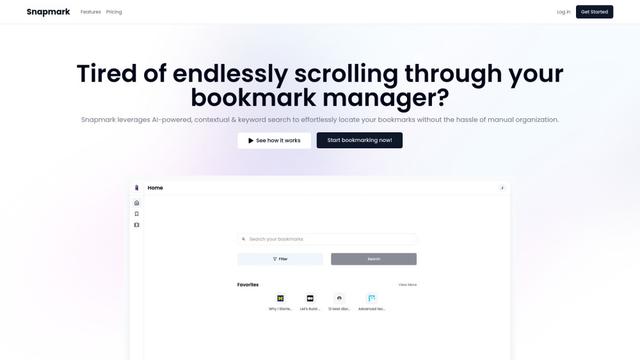
Snapmarkは、ユーザーが手動でのタグ付けや分類なしにウェブサイト、画像、テキストを保存、検索、整理できるAI駆動のブックマーク検索エンジンです
Uměl.cz
Uměl.czは、ユーザーのクエリに対してインテリジェントで文脈に応じた回答を提供するチェコのAI駆動の検索エンジンです
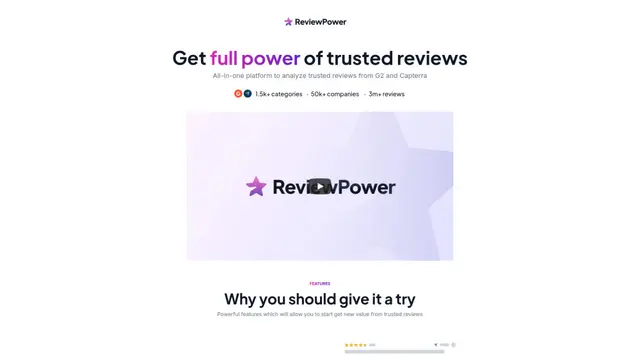
ReviewPower
ReviewPowerは、G2やCapterraからの信頼できるレビューを集約し分析するオールインワンプラットフォームで、企業が顧客のフィードバックから貴重な洞察を得るのを助けます
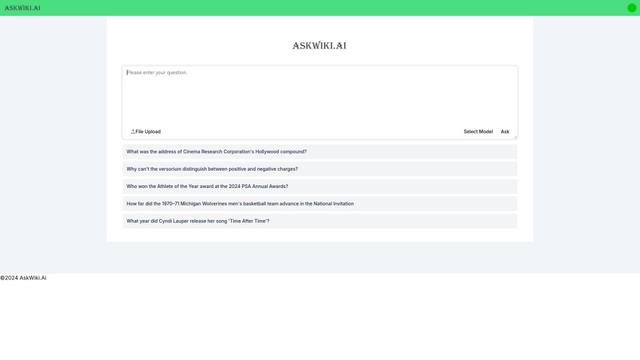
AskWiki
AskWikiは、ユーザーがシンプルな質問を通じてWikipediaのコンテンツをクエリし、特定の正確な回答を受け取ることを可能にするセマンティックインテリジェンスソフトウェアおよび自然言語検索エンジンです
Google app for desktopに似た人気のAIツール
SearchGPT
SearchGPTは、OpenAIによるAI駆動の検索プロトタイプで、GPTモデルを使用して明確な情報源を持つ迅速で会話型の回答を提供します。
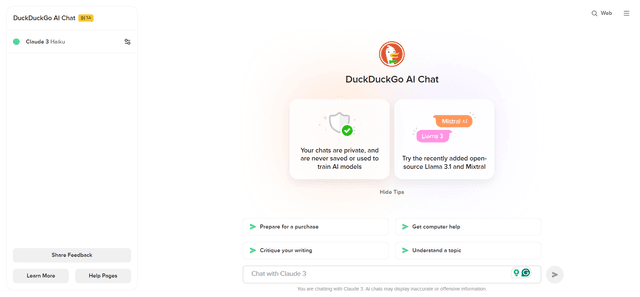
DuckDuckGo AI Chat
DuckDuckGo AI Chatは、ユーザーのプライバシーを保護しながら、GPT-3.5、Claudeなどの人気AIチャットボットにアクセスするための無料で匿名の方法です。
R2R
R2R(Reason to Retrieve)は、高度なAI検索システムであり、RESTful APIを介して、マルチモーダルコンテンツの取り込み、ハイブリッド検索、ナレッジグラフ、および包括的なドキュメント管理を備えた本番環境対応のRetrieval-Augmented Generation(RAG)機能を提供します。
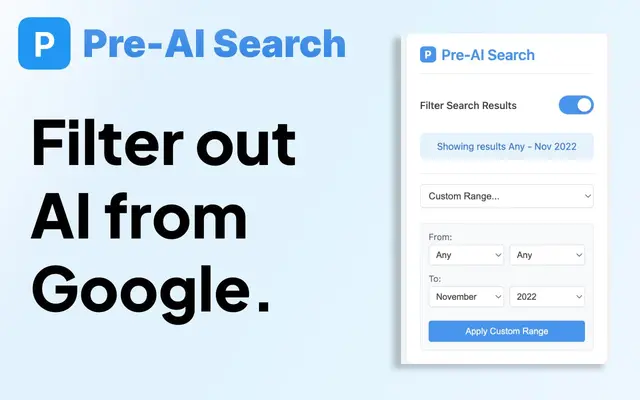
Pre-AI Search - Filter Google AI Content
Pre-AI Searchは、AIコンテンツ生成の台頭以前に公開されたコンテンツに焦点を当てることで、ユーザーがGoogle検索結果からAI生成コンテンツをフィルタリングするのを助けるChrome拡張機能です