
SlimSnap
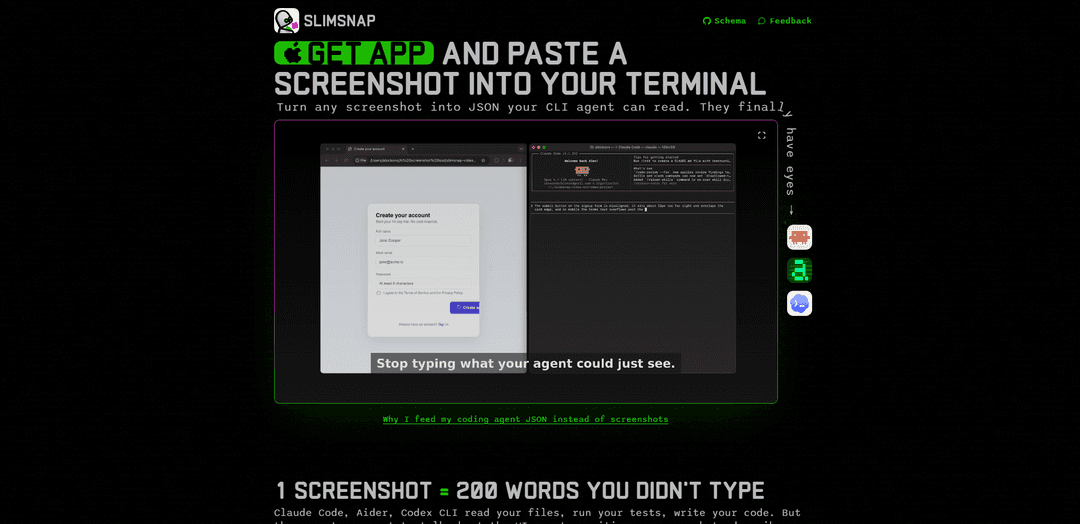
SlimSnapは、スクリーンショットをキャプチャして注釈付けし、構造化されたJSON(OCRと決定論的なバウンディングボックスを含む)としてコピーして、テキストが受け入れられるあらゆる場所のターミナルベースのAIコーディングエージェントに貼り付けることができるmacOSツールです。
https://slimsnap.ai/?ref=producthunt&utm_source=aipure
製品情報
更新日:2026年06月15日
SlimSnapとは
SlimSnapは、AI支援開発における一般的なギャップを埋めるために構築されたMac専用ユーティリティです。ターミナルやCLIコーディングエージェント(例:Claude Code、Aider、Codex CLI)はテキストを読み取ることができますが、画像を認識できないことがよくあります。画面上の内容を長々と説明する代わりに、SlimSnapはスクリーンショットを、認識されたテキストとレイアウト座標を含む、コンパクトで機械が読み取り可能なUIのJSON表現に変換します。ローカルで実行され、アカウントは不要で、ターミナル、SSHセッション、CIログ、gitコミットなど、テキストのみをサポートする場所で正確なUIコンテキストを迅速に共有するために設計されています。
SlimSnapの主な機能
SlimSnapは、注釈付きスクリーンショットを構造化されたコピー&ペースト可能なJSONに変換するmacOSツールです。これにより、テキストのみの環境(ターミナル、CLIコーディングエージェント、SSH、CIログ)がUIレイアウトを「視覚化」できるようになります。高速なキャプチャと注釈をサポートし、ローカルOCRを実行して画面上のテキストを抽出し、曖昧さを減らし、ビジョンモデルに生の画像を貼り付けるよりもトークン使用量を削減するために、決定論的な要素マップ(ID + 正規化されたバウンディングボックス)を出力します。このフォーマットはオープン(MITスキーマ)であり、Claude Code、Aider、Codex CLI、Cursor、Continue.devなどのエージェントと連携するように設計されています。スクリーンショットをサーバーにアップロードする必要はありません。
スクリーンショット → JSONエクスポート: 画面の領域をキャプチャし、テキストが受け入れられる場所ならどこにでも貼り付けられる構造化されたJSON表現(画面メタデータ、画像サイズ、要素、注釈)をエクスポートします。
決定論的なUI要素マッピング: 検出された各要素にはIDと正規化された0-1のバウンディングボックスが与えられ、注釈がどのボタン/ラベル/入力に対応しているかを明確にし、AIツールの「推測」を減らします。
組み込みのローカルOCR: スクリーンショットからラベル、ボタン、エラーメッセージを直接読み取り、下流のツールがユーザーが見るのと同じテキストに基づいて推論できるようにします。
注釈ツール(矢印/吹き出し/ハイライト): 特定の破損した、または重要なUI領域をマークし、注釈をターゲット要素にバインドして意図を正確に伝えます。
AIワークフロー向けのトークン効率: 画像をモデルに貼り付けることによる高コストのビジョントークンではなく、数百トークンのJSONを生成するため、コードやログにより多くのコンテキスト予算を残します。
プライバシー第一 + オープンスキーマ: キャプチャとOCRはMac上でローカルに実行され、サーバーへのアップロードはありません。JSONスキーマはMITライセンスで公開されているため、チームは検証、生成、またはエクスポーターの構築が可能です。
SlimSnapのユースケース
開発者向けのCLIベースのUIデバッグ: 画像をサポートしない環境でUIのバグ(コンポーネントのずれ、間違ったラベル、無効なボタン)を診断する際に、SlimSnap JSONをClaude Code/Aider/Codex CLIに貼り付けます。
大規模なQAとバグ報告: チケット内の曖昧なスクリーンショットを、構造化された要素座標とOCRテキストに置き換えることで、再現可能なバグ報告と分散チーム間での簡単なトリアージを可能にします。
カスタマーサポートとインシデント対応: サポートエージェントは、ユーザーのUIスクリーンショットをテキストデータに変換することで、トラブルシューティングの高速化、検索可能なログ、より明確なエスカレーションノートを実現できます。
CI/CDとリモートトラブルシューティング(SSH/ターミナル): UIの状態をJSONとしてCIログ、ターミナルセッション、またはgitコミットに添付することで、テキストのみのパイプラインやコードレビューでUIの問題を確認できます。
UXレビューとデザインフィードバックループ: デザイナーやPMは、UIの問題に注釈を付け、正確で機械可読なフィードバック(どの要素、どこ、なぜ)を共有することで、イテレーションを加速できます。
メリット
画像が使えない場所でも機能: ターミナル、SSH、CIログ、テキストのみのAIエージェントで利用可能なプレーンテキストJSONを出力します。
より信頼性の高いUI参照: 要素IDとバウンディングボックスにより、自然言語のスクリーンショットの説明と比較して曖昧さが軽減されます。
低コストのモデル/コンテキスト使用: 特に長い反復セッションでは、ビジョンペーストよりも通常少ないトークンで済みます。
プライバシー重視: キャプチャとOCRはローカルで実行されます。スクリーンショットをMacから離れる必要はありません。
デメリット
プラットフォームの制限: 現在はMacのみ(Windows/Linuxでは代替のエクスポーターまたは手書きのJSONが必要です)。
OCR/要素検出の品質に依存: 複雑または珍しいUIでは、不完全な抽出が生じ、手動での明確化が必要になる場合があります。
主にエージェントワークフロー向けに最適化: ワークフローがすでに直接画像入力をエンドツーエンドでサポートしている場合、メリットは少なくなります。
SlimSnapの使い方
1. SlimSnapをダウンロード(Mac): https://slimsnap.ai/downloadにアクセスし、SlimSnap Macアプリをインストールします。無料であり、登録は不要です。
2. エージェントと共有したい画面を開く: ヘルプが必要なUI(例:Webページ、アプリウィンドウ、エラーダイアログ)に移動します。
3. 画面の領域をキャプチャする: ⌘⇧Sを押してから、クリック&ドラッグでキャプチャしたい領域を選択します。離すとSlimSnapでキャプチャが作成されます。
4. 重要な箇所を注釈付けする: SlimSnapエディタで、壊れている/重要なUI要素を指す矢印、吹き出し、ハイライトを追加します。
5. キャプチャを構造化されたJSONとしてコピーする: 「Copy JSON」アクションを使用します。SlimSnapはJSON表現(OCRテキストと正規化されたバウンディングボックスを持つ要素、および注釈)をエクスポートします。
6. JSONをツールに貼り付ける: Claude Code、Aider、Codex CLIなどのターミナルエージェント、またはCursor/Continue.devなどの他のツール、さらには問題、CIログ、gitコミットなど、テキストが入力できるあらゆる場所にJSONを貼り付けます。
7. 要素参照を使用してUI固有の修正を依頼する: プロンプトで、JSONの要素/注釈(例:ボタン/入力IDとその値)を参照して、エージェントが指しているものを決定論的に推論できるようにします。
8. 繰り返し:必要に応じて再キャプチャして再貼り付けする: 変更を加えた後、別のSlimSnapキャプチャを行い、新しいJSONを貼り付けて、更新されたUI状態でのデバッグループを続行します。
9. (オプション) Claude Codeスキルワークフローを使用する: SlimSnap Claude Codeスキルを使用する場合、SlimSnapはデフォルトの保存フォルダとファイル名パターンを含む設定ファイル(~/.slimsnap/config.json)を書き込みます。スキルはこの設定を読み込み、フォルダから最新のSlimSnap JSONをロードし、エージェントコンテキストに挿入します。
10. (オプション) MacアプリなしでSlimSnap JSONを生成する: Macアプリを使用できない場合は、公開されているMITスキーマ(https://github.com/bickov/slimsnap-schema)を使用して有効なSlimSnap JSONを生成します。JSONがスキーマと一致する限り、ワークフローは機能します。
SlimSnapのよくある質問
SlimSnapは、スクリーンショットをキャプチャし、注釈を付け、OCRで裏付けされた構造化されたJSON表現をコピーして、テキストが入力できる場所(ターミナルやCLIコーディングエージェントなど)に貼り付けることができるmacOSツールです。




SlimSnapに類似した最新のAIツール

altcheckerai
AltCheckerAIは、インテリジェントな推奨を通じてウェブサイトのSEOとアクセシビリティを改善するために画像の代替テキストを自動的に最適化するAI駆動のツールです
IMG Processing
IMG Processingは、アップロード、変換、透かしを含む迅速で信頼性の高い画像処理機能を簡単に統合できる強力なAPIサービスです
ImageKit.io
ImageKit.ioは、リアルタイムの画像および動画最適化、処理API、および高品質な視覚体験をウェブサイトやアプリで提供するためのデジタル資産管理(DAM)ソリューションを提供する包括的なメディア管理および配信プラットフォームです。
FLORA
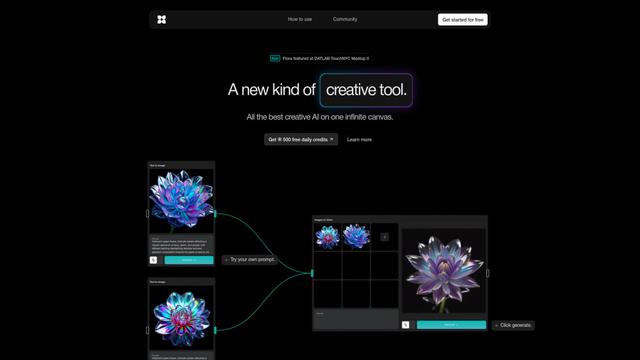
FLORAは、無限のキャンバス上で複数のAI機能を組み合わせ、パーソナライズされた植物の識別、創造的なデザイン、インタラクティブな植物アシスタンスを可能にする革新的なAI駆動の創造的ツールです
SlimSnapに似た人気のAIツール

Somme: Wine Matched to You
FreemiumAI Image Recognition
Sommeは、先進的な画像認識、パーソナライズされた推奨、包括的なワインの洞察を組み合わせて、ユーザーが独自の味の好みに合ったワインを発見し、楽しむのを助けるAI駆動の個人ソムリエアプリです。
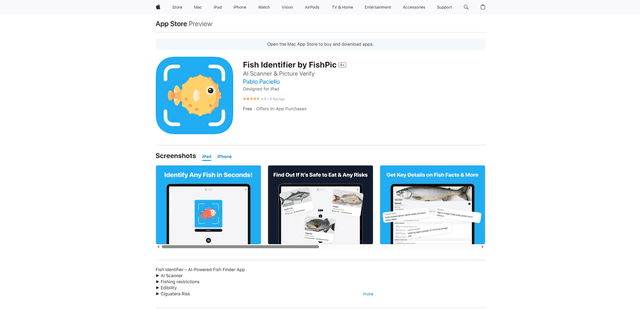
FishPic
FishPicは、写真から魚種を即座に認識し、食用、規制、レシピに関する包括的な情報を提供するAI搭載の魚識別アプリです。
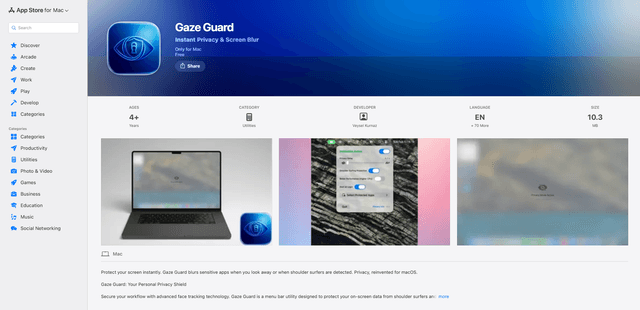
Gaze Guard
Gaze Guardは、プライバシーに焦点を当てたMac用のメニューバーユーティリティで、高度な顔追跡技術を使用して、目を離したり、誰かが肩越しに覗き見たりすると、画面コンテンツを自動的にぼかします。
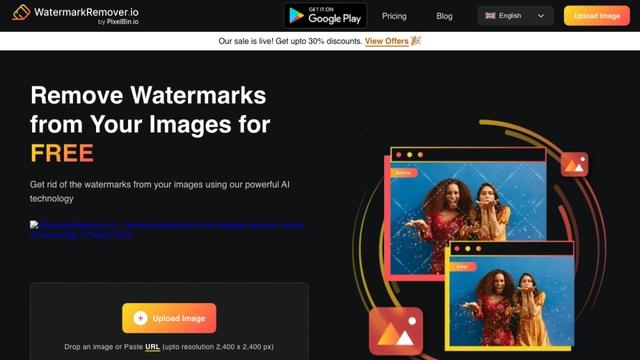
WatermarkRemover.io
WatermarkRemover.ioは、画像の品質を維持しながら、透かしを自動的に無料で除去するAI駆動のオンラインツールです。