
Inspector
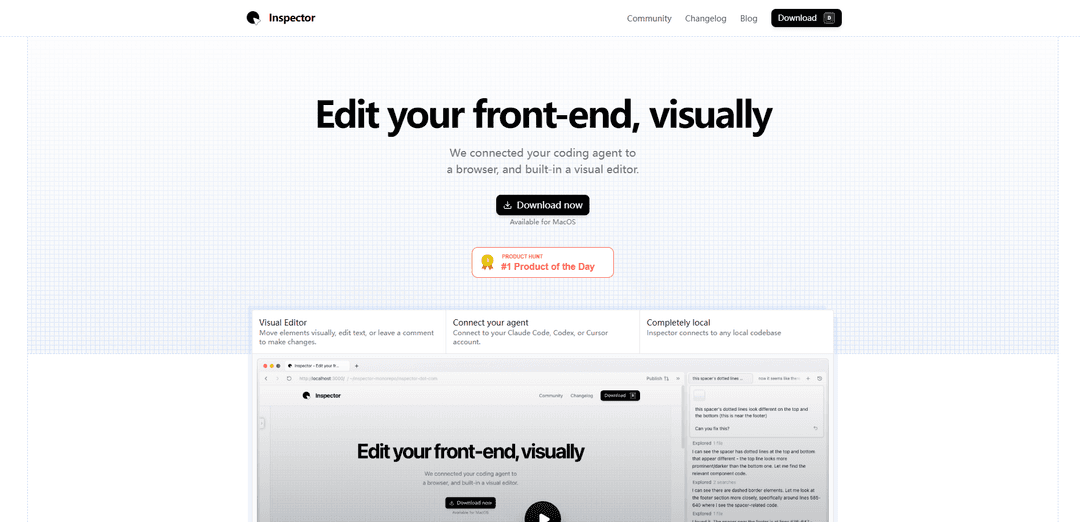
Inspectorは、AIコーディングエージェント(Claude Code、Cursor、Codexなど)に接続する視覚的なフロントエンドエディターであり、開発者はローカルコードベースで直接作業しながら、視覚的なインターフェイスを介してテキストの編集、要素の移動、React、Next.js、またはViteアプリケーションの反復処理を行うことができます。
https://tryinspector.com/?ref=producthunt&utm_source=aipure
製品情報
更新日:2026年02月10日
Inspectorとは
Inspectorは、ブラウザベースのIDEインターフェイスを提供することにより、視覚的な編集とコード開発のギャップを埋める革新的な開発ツールです。コードベースの上に視覚的なレイヤーとして機能し、開発者と設計者が視覚的な変更を行いながら、基盤となるコードを自動的に更新できるようにします。このツールは、最新のフロントエンドフレームワークで動作するように特別に設計されており、特にReactアプリケーションに重点を置いており、一般的なAIコーディングエージェントとシームレスに統合されています。
Inspectorの主な機能
Inspectorは、AIコーディングエージェント(Claude Code、Cursor、Codexなど)と統合されたビジュアルフロントエンドエディタであり、開発者やデザイナーがWebアプリケーションを視覚的に編集およびデバッグできるようにします。ブラウザベースのインターフェースを提供し、ユーザーはUI要素を直接操作したり、テキストを編集したり、コンテキストに応じたスクリーンショットを撮ったり、ローカルのコードベースに接続しながらコードを変更したりできます。すべての変更はソースコードに自動的に反映されます。
ビジュアル要素の操作: ユーザーはドラッグアンドドロップ機能を使用してUI要素を視覚的に移動および編集でき、基盤となるコードを自動的に更新します
AIエージェントの統合: Claude Code、Cursor、Codexなどのコーディングエージェントとシームレスに接続し、インテリジェントなコーディング支援を提供します
コードと要素のリンク: ビジュアル要素をソースコード内の正確な場所に自動的にリンクし、開発者に即座にコンテキストを提供します
GitHubの統合: Inspectorインターフェース内からブランチの作成、変更のコミット、プルリクエストの発行を行うために、GitHubに直接接続します
Inspectorのユースケース
フロントエンド開発: 開発者は、エディタとブラウザを切り替えることなく、UIの変更を迅速に繰り返し、即座に視覚的なフィードバックを確認できます
デザイナーと開発者のコラボレーション: デザイナーは、基盤となるコードを理解する必要なく、本番コードベースに直接視覚的な変更を加えることができます
Reactアプリケーション開発: Reactアプリケーションの特別なサポートにより、直接コンポーネントの編集とビジュアルコンテキストエンジンの統合が可能です
メリット
プライバシーとセキュリティに重点を置いたローカルデータストレージ
セットアップは不要 - ローカルのコードベースですぐに動作します
直接コード統合を備えた直感的なビジュアル編集インターフェース
デメリット
現在、MacOSでのみ利用可能です
最高のパフォーマンスはReactアプリケーションに限定されます
外部AIコーディングエージェントへの接続が必要です
Inspectorの使い方
Inspectorを開く: 任意のWebページ要素を右クリックして「Inspect」を選択するか、キーボードショートカットを使用します:F12(Windows)またはCommand+Option+I(Mac)
要素を選択: インスペクターパネルの要素セレクターツール(矢印アイコン)を使用して、検査するページの特定の要素にカーソルを合わせ、クリックします
HTML構造を表示: Elements/Inspectorパネルには、選択した要素のHTML構造が表示されます。ノードを展開/折りたたんで、DOM階層を調べることができます
スタイルを調べる: 右側のStylesパネルを確認して、選択した要素に適用されているすべてのCSSプロパティを表示します。適用されたスタイルはアクティブなプロパティで表示され、上書きされたスタイルは取り消し線で表示されます
ライブ編集: CSSプロパティまたはHTML要素をダブルクリックして、インスペクターで直接編集します。変更はページにライブで表示されますが、一時的なものです
コンソールを使用: Consoleタブに切り替えて、JavaScriptコードをテストしたり、問題をデバッグしたり、ログに記録されたメッセージ/エラーを確認したりします
Inspectorの位置を調整: エッジをドラッグしてインスペクターパネルのサイズを変更するか、ドックオプションを使用して、ブラウザウィンドウの下部または側面に配置します
要素を検索: 検索機能(通常はインスペクター内のCtrl+F/Cmd+F)を使用して、コード内の特定の要素、クラス、またはIDを検索します
デバイスモードを切り替え: デバイスの切り替え(モバイルアイコン)を使用して、レスポンシブデザインをテストし、さまざまな画面サイズをシミュレートします
追加ツールにアクセス: 必要に応じて、Network(リクエストの監視用)、Application(ストレージ用)、Sources(デバッグ用)などの他のタブを調べます
Inspectorのよくある質問
Inspectorは、AIコーディングエージェント(Cursor、Claude Code、Codex)に接続するビジュアルフロントエンドエディタで、ユーザーはテキストの編集、要素の移動、React、Next.js、またはViteアプリのローカルでのコードベースの反復作業が可能です。




Inspectorに類似した最新のAIツール

Gait
Gaitは、AI支援コード生成とバージョン管理を統合するコラボレーションツールであり、チームがAI生成コードのコンテキストを効率的に追跡、理解、共有できるようにします

invoices.dev
invoices.devは、開発者のGitコミットから直接請求書を生成する自動請求プラットフォームで、GitHub、Slack、Linear、Googleサービスとの統合機能を備えています。

EasyRFP
EasyRFPは、RFP(提案依頼)の応答を効率化し、深層学習技術を通じてリアルタイムのフィールド表現型を可能にするAI駆動のエッジコンピューティングツールキットです

Cart.ai
Cart.aiは、コーディング、顧客関係管理、ビデオ編集、eコマースの設定、カスタムAI開発を含む包括的なビジネス自動化ソリューションを提供するAI駆動のサービスプラットフォームで、24時間365日のサポートがあります
Inspectorに似た人気のAIツール

GitHub Copilot Chat
GitHub Copilot Chatは、自然言語の対話、リアルタイムのコード提案、そしてサポートされているIDEおよびGitHub.com内での文脈に応じた支援を提供するAI駆動のコーディングアシスタントです

CopilotForXcode
CopilotForXcodeは、Xcode内でAI駆動のコード提案、チャット支援、プロンプトからコードへの機能を提供するXcodeソースエディタ拡張機能です。

BrowserAI
BrowserAI is an open-source library that enables running local Large Language Models (LLMs) directly in web browsers with WebGPU acceleration, offering privacy-focused AI capabilities without requiring server infrastructure.

OpenAI Codex CLI
OpenAI Codex CLIは、ターミナルで実行される軽量なオープンソースのコーディングエージェントであり、開発者は自然言語をコード実行に変換し、コードを実行し、ファイルを操作し、バージョン管理下で反復処理できるChatGPTレベルの推論を提供します。