
Community Figma MCP server
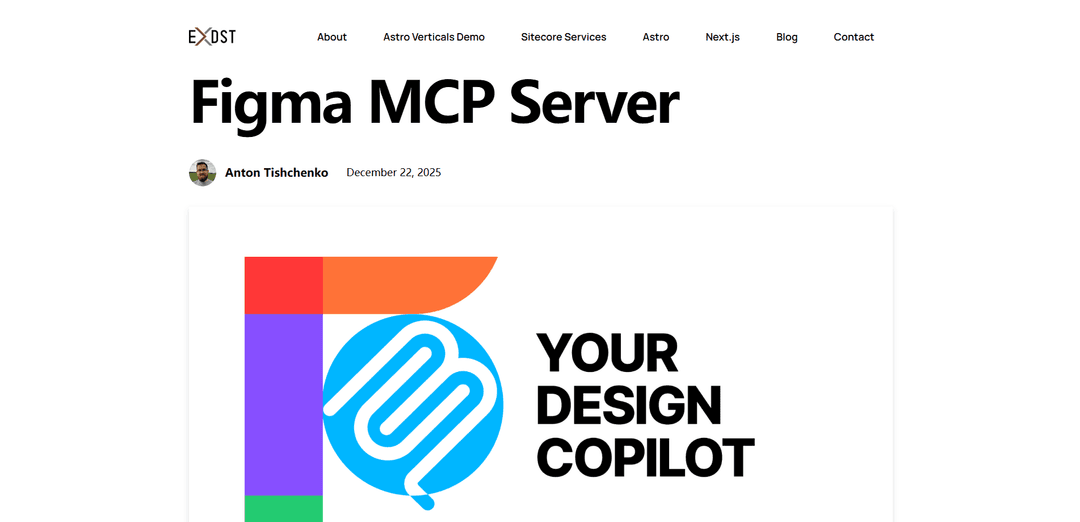
Community Figma MCPサーバーは、Model Context Protocolを介して、AIアシスタントがFigmaデザインドキュメントを読み取るだけでなく、編集できるようにすることで、公式のFigma MCPサーバーを拡張する無料のオープンソースツールです。
https://exdst.com/posts/20251222-figma-mcp-server?ref=producthunt&utm_source=aipure
製品情報
更新日:2026年01月08日
Community Figma MCP serverとは
Community Figma MCPサーバーは、公式のFigma MCPサーバーの読み取り専用の制限に対処する、Figma用のModel Context Protocol(MCP)サーバーの非公式実装です。AIエージェントとアプリケーションがFigmaのデザインファイルと双方向に対話できるようにする標準化されたインターフェースとして機能します。コミュニティソリューションとして構築されており、読み取りと書き込みの両方の機能を有効にし、AIアシスタントがMCP標準を介してFigmaのデザインに直接アクセスするだけでなく、操作することもできます。
Community Figma MCP serverの主な機能
Community Figma MCPサーバーは、公式Figma MCPサーバーの機能を拡張する、無料でオープンソースのツールです。AIアシスタントがFigmaのデザインドキュメントを読み取るだけでなく、編集もできるようにします。プラグインとWebSocketサーバーのアーキテクチャを通じて動作し、AIエージェントとFigmaデザイン間の双方向通信を可能にし、デザイナーがデザインタスクでAIアシスタントと共同作業したり、さまざまなデザイン操作を自動化したりすることを可能にします。
双方向通信: 公式の読み取り専用サーバーとは異なり、Plugin APIとWebSocketサーバーの組み合わせにより、Figmaドキュメントでの読み取りおよび書き込み機能を有効にします
AIアシスタントの統合: ChatGPT、Claude Desktop、Cursor、WindsurfなどのさまざまなAIアシスタントとの接続をサポートし、共同デザイン作業を可能にします
コンポーネント管理: 自然言語コマンドを通じて、AI駆動によるFigmaコンポーネント、自動レイアウト、およびデザインプロパティの作成と変更を可能にします
リアルタイムのデザインコンテキスト: WebSocket通信を通じて、元に戻す/やり直しの機能とリアルタイムの更新により、デザインドキュメントのコンテキストを維持します
Community Figma MCP serverのユースケース
迅速なプロトタイピング: AI支援を利用して初期デザインのドラフトやコンポーネントを迅速に作成し、プロジェクトの立ち上げを迅速化します
デザインシステムの設定: AIガイダンスにより、デザインシステムのコンポーネントとプロパティの作成と整理を自動化します
デザインの自動化: コンポーネントのプロパティ設定やレイアウト調整など、反復的なデザインタスクを自動化します
共同デザイン: デザイナーがAIアシスタントと協力して作業できるようにし、生産性と創造的な探求を強化します
メリット
無料でオープンソースのソリューション
公式サーバーに欠けている編集機能を有効にする
複数のAIアシスタントと統合
デメリット
ローカルでのセットアップと構成が必要
公式サーバーと比較して安定性に制限がある可能性がある
プラグインのサンドボックス制約に依存する
Community Figma MCP serverの使い方
リポジトリをクローン: https://github.com/antonytm/figma-mcp-serverからリポジトリをクローンします
Figmaプラグインの設定: 'cd plugin'でプラグインディレクトリに移動し、'npm i'で依存関係をインストールし、'npm run build'でプラグインをビルドします
Figmaへのプラグインのインポート: Figmaを開き、[プラグイン] > [開発] > [マニフェストからプラグインをインポート]に移動し、クローンされたリポジトリから'/plugin/manifest.json'を選択します
Figmaプラグインの起動: Figmaで「Figma MCP Server」プラグインを起動します。最初は「MCPサーバーに接続されていません」というメッセージが表示されるはずです。プラグインウィンドウを開いたままにします
MCPサーバーの起動: 'cd mcp'でMCPディレクトリに移動し、'npm i'で依存関係をインストールし、'npm run start'でサーバーを起動します。「Server listening on http://localhost:38450」というメッセージが表示されるはずです
AIクライアントの設定: MCPサーバーをサポートするAIアシスタントで、URL 'http://localhost:38450/mcp'を使用してストリーミングHTTPトランスポートを使用するように構成します
接続の確認: Figmaプラグインに「MCPサーバーに接続されました」というメッセージが表示されていることを確認します。これは、プラグインとサーバー間の接続が成功したことを示します
使用開始: AIアシスタントを使用して、自然言語コマンドを介してFigmaデザインドキュメントを操作および編集できるようになりました
Community Figma MCP serverのよくある質問
主な違いは、非公式のFigma MCPサーバーはFigmaデザインドキュメントの読み取りと編集の両方を許可するのに対し、公式のFigma MCPサーバーは読み取り専用であることです。




Community Figma MCP serverに類似した最新のAIツール
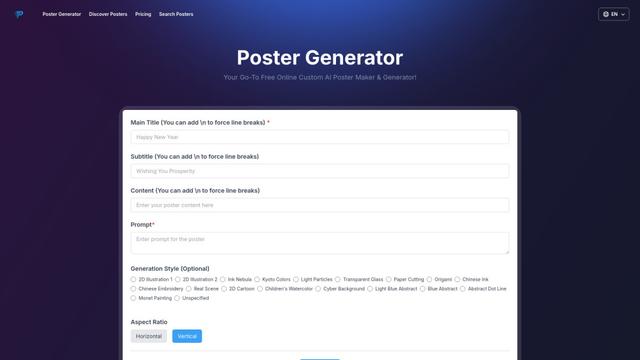
Poster Generator
デザインスキルを必要とせずに、テンプレート、AI生成、ドラッグアンドドロップ編集ツールを通じてユーザーが簡単にカスタムポスターを作成できるAI駆動のオンラインポスターメーカーです
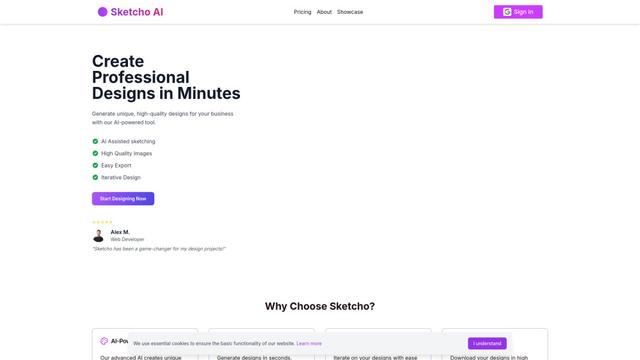
Sketcho
Sketchoは、直感的なインターフェースを通じてスケッチやアイデアを高品質なプロフェッショナルデザインに変換するAI駆動のデザインツールです。

Palette Hunt
Palette Huntは、ユーザーが個別化された分析とAI生成ファッションモデルを通じて完璧なカラーパレットを発見するのを助けるAI駆動のカラー分析ツールです
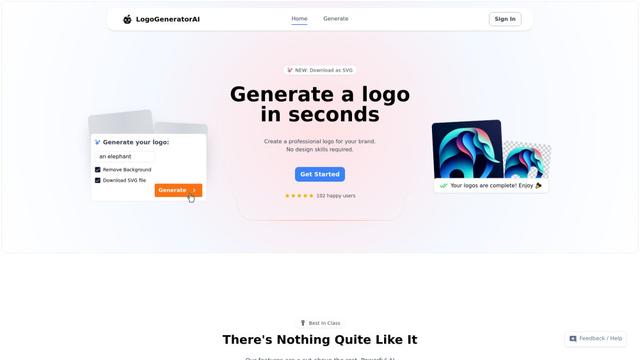
LogoGeneratorAI
LogoGeneratorAIは、色のスキーム、画像トリミング、背景除去などのカスタマイズ可能な機能を備えたユニークでプロフェッショナルなSVGロゴを生成する高度なAI駆動のロゴ作成ツールです
Community Figma MCP serverに似た人気のAIツール
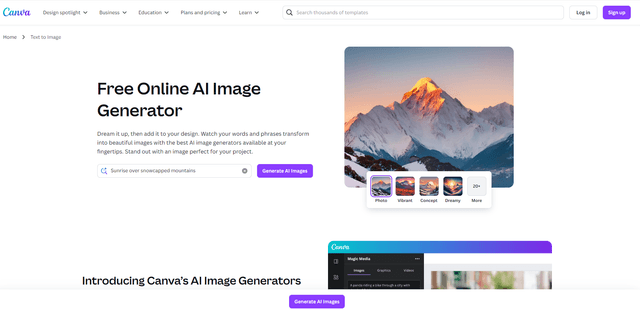
Canva AI
Canva AIは、Canvaのプラットフォームに統合されたAI駆動のデザインツールの高度なスイートであり、テキストから画像の生成、背景の削除、コンテンツ作成支援などの機能を提供し、デザインプロセスを簡素化します。
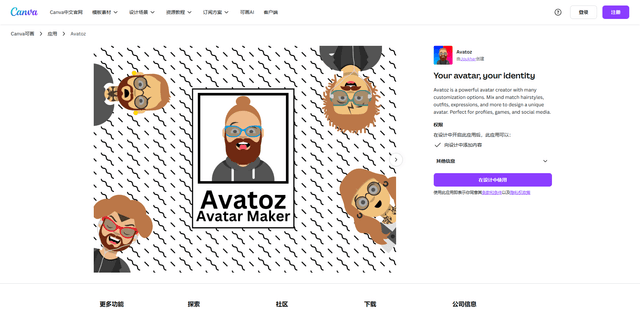
Avatoz
AvatozはCanva用の強力なアバタークリエーターアプリであり、ユーザーはヘアスタイル、服装、表情などの豊富なオプションを使用して、ユニークでカスタマイズされたアバターをデザインできます。
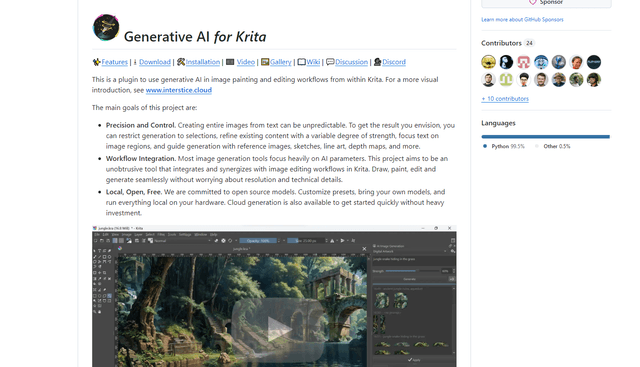
Krita
Kritaは、アーティストやデザイナーのためにプロフェッショナルグレードのツールを幅広く提供する無料のオープンソースデジタルペインティングおよびイラストレーションソフトウェアです。
Adobe
Adobeは、革新的なアプリケーションとサービスを通じて、クリエイティブ、マーケティング、および文書管理ソリューションを提供するリーディングソフトウェア会社です。