Clearcan
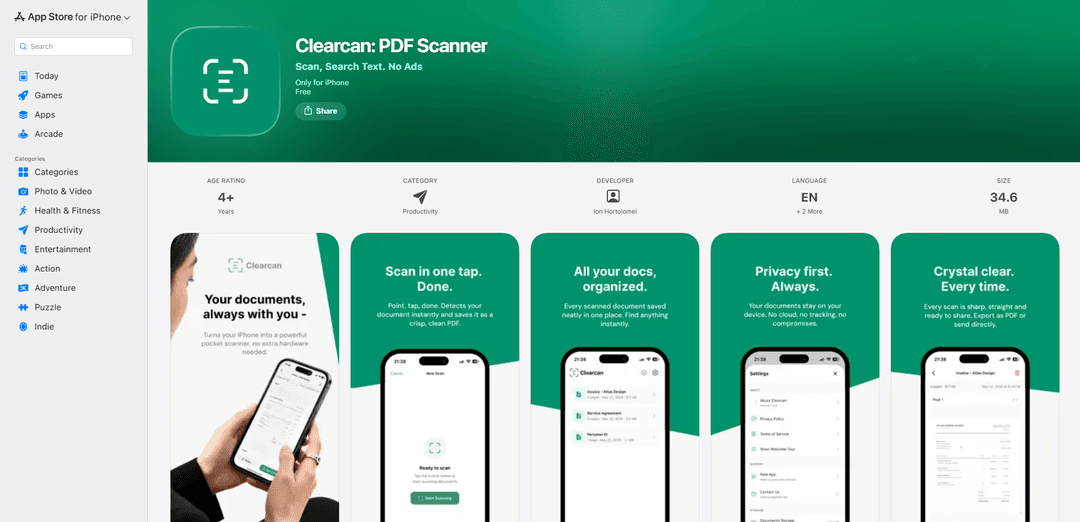
Clearcanは、広告、アカウント、サブスクリプションなしで、自動エッジ検出とオフライン検索およびコピーのためのオンデバイステキスト認識を備えたクリーンな複数ページPDFを作成する、無料のiPhone専用PDFスキャナーです。
https://apps.apple.com/app/id6772304506?ref=producthunt&utm_source=aipure
製品情報
更新日:2026年07月15日
Clearcanとは
Clearcanは、iPhone向けのシンプルで高速なドキュメントスキャンアプリで、散らかり、ペイウォール、追跡なしで紙をデジタル化したい人向けに設計されています。領収書、メモ、契約書、配布資料、写真を高品質のPDFにスキャンし、メール、メッセージ、AirDropで共有したり、ファイルに保存したりできます。プライバシーと使いやすさを重視して構築されたClearcanは、完全にオフラインで動作し、ドキュメントをデバイスに保持し、アカウントを必要としないため、肥大化したスキャナーアプリの軽量な代替品として位置付けられています。
Clearcanの主な機能
Clearscanは、高速で高品質なPDF作成に焦点を当てた軽量なiPhone専用ドキュメントスキャンアプリで、プライバシーを最優先しています。Apple VisionKitを使用して複数ページのスキャン、自動エッジ検出、遠近法補正を行い、スキャンしたデータをPDFとしてエクスポートし、メール、メッセージ、AirDropで共有したり、ファイルに保存したりできます。最近のアップデートでは、完全にデバイス上でのテキスト認識(OCR)が追加され、スキャンしたドキュメント内を検索したり、認識されたテキストをコピーしたり、スマートな自動生成ドキュメント名を取得したりできるようになりました。これらはすべてオフラインで、広告なし、アカウントなし、サブスクリプションなしで利用できます。
複数ページを1つのPDFにスキャン: 1回のセッションで複数のページを取り込み、1つのPDFとしてエクスポートして、提出、アーカイブ、共有を容易にします。
自動エッジ検出と遠近法補正: ドキュメントの境界を検出し、歪みを補正して、手動編集なしでよりきれいで読みやすいスキャンを作成します。
オフライン、デバイス上でのOCR(テキスト認識): iPhone上で直接テキストを読み取るため、ファイルをサーバーにアップロードすることなく、ドキュメントの内容で検索したり、スキャンしたページからテキストをコピーしたりできます。
コンテンツ検索とスマートな命名: ドキュメント内の単語でドキュメントを検索し(OCRアップデート後に作成されたスキャン用)、認識されたコンテンツに基づいて新しいスキャンに自動的に名前を付けます。
簡単なエクスポートと共有オプション: メール、メッセージ、AirDropでPDFを共有したり、ファイルアプリに保存して、お好みのストレージワークフローを通じて整理および同期したりできます。
プライバシー第一、広告なし、サブスクリプションなし: アカウントは不要で、アプリはデータを収集しないと明記されています。ドキュメントはデバイス上に残り、アプリはインターネットなしで動作するように設計されています。
Clearcanのユースケース
学生の課題提出: 宿題、ワークシート、配布資料を1つのPDFにスキャンし、教師に共有したり、ファイルアプリから学習ポータルにアップロードしたりできます。
経費と領収書のデジタル化(ビジネス&フリーランス): 領収書を素早く取り込み、テキストで検索可能にすることで、経費精算、簿記、監査準備を容易にします。
契約書とフォームの取り込み(専門サービス): 署名済みの文書、クライアントフォーム、契約書をきれいなPDFにデジタル化し、メールやAirDropですぐに共有できます。
個人文書のアーカイブ: ID、手紙、医療書類、保証書、その他の家庭用文書のプライベートなオフラインリポジトリを作成し、コンテンツ検索で後で取得できるようにします。
外出先での現場記録: 接続が制限された環境で紙のメモ、チェックリスト、現場書類をスキャンし、オフライン操作に頼り、後で共有します。
メリット
プライバシー重視の設計:オフラインで動作し、アカウントは不要で、リストにはデータ収集がないと記載されている
高速でクリーンなワークフロー:自動エッジ検出/遠近法補正とワンタップPDFエクスポートによる複数ページスキャン
デバイス上でのOCRにより、ドキュメントを外部サーバーに送信することなくコンテンツ検索とテキストコピーが可能
デメリット
iPhoneのみ(iPad/Macネイティブ版は記載なし)、マルチデバイスワークフローを制限
コンテンツ検索はOCRアップデート後にスキャンされたドキュメントで機能すると記載されている(古いスキャンはコンテンツで検索できない場合がある)
App Storeのリストにアクセシビリティ機能がまだ指定されていない
Clearcanの使い方
1. Clearcanをインストールする: iPhoneのApp Storeを開き、「Clearcan: PDF Scanner」を検索してダウンロードし、インストールします(iOS 15.1以降が必要です)。
2. アプリを開く(アカウント不要): Clearcanを起動します。サインイン、サブスクリプション、セットアップは不要で、すぐにスキャンを開始できます。
3. 新しいスキャンを開始する: カメラ/スキャンボタンをタップしてスキャンモードに入ります(Apple VisionKitを搭載)。
4. 最初のページをキャプチャする: iPhoneのカメラをドキュメントに向けます。Clearcanは自動的にエッジを検出し、遠近法補正を適用します。正しくフレーミングされたらページをキャプチャします。
5. ページを追加する(複数ページスキャン): 最初のキャプチャ後、追加のページをスキャンし続けて複数ページのドキュメントを作成します。
6. 必要に応じてページを確認・調整する: 各ページの鮮明さと正しいフレーミングを確認します。必要に応じて、結果を改善するためにページを再スキャンします。
7. スキャンをPDFとして保存する: 完了したら、スキャンを保存/エクスポートします。Clearcanはスキャンしたページを瞬時にPDFに変換します。
8. PDFを共有またはエクスポートする: PDFをメール、メッセージ、AirDropで共有するか、ファイルアプリに保存します。
9. スキャンしたドキュメント内を検索する(オフライン): アプリ内検索を使用して、認識されたテキストコンテンツでドキュメントを検索します(コンテンツ検索は、オンデバイステキスト認識が追加されたアップデート後にスキャンされたドキュメントで機能します)。
10. スキャンからテキストをコピーする(オフラインOCR): スキャンしたドキュメント/ページを開き、テキストコピーオプションを使用して、スキャンから認識されたテキストをコピーします。すべての認識はデバイス上で行われ、オフラインで機能します。
11. スマートネーミングを使用してスキャンを整理する: 新しいスキャンは、認識されたコンテンツに基づいて自動的にスマートな名前が付けられます。手動でドキュメントの名前を変更して整理することもできます。
12. 既存のドキュメントにページを追加する: 既存のスキャンしたドキュメントを開き、新しいページを追加するオプションを使用して、そのPDFに追加のスキャンを添付します。
13. ドキュメントから個々のページを削除する: 複数ページのドキュメントを開き、ページ削除オプションを使用して不要なページを削除します。
14. スキャンをプライベートに保つ(ローカルのみのストレージ): ファイルはデバイスに保存されます。すべてを削除するには、アプリを削除します。Clearcanは、すべてのアプリデータがアプリとともに削除されると述べています。
15. サポートを受ける: 質問やフィードバックがある場合は、開発者に[email protected]までメールでお問い合わせください。
Clearcanのよくある質問
Clearcanは、複数ページのドキュメントをスキャンしてPDFに変換し、共有または保存できるシンプルなiPhoneドキュメントスキャナーアプリです。広告なしのクリーンで高速なスキャナーとして位置付けられています。




Clearcanに類似した最新のAIツール
AI Summarizer
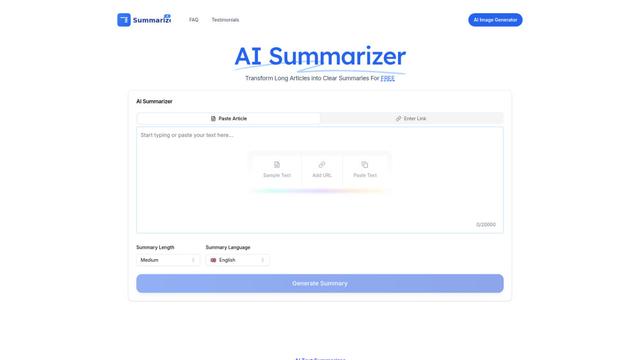
AIサマライザーは、文脈と重要な情報を維持しながら、任意のテキスト、記事、または文書を瞬時に要約する高度なAIアルゴリズムを使用した無料のオンラインツールです
Gentables
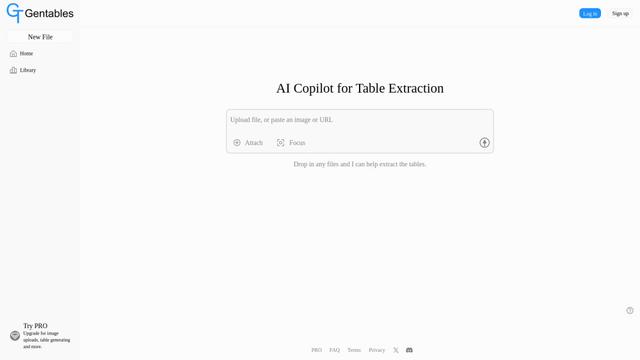
Gentablesは、テーブル編集、視覚化、データ処理機能などを備えたさまざまなファイル形式からテーブルを抽出および生成するためのAI駆動のツールです
PDF to LaTeX
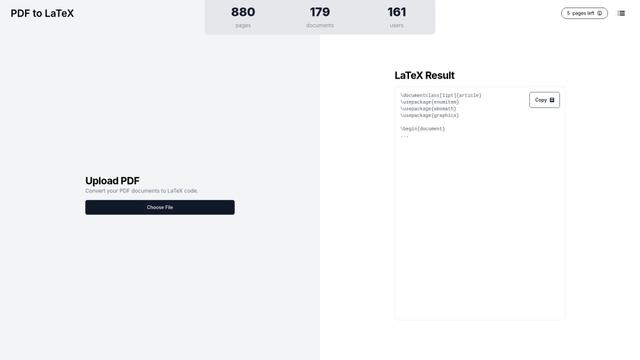
PDFからLaTeXへの変換は、文書の整合性とフォーマットを維持しながら、PDF文書を編集可能なLaTeXマークアップコードに変換するAI駆動のツールです。
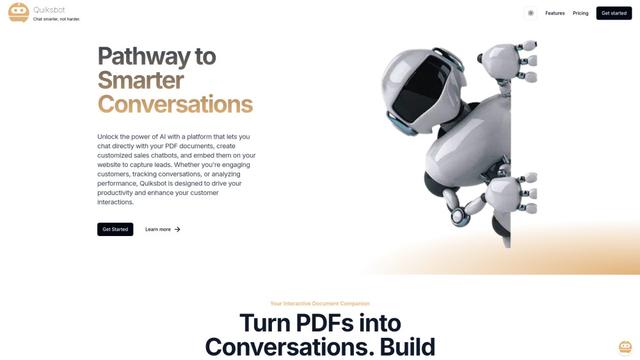
Quiksbot
Quiksbotは、ユーザーがウェブサイト用のインタラクティブなチャットボットを作成し、PDFドキュメントと直接チャットし、インテリジェントな自動化システムを通じて会話を分析できるAI駆動のプラットフォームです
Clearcanに似た人気のAIツール
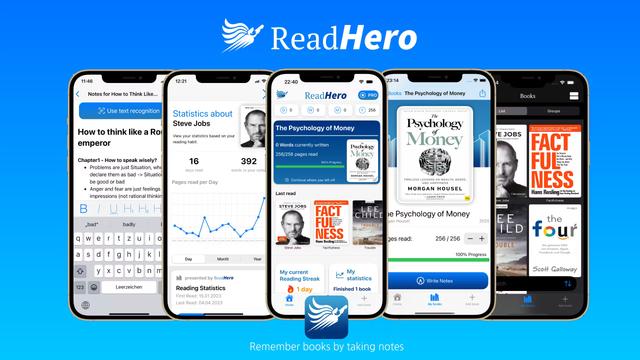
ReadHero
ReadHeroは、進捗追跡、ノート取り、および本の管理を一箇所で可能にすることで、読者が読んだ内容をより多く記憶し保持するのを助ける包括的な本の追跡およびノート取りアプリです
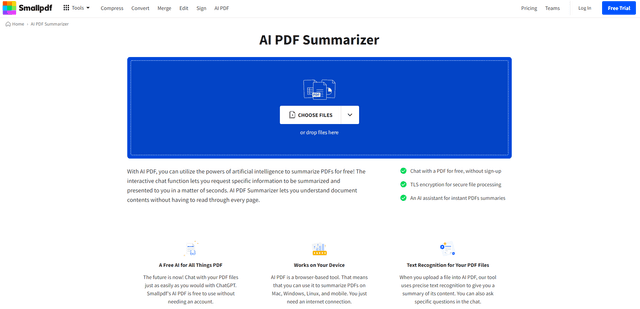
AI PDF Summarizer
AI PDF Summarizerは、人工知能を使用してPDF文書の簡潔な要約を迅速に生成し、PDFコンテンツとのインタラクティブなチャットを可能にする無料のオンラインツールです。
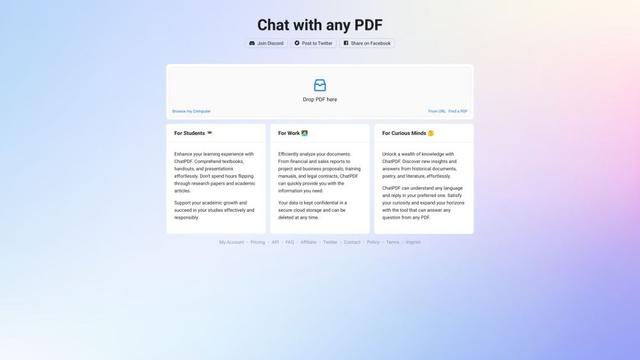
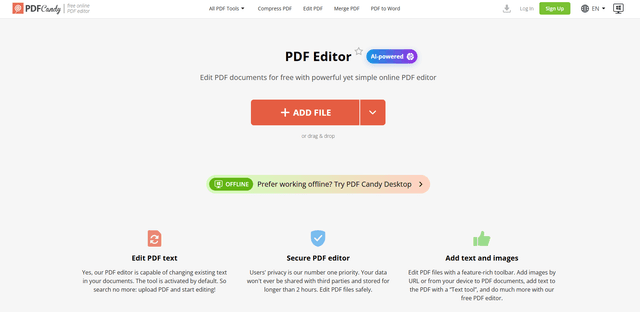
PDF Editor
PDF Candyは、テキスト編集、画像挿入、注釈、署名、およびAI駆動の機能を備えたPDFファイルの作成、編集、変換、管理のための44以上のツールを提供する包括的なオンラインPDFエディタです。