
Wondershare Repairit
Wondershare Repairit è uno strumento di riparazione dati basato sull'intelligenza artificiale che corregge rapidamente video, foto, audio, documenti e altri file corrotti o danneggiati su tutti i dispositivi.
https://repairit.wondershare.com/?utm_source=aipure
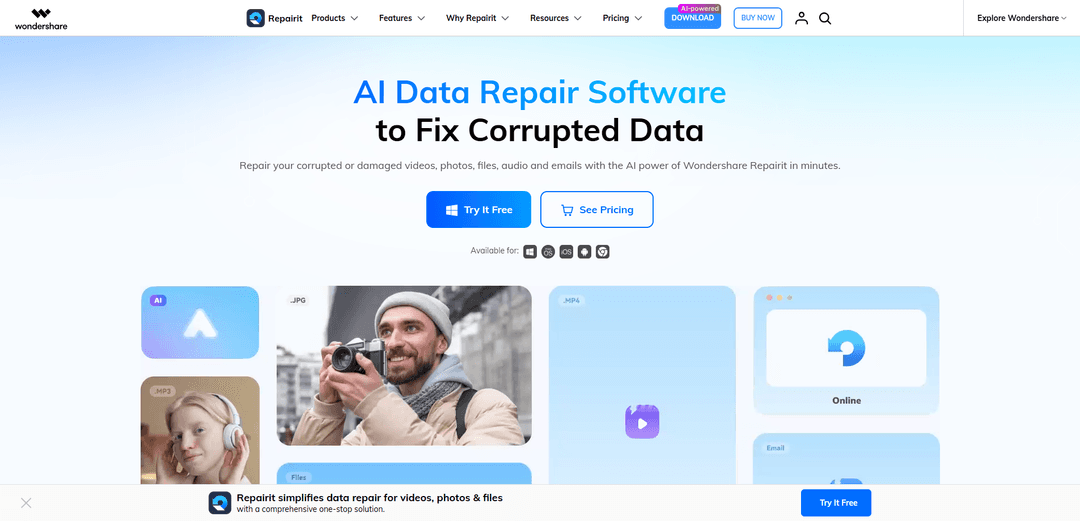
Informazioni sul Prodotto
Aggiornato:Jun 18, 2026
Cos'è Wondershare Repairit
Wondershare Repairit è una soluzione intelligente per la riparazione dei dati, progettata per riparare e migliorare i tuoi beni digitali più importanti. Ripara video, foto, audio, documenti, archivi ZIP e altri file corrotti o danneggiati, utilizzando modelli basati sull'intelligenza artificiale per ripristinare la qualità preservando il contenuto originale. Puoi riparare file da un'ampia gamma di formati e dispositivi, eseguire riparazioni in batch, visualizzare in anteprima i risultati prima dell'esportazione e scegliere tra le modalità di riparazione rapida e riparazione avanzata per i supporti gravemente danneggiati. Sono disponibili piani online e desktop, inclusi il ripristino di foto AI, la colorazione e il miglioramento, con abbonamenti a pagamento a partire da circa 9,99 dollari al mese e opzioni flessibili di pagamento a consumo.
Caratteristiche principali di Wondershare Repairit
Wondershare Repairit è uno strumento di riparazione e miglioramento dei dati basato sull'intelligenza artificiale per Windows e macOS che ripara video, foto, documenti, audio e alcuni tipi di e-mail/file corrotti o danneggiati. Supporta l'importazione tramite trascinamento, la riparazione in batch e i flussi di lavoro di anteprima prima del salvataggio, e include una modalità di Riparazione Avanzata per video gravemente danneggiati utilizzando un file campione sano ripreso dallo stesso dispositivo. Oltre alla riparazione, offre anche utilità di miglioramento AI (ad esempio, upscaling/riduzione del rumore video, nitidezza/miglioramento del colore delle foto, denoise, restauro di vecchie foto, colorazione e riempimento/estensione generativa) per migliorare la qualità dei media dopo il recupero.
Riparazione tutto in uno per media e documenti: Ripara video, foto, documenti (ad esempio, PDF, Word/Excel/PowerPoint) e audio corrotti in un unico toolkit per ripristinare l'usabilità e ridurre la perdita di dati da crash, interruzioni di trasferimento o problemi di archiviazione.
Riparazione in batch con flusso di lavoro drag-and-drop: Aggiungi più file corrotti contemporaneamente tramite sfoglia o trascina/rilascia e riparali in batch per risparmiare tempo quando si gestiscono grandi lavori di recupero.
Anteprima prima del salvataggio: Visualizza in anteprima i risultati riparati prima dell'esportazione in modo da poter convalidare la qualità e salvare solo le riparazioni riuscite in una posizione scelta.
Riparazione Video Avanzata con ricostruzione del file campione: Per i video gravemente corrotti, la Riparazione Avanzata analizza un video campione sano dallo stesso dispositivo/impostazioni per ricostruire e ripristinare i filmati danneggiati in modo più efficace.
Ampia compatibilità di formati e dispositivi: Supporta molti formati mainstream e professionali (ad esempio, MP4, MOV, AVI, MKV, MTS/M2TS e altro), inclusi flussi di lavoro ad alta risoluzione (fino a 8K su desktop), utili per i creatori che lavorano con fotocamere, droni, telefoni e schede di archiviazione.
Strumenti di miglioramento e restauro AI: Include le funzionalità AI Video Enhancer (upscaling e riduzione del rumore) e AI Photo Enhancer come denoise, nitidezza/miglioramento del colore, restauro di vecchie foto, colorazione B&N e riempimento/estensione generativa per una migliore qualità finale.
Casi d'uso di Wondershare Repairit
Creazione di contenuti e recupero post-produzione: Ripristina filmati di telecamere/droni non riproducibili o difettosi (schermo nero, balbuzie, problemi di sincronizzazione, audio mancante) e, facoltativamente, migliorali per la consegna dopo la corruzione durante la registrazione, l'editing o la conversione.
Fotografia e restauro archivistico: Ripara i file immagine corrotti da fotocamere/telefoni e utilizza il restauro di vecchie foto, la riduzione del rumore e la colorazione per far rivivere foto d'epoca o degradate per archivi personali o lavori per clienti.
Continuità dei documenti aziendali e d'ufficio: Ripara PDF, DOCX, XLSX, PPTX, CSV/TXT danneggiati dopo crash o trasferimenti interrotti per evitare rilavorazioni e proteggere la documentazione aziendale critica.
Supporto IT e risposta agli incidenti: Utilizza la riparazione in batch e i flussi di lavoro di anteprima per classificare e ripristinare rapidamente i file utente corrotti causati da interruzioni di corrente, errori di sistema, aggiornamenti falliti o problemi del dispositivo di archiviazione.
Recupero di file di ingegneria/progettazione: Ripara gli asset di progetto corrotti (ad esempio, PSD/AI e alcuni formati relativi all'ingegneria menzionati come SKP/SKB/DXF) per mantenere la produzione in movimento quando i file diventano illeggibili.
Follow-up del recupero dati ("danneggiato dopo il recupero"): Risolvi i file che rimangono inutilizzabili dopo un tentativo di recupero (ad esempio, da un'unità o una scheda difettosa) ricostruendo le strutture dei file in modo che gli elementi recuperati possano aprirsi correttamente.
Vantaggi
Flusso di lavoro semplice e guidato (aggiungi → ripara → anteprima → salva) con un'interfaccia utente intuitiva adatta ai non esperti
L'elaborazione in batch e l'ampio supporto dei formati migliorano l'efficienza per i lavori di riparazione di più file
La Riparazione Video Avanzata che utilizza un file campione può migliorare i risultati per gravi corruzioni video
Include strumenti di miglioramento AI (upscaling/riduzione del rumore video; restauro/colorazione foto) oltre alla riparazione di base
Svantaggi
La riparazione online ha limiti di dimensione (limiti comunemente citati come inferiori a 3 GB), quindi file di grandi dimensioni o con bitrate elevato potrebbero richiedere l'app desktop
I video gravemente danneggiati potrebbero richiedere un file campione corrispondente dallo stesso dispositivo/impostazioni per massimizzare il successo della riparazione
Non tutti i file possono essere riparati; gli elementi non riusciti potrebbero non essere esportati dopo l'elaborazione
Come usare Wondershare Repairit
Passo 1: Installa o apri Wondershare Repairit: Vai su https://repairit.wondershare.com/ per scaricare e installare l'app desktop (Windows/Mac), oppure apri uno strumento Repairit online nel tuo browser se preferisci non installare software.
Passo 2: Scegli la funzione di riparazione/miglioramento di cui hai bisogno: Dall'interfaccia principale/barra laterale, seleziona il modulo che corrisponde al tuo file/attività (ad esempio, Riparazione Video, Riparazione Foto, Riparazione File/Documenti, Riparazione Audio, Riparazione Email, o strumenti AI come AI Video Enhancer / AI Photo Enhancer / Ripristino Vecchie Foto / AI Photo Colorizer / Riempimento Generativo Foto / AI Photo Eraser). Per la correzione di foto su Windows, vai su “Riparazione Altri Tipi” > “Riparazione Foto”.
Passo 3: Aggiungi i file danneggiati (o i media da migliorare): Clicca su “Aggiungi” / “Seleziona File” (o trascina e rilascia) per importare uno o più file corrotti. Repairit supporta l'elaborazione in batch, quindi puoi aggiungere più file contemporaneamente.
Passo 4: Avvia il processo di riparazione (o miglioramento AI): Clicca su “Ripara” / “Avvia” per iniziare. Repairit scansionerà e tenterà di correggere la struttura del file e recuperare il contenuto riproducibile/visualizzabile; i moduli AI eseguiranno un processo di miglioramento/ripristino e mostreranno l'avanzamento.
Passo 5: Utilizza la riparazione avanzata/professionale se necessario (per danni gravi ai video): Se la riparazione rapida fallisce o il risultato è incompleto, utilizza “Riparazione Avanzata” (e/o “Modalità Professionale” dove disponibile) per video gravemente corrotti, filmati RAW/HDR/LOG, codec avanzati e video 4K+ per migliorare la compatibilità e la qualità dell'output.
Passo 6: Visualizza in anteprima i risultati riparati/migliorati: Visualizza in anteprima l'output in Repairit per confermare la qualità prima dell'esportazione. (Alcuni moduli/versioni potrebbero limitare l'anteprima completa/l'esportazione nella versione di prova.)
Passo 7: Salva/esporta i file riparati: Clicca su “Salva” o “Salva Tutto” e scegli una cartella di destinazione per esportare i file riparati/migliorati sul tuo computer.
Passo 8: Se la riparazione fallisce ancora, raccogli i log e contatta il supporto: Se Repairit non riesce a riparare il file (o un'opzione di “Riparazione Automatica” è mancante/fallisce), raccogli i file di log di Repairit e il media problematico, quindi inviali al Supporto Wondershare per ulteriore assistenza.
FAQ di Wondershare Repairit
Wondershare Repairit può riparare video, foto, file/documenti, audio ed e-mail corrotti o danneggiati.
Post Ufficiali
Caricamento...Video di Wondershare Repairit
Articoli Popolari

Vosko AI: Localizza e doppia video per un pubblico globale
Oct 15, 2026

Atoms: Una Piattaforma AI Multi-Agente Che Trasforma le Idee in Prodotti Pronti al Lancio
May 22, 2026

Nano Banana SBTI: Cos'è, come funziona e come usarlo nel 2026
Apr 15, 2026

Recensione di Atoms — Il builder di prodotti AI che ridefinisce la creazione digitale nel 2026
Apr 10, 2026
Ultimi Strumenti AI Simili a Wondershare Repairit

AiSource
AiSource è una piattaforma unificata che consente agli utenti di generare e confrontare immagini utilizzando più generatori di immagini da testo AI leader in un unico posto senza richiedere abbonamenti separati.

SampleFaces
SampleFaces è un servizio web gratuito che fornisce foto profilo generate da AI per sviluppatori e designer da utilizzare come segnaposto nei loro progetti.
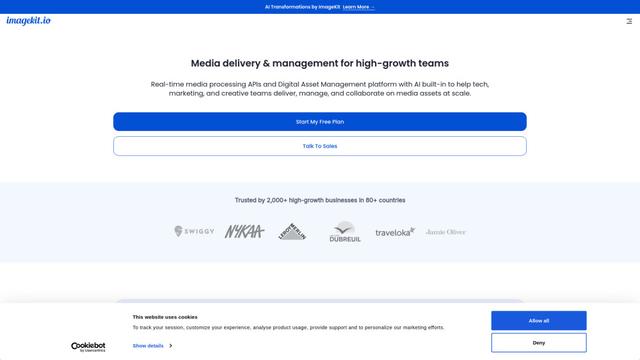
ImageKit.io
ImageKit.io è una piattaforma completa per la gestione e la consegna dei media che fornisce ottimizzazione in tempo reale di immagini e video, API di elaborazione e soluzioni di Digital Asset Management (DAM) per offrire esperienze visive di alta qualità su siti web e app.

FASHN
FASHN è un'azienda autofinanziata, orientata all'AI, che sviluppa tecnologia di prova virtuale all'avanguardia e modelli generativi basati su immagini specificamente progettati per l'industria della moda.
Strumenti AI Popolari Come Wondershare Repairit
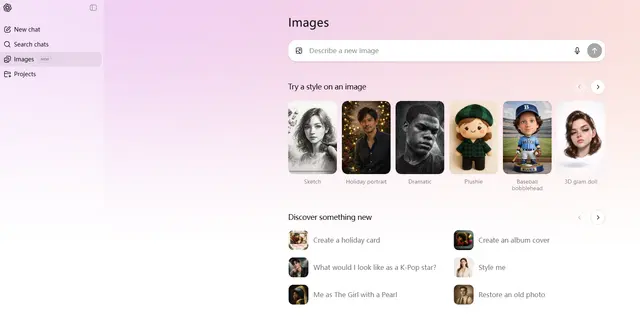
ChatGPT Images(GPT Image 1.5)
FreemiumAI Photo & Image Generator
ChatGPT Images, alimentato da GPT Image 1.5, è il modello di generazione di immagini di punta di OpenAI che offre elaborazione 4 volte più veloce, maggiore aderenza alle istruzioni, precise funzionalità di editing e una migliore conservazione dei dettagli per la creazione e la modifica di immagini di alta qualità generate dall'AI.
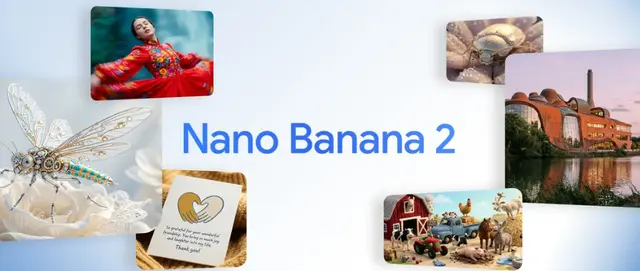
Nano Banana 2 (Gemini 3.1 Flash Image) - Official
FreemiumAI Photo & Image Generator
Nano Banana 2 (Gemini 3.1 Flash Image) è l'ultimo modello di generazione di immagini all'avanguardia di Google che combina la qualità di livello Pro con prestazioni Flash-speed, offrendo una fedeltà visiva migliorata, l'integrazione della conoscenza del mondo reale e funzionalità di modifica avanzate.
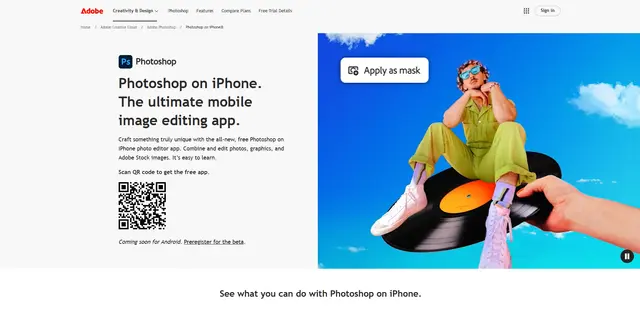
Adobe Photoshop App
Adobe Photoshop App è un editor di foto mobile gratuito e potente che consente agli utenti di combinare e modificare foto, grafica e immagini Adobe Stock con strumenti di livello professionale e funzionalità di intelligenza artificiale ottimizzate per i dispositivi touch.
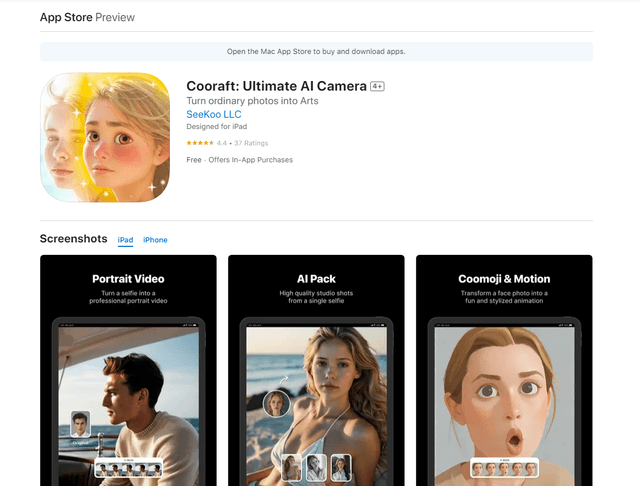
Cooraft: Ultimate AI Camera
Cooraft è un'app per fotocamera potenziata dall'IA che trasforma selfie e foto in video, animazioni e rappresentazioni artistiche di qualità da studio con un solo tocco.