
Scarlett.
Scarlett è una "collega" AI nativa di Slack con uno spazio di lavoro cloud persistente che si connette a oltre 3.000 strumenti per eseguire attività end-to-end—eseguendo codice, generando risultati reali e automatizzando flussi di lavoro ricorrenti con controlli di approvazione per azioni ad alto rischio.
https://tryscarlett.ai/?ref=producthunt&utm_source=aipure
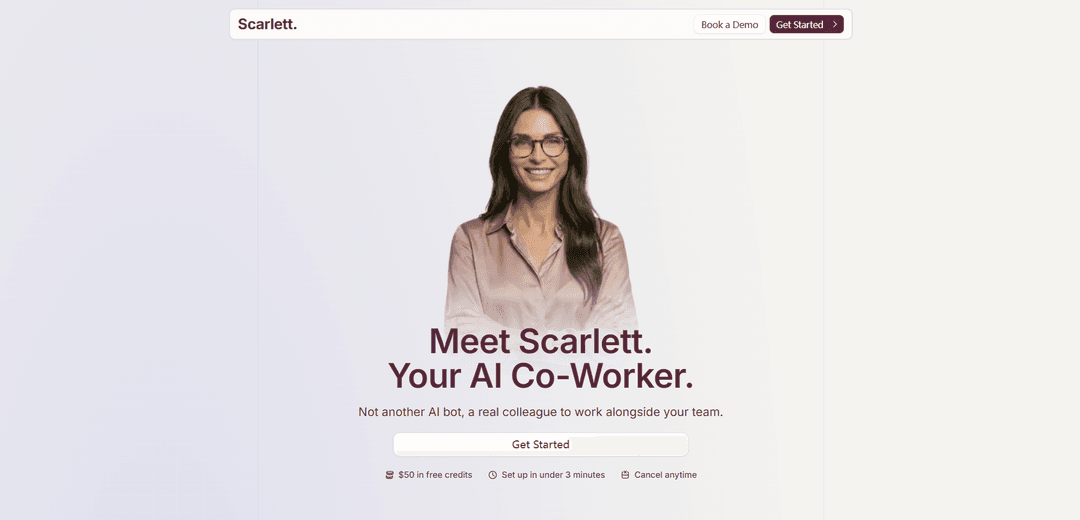
Informazioni sul Prodotto
Aggiornato:Jul 15, 2026
Cos'è Scarlett.
Scarlett è una "collega" AI che vive in Slack e lavora al fianco del tuo team come qualcosa di più di un chatbot. Invece di generare solo testo, Scarlett può svolgere compiti dalla richiesta al completamento utilizzando il suo computer cloud per scrivere ed eseguire codice, estrarre dati dagli strumenti aziendali connessi e produrre risultati concreti come PDF, dashboard, documenti, report e persino piccole app. Progettata per una configurazione rapida e una facile adozione, i team possono installare Scarlett dalla Slack App Directory, connettere gli strumenti che già utilizzano (ad esempio, Google Drive, Gmail, Notion, Linear, GitHub, Stripe, HubSpot, Jira e molti altri) e iniziare a delegare il lavoro tramite semplici menzioni e thread di Slack.
Caratteristiche principali di Scarlett.
Scarlett è un "collega" AI nativo di Slack progettato per eseguire un lavoro reale end-to-end (non solo generare testo). Esegue attività da un computer cloud dedicato con uno spazio di lavoro persistente, si connette a oltre 3.000 strumenti (ad esempio, Google Drive, Gmail, Stripe, HubSpot, GitHub, Linear, Notion) e può automatizzare flussi di lavoro ricorrenti come report, triage e digest. Scarlett può estrarre e analizzare dati tra sistemi, creare documenti e PDF, scrivere ed eseguire codice, navigare sul web per ricerche e intraprendere azioni in app connesse, utilizzando approvazioni per azioni sensibili e offrendo controlli di sicurezza come infrastruttura isolata, crittografia e cancellazione completa opzionale dei dati dello spazio di lavoro.
Collega AI nativo di Slack: Vive nei thread e nelle menzioni di Slack, lavorando al fianco dei team come un collega piuttosto che come un chatbot autonomo.
Esegue attività end-to-end da un computer cloud: Scrive ed esegue codice, crea output (ad esempio, PDF, dashboard) e completa lavori a più passaggi oltre le risposte conversazionali.
Oltre 3.000 integrazioni: Si connette a strumenti aziendali comuni (CRM, calendario, gestione progetti, supporto, finanza) e può supportare integrazioni personalizzate quando necessario.
Automazioni pianificate e ricorrenti: Esegue routine giornaliere/settimanali come brief del team, report aziendali, code di triage e follow-up automatici su base pianificata.
Azione con salvaguardie "human-in-the-loop": Può inviare email o aggiornare sistemi, ma è progettato per ricontrollare il lavoro e richiedere conferma prima di azioni ad alto rischio.
Sicurezza e controlli di accesso: Utilizza spazi di lavoro isolati, crittografia in transito/a riposo, accesso solo a strumenti esplicitamente connessi e canali Slack invitati, e supporta la cancellazione completa dei dati su richiesta.
Casi d'uso di Scarlett.
Reportistica marketing e crescita: Compila automaticamente aggiornamenti ricorrenti sulle prestazioni (ad esempio, report CPC/social a pagamento, modifiche del pubblico) dagli strumenti connessi e pubblica riepiloghi concisi su Slack.
Automazione del follow-up delle operazioni di vendita: Trova thread Gmail importanti senza risposte, redige follow-up e crea promemoria sincronizzando il contesto di email e calendario.
Triage del supporto clienti: Scansiona quotidianamente le code di Zendesk/email, categorizza i problemi, riassume i problemi ricorrenti e pubblica snapshot dei ticket prioritari su Slack.
Comunicazioni di rilascio ingegneristico: Trasforma le PR di GitHub unite e i problemi di Linear in note di rilascio rivolte ai clienti e punti elenco di changelog interni, salvando opzionalmente i documenti (ad esempio, Notion).
Monitoraggio documenti finanziari/legali: Controlla le cartelle di Google Drive per contratti, proposte o fatture e avvisa Slack quando è necessaria una revisione o un'approvazione.
Preparazione e ricerca per riunioni: Prima delle riunioni chiave, estrae il contesto dei partecipanti dal calendario, dai thread email recenti, dalla cronologia di Slack (dove invitato) e dalla ricerca web in un unico briefing.
Vantaggi
Va oltre la chat: esegue flussi di lavoro end-to-end (codice, documenti, dashboard) da uno spazio di lavoro cloud persistente.
L'ampia copertura di integrazioni (oltre 3.000 strumenti) consente l'automazione e la reportistica tra sistemi.
La postura di sicurezza include infrastrutture isolate, crittografia, controlli di accesso espliciti e un'opzione per cancellare i dati dello spazio di lavoro.
Svantaggi
Non infallibile: può commettere errori e richiede conferma per azioni ad alto rischio, aggiungendo un sovraccarico di revisione.
Richiede la connessione di strumenti e l'invito ai canali; l'efficacia dipende dalla corretta configurazione e dalle autorizzazioni disponibili.
L'automazione delle azioni può introdurre rischi operativi se le approvazioni/le "guardrail" sono configurate in modo errato.
Come usare Scarlett.
1) Installa Scarlett in Slack: Vai al sito di Scarlett e clicca su "Inizia con Slack" (o installa dalla Slack App Directory). Approva l'installazione di Slack in modo che Scarlett venga aggiunta al tuo spazio di lavoro.
2) Invita Scarlett ai canali giusti: Aggiungi/invita Scarlett ai canali Slack dove vuoi che legga e risponda. Scarlett vede solo i canali a cui è invitata, quindi scegli i canali del team/progetto intenzionalmente.
3) Connetti gli strumenti che Scarlett dovrebbe usare: Nella configurazione/onboarding di Scarlett, connetti le app su cui fai affidamento (ad esempio, Google Drive, Gmail, Google Calendar, Notion, Linear, GitHub, Jira, Stripe, HubSpot, Zendesk, ecc.). Scarlett può connettersi a oltre 3.000 strumenti, ma accede solo agli strumenti che connetti esplicitamente.
4) Inizia con una semplice richiesta in Slack: In qualsiasi canale/thread in cui Scarlett è presente, menzionala e fai una richiesta chiara, ad esempio, "@Scarlett estrai le nostre entrate Stripe per il mese scorso e riassumi i cambiamenti rispetto al mese precedente." Scarlett lavora in modo nativo in Slack tramite menzioni e thread.
5) Fornisci contesto e input (link, documenti, intervalli di tempo): Se l'attività dipende da fonti specifiche, includile: un link/cartella di Google Drive, una pagina Notion, un progetto Linear, un intervallo di date o le note della riunione. Scarlett può estrarre dati dagli strumenti connessi e anche navigare sul web quando necessario.
6) Rivedi l'output di Scarlett (report, PDF, dashboard, documenti): Scarlett non si limita a chattare—fornisce artefatti reali (ad esempio, un documento strategico in PDF, una dashboard, un aggiornamento di un documento, note di rilascio). Leggi il risultato e chiedi revisioni come faresti con un collega.
7) Chiedi a Scarlett di coordinare il lavoro tra gli strumenti: Dai compiti end-to-end che richiedono più sistemi, ad esempio, "@Scarlett riassumi i temi di Zendesk, prepara i follow-up e salva le raccomandazioni su Notion." Scarlett può interrogare più strumenti, analizzare e produrre un risultato consolidato.
8) Trasforma il lavoro occasionale in un flusso di lavoro ricorrente: Chiedi a Scarlett di programmare attività ripetute, ad esempio, "@Scarlett pubblica un report aziendale settimanale ogni lunedì mattina con le entrate di Stripe, la pipeline di HubSpot, le tendenze di Zendesk e i cambiamenti del pubblico di Mailchimp." Scarlett supporta attività programmate e ricorrenti.
9) Utilizza modelli di flusso di lavoro comuni (esempi): Richiedi flussi di lavoro come: Brief giornaliero del team (riepilogo Slack programmato), Briefing di preparazione alla riunione (estrae i partecipanti + l'ultimo thread email + contesto), Triage del supporto clienti (categorizza i ticket/email e riassume i problemi), Note di rilascio dell'ingegneria (trasforma PR unite + problemi Linear in note), Sweeper di follow-up della posta in arrivo (trova i thread che necessitano di risposte e prepara i follow-up), o Watcher di contratti di Drive (avvisa Slack quando compaiono nuovi contratti/fatture).
10) Conferma le azioni ad alto rischio prima dell'esecuzione: Per azioni come l'invio di email o la distribuzione di modifiche, aspettati che Scarlett chieda conferma. Fornisci un'approvazione esplicita (o modifiche) prima che proceda.
11) Estendi l'utilizzo in tutto lo spazio di lavoro: Una volta installata, chiunque nel tuo spazio di lavoro Slack può menzionare @Scarlett. Standardizza il modo in cui il tuo team richiede il lavoro (quali fonti utilizzare, dove pubblicare i risultati e quale formato desideri).
12) Gestisci l'accesso, la sicurezza e la cancellazione dei dati: Mantieni Scarlett limitata ai canali necessari e connetti solo gli strumenti richiesti. Se necessario, richiedi una cancellazione completa dei dati dello spazio di lavoro tramite le impostazioni dell'account o contattando il supporto.
FAQ di Scarlett.
Scarlett è una "collega" IA che vive in Slack. Ha il suo computer nel cloud dove scrive ed esegue codice per completare le attività.
Video di Scarlett.
Articoli Popolari

Vosko AI: Localizza e doppia video per un pubblico globale
Oct 15, 2026

Atoms: Una Piattaforma AI Multi-Agente Che Trasforma le Idee in Prodotti Pronti al Lancio
May 22, 2026

Nano Banana SBTI: Cos'è, come funziona e come usarlo nel 2026
Apr 15, 2026

Recensione di Atoms — Il builder di prodotti AI che ridefinisce la creazione digitale nel 2026
Apr 10, 2026
Ultimi Strumenti AI Simili a Scarlett.

Inbox AI
Inbox AI è un'app di produttività per MacOS incentrata sulla privacy che combina automazione AI guidata dalla voce con capacità di gestione delle email, consentendo agli utenti di creare flussi di lavoro e comandi personalizzati, offrendo sia opzioni AI basate su cloud che su dispositivo.

Cart.ai
Cart.ai è una piattaforma di servizi alimentata dall'IA che fornisce soluzioni complete di automazione aziendale, tra cui codifica, gestione delle relazioni con i clienti, editing video, configurazione e-commerce e sviluppo di AI personalizzata con supporto 24/7.
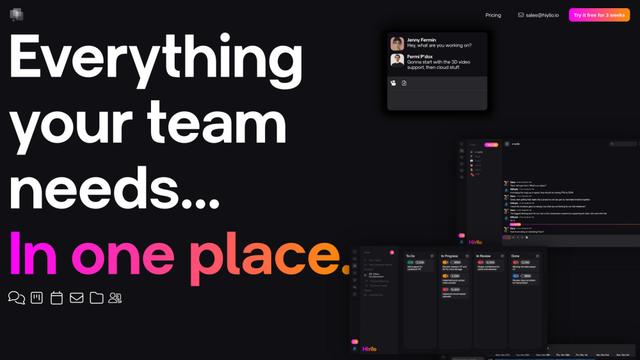
Hiyllo Work
Hiyllo Work è una piattaforma di workspace per team all-in-one che combina chat, gestione dei progetti, calendario, email, archiviazione di file e riunioni video in un unico ambiente integrato.

MailSense
MailSense è un assistente email alimentato da AI che filtra, riassume e genera risposte alle email tramite un'interfaccia bot Telegram per aiutare gli utenti a gestire la loro casella di posta in modo più efficiente.
Strumenti AI Popolari Come Scarlett.
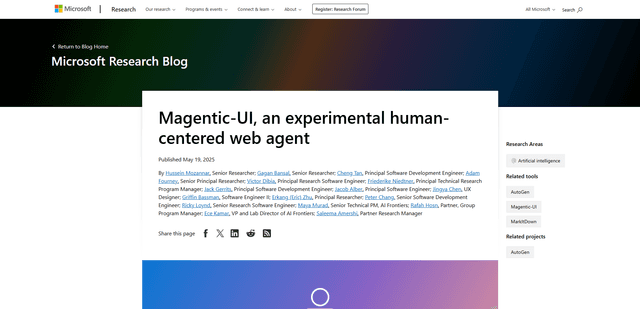
Magentic-UI
Magentic-UI è un prototipo di agente web open-source incentrato sull'uomo di Microsoft Research che consente la pianificazione e l'esecuzione collaborativa di complesse attività basate sul web attraverso un'interazione trasparente tra umani e agenti IA.
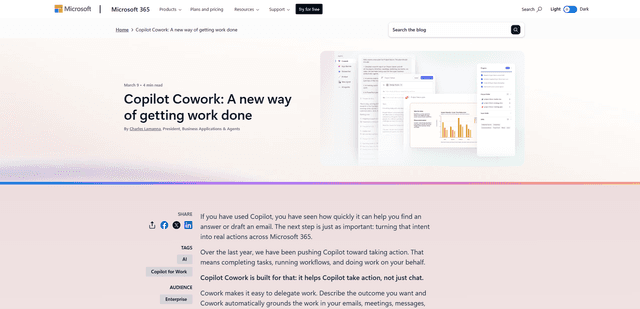
Microsoft Copilot Cowork
Microsoft Copilot Cowork è un assistente basato sull'intelligenza artificiale che trasforma l'intento dell'utente in piani attuabili ed esegue autonomamente attività multi-step nelle app di Microsoft 365, mantenendo al contempo gli utenti sotto controllo tramite checkpoint e approvazioni.
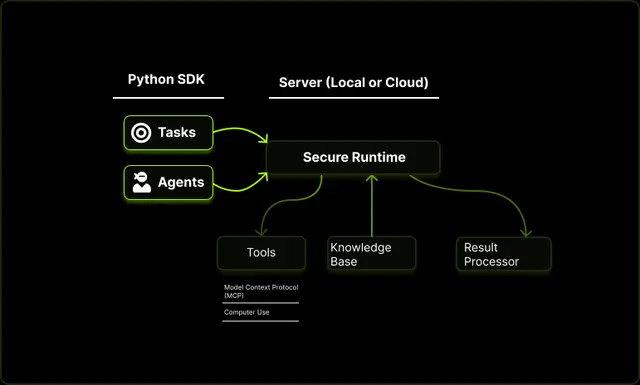
Upsonic
Upsonic è un framework di agenti AI incentrato sull'affidabilità con architettura server-client dockerizzata che consente flussi di lavoro di agenti affidabili attraverso funzionalità avanzate come livelli di verifica, architettura triangolare e integrazione del Model Context Protocol (MCP).

CampEd Hire
CampEd Hire è un'estensione potente per Chrome che semplifica il reclutamento raccogliendo e organizzando automaticamente i dati dei candidati dagli annunci di lavoro di LinkedIn, con funzionalità come la raccolta automatizzata dei dati, l'esportazione in CSV e il download in batch dei curriculum.