Google app for desktop
L'app Google per desktop è un'applicazione Windows che porta funzionalità di ricerca unificate sul tuo desktop tramite una semplice scorciatoia da tastiera, combinando ricerca web, ricerca di file locali, integrazione di Google Drive, risposte basate sull'intelligenza artificiale e ricerca visiva di Google Lens in un'unica interfaccia fluttuante.
https://search.google/google-app/desktop?ref=producthunt&utm_source=aipure
Informazioni sul Prodotto
Aggiornato:Apr 16, 2026
Cos'è Google app for desktop
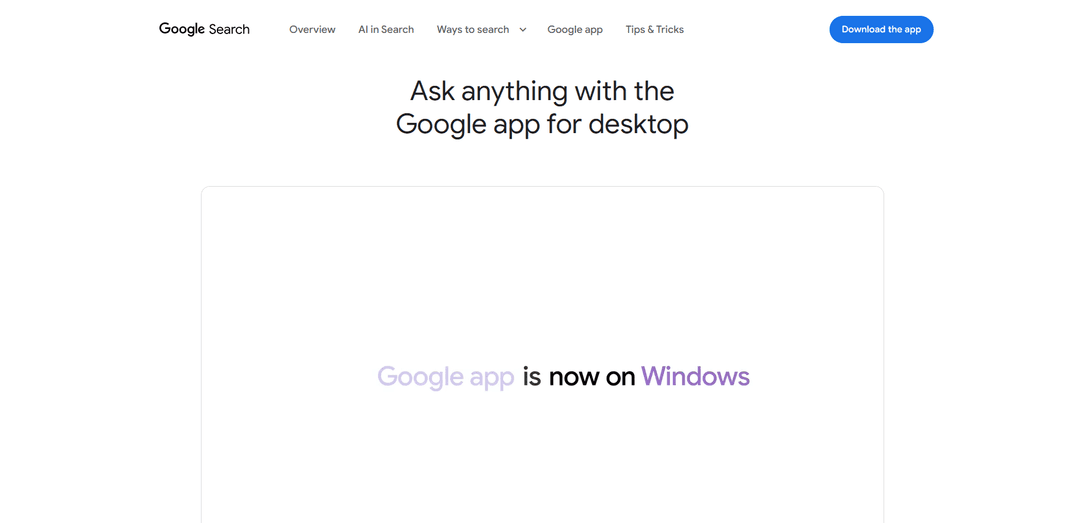
L'app Google per desktop è un'applicazione di ricerca per desktop lanciata da Google per gli utenti Windows 10+, progettata per portare il meglio di Ricerca Google direttamente sul tuo desktop Windows. Disponibile a livello globale in inglese, questa app funziona in modo simile alla funzione Spotlight di macOS, fornendo una barra di ricerca ad accesso rapido che può essere richiamata istantaneamente con la scorciatoia da tastiera Alt + Spazio. L'applicazione consente agli utenti di cercare contemporaneamente tra più fonti, inclusi il web, i file del computer locale, le applicazioni installate e i file di Google Drive, tutto da un'unica interfaccia di ricerca fluttuante. Con la modalità AI integrata, l'integrazione di Google Lens e le funzionalità di condivisione dello schermo, l'app rappresenta lo sforzo di Google per creare un'esperienza di ricerca unificata che colleghi contenuti web, archiviazione cloud e risorse desktop locali senza richiedere agli utenti di aprire un browser separato.
Caratteristiche principali di Google app for desktop
L'app Google per desktop è un'applicazione Windows che offre funzionalità di ricerca unificate al tuo PC tramite una semplice scorciatoia da tastiera Alt + Spazio. Fornisce accesso immediato a ricerche web, file locali, app installate e contenuti di Google Drive da una barra di ricerca mobile. L'app integra la Modalità AI per query conversazionali, Google Lens per ricerche visive di qualsiasi cosa sullo schermo e funzionalità di condivisione dello schermo per assistenza AI contestuale. Disponibile a livello globale in inglese per utenti Windows 10+ di età pari o superiore a 13 anni, combina la familiare esperienza di Ricerca Google mobile con funzionalità specifiche per desktop come l'indicizzazione di file locali e l'avvio di app a livello di sistema.
Ricerca Universale con Scorciatoia Alt + Spazio: Accedi istantaneamente a una barra di ricerca mobile da qualsiasi punto del desktop utilizzando la scorciatoia da tastiera Alt + Spazio per cercare sul web, nei file di Google Drive, nei file del computer locale e nelle applicazioni installate in un'unica interfaccia unificata.
Ricerca Schermo Google Lens: Seleziona e cerca qualsiasi cosa visibile sullo schermo utilizzando la funzionalità integrata di Google Lens, consentendo la traduzione istantanea di immagini o testo, aiuto per i compiti, identificazione del prodotto e ricerca di informazioni visive senza cambiare finestra.
Modalità AI con Domande di Follow-up: Ottieni risposte conversazionali basate sull'AI a query complesse con la possibilità di porre domande di follow-up e ricevere link utili, il tutto all'interno di una finestra mobile che rimane accessibile mentre lavori.
Condivisione dello Schermo per AI Contestuale: Condividi l'intero schermo o finestre specifiche con l'AI per ottenere risposte personalizzate su ciò che stai visualizzando, consentendo l'assistenza contestuale per qualsiasi attività su cui stai lavorando.
Individuazione Integrata di File e App: Trova e avvia rapidamente file dal tuo computer e da Google Drive, così come le applicazioni installate, tutto dalla stessa interfaccia di ricerca senza navigare manualmente attraverso cartelle o menu.
Interfaccia Personalizzabile e Non Intrusiva: L'app rimane nascosta in background fino a quando non viene richiamata, con scorciatoie da tastiera personalizzabili, finestre mobili ridimensionabili e la possibilità di trascinare la barra di ricerca ovunque sullo schermo per un'integrazione ottimale del flusso di lavoro.
Casi d'uso di Google app for desktop
Ricerca per Studenti e Assistenza per i Compiti: Gli studenti possono cercare rapidamente informazioni mentre scrivono documenti, utilizzare Google Lens per tradurre testi in lingua straniera o risolvere problemi di matematica visibili sullo schermo e porre domande di follow-up alla Modalità AI per approfondire la loro comprensione senza lasciare il documento.
Miglioramento del Flusso di Lavoro Professionale: Gli impiegati possono individuare istantaneamente file sul loro disco locale e su Google Drive, cercare informazioni web pertinenti durante le riunioni e utilizzare la condivisione dello schermo con l'AI per ottenere aiuto contestuale su fogli di calcolo, presentazioni o attività di analisi dei dati.
Creazione di Contenuti e Lavoro di Progettazione: Designer e creatori di contenuti possono utilizzare Google Lens per identificare font, colori o elementi di design dal loro schermo, cercare rapidamente immagini stock o riferimenti e accedere alle risorse di Drive senza interrompere il loro flusso creativo nelle applicazioni di progettazione.
Supporto Tecnico e Risoluzione dei Problemi: Professionisti IT e utenti possono fare screenshot di messaggi di errore o configurazioni di sistema e utilizzare la Modalità AI con la condivisione dello schermo per ottenere consigli immediati per la risoluzione dei problemi, cercare documentazione tecnica e individuare file o applicazioni di sistema pertinenti.
Comunicazione Multilingue: Gli utenti che lavorano con clienti o contenuti internazionali possono tradurre istantaneamente il testo visibile ovunque sullo schermo utilizzando Google Lens, cercare informazioni specifiche per la lingua e ottenere spiegazioni basate sull'AI di sfumature culturali o linguistiche.
Ricerca Rapida di Informazioni Durante il Gioco o l'Intrattenimento: Giocatori e consumatori di media possono premere Alt + Spazio per cercare rapidamente guide di gioco, informazioni sui film o dettagli sui prodotti senza dover uscire dalle loro applicazioni a schermo intero, mantenendo l'immersione durante l'accesso alle informazioni necessarie.
Vantaggi
Esperienza di ricerca unificata che combina web, file locali, Google Drive e app installate in un'unica comoda interfaccia accessibile tramite scorciatoia da tastiera
Funzionalità AI avanzate, tra cui la ricerca schermo di Google Lens e la Modalità AI conversazionale con domande di follow-up, forniscono una potente assistenza senza cambiare applicazione
Design non intrusivo che rimane nascosto fino al bisogno e fornisce un'interfaccia mobile e personalizzabile che non interrompe il flusso di lavoro
Significativamente migliore della funzionalità di ricerca nativa di Windows con risultati più rapidi e indicizzazione più completa su più fonti
Svantaggi
Attualmente disponibile solo in inglese e limitato agli utenti Windows 10+, escludendo macOS, Linux e utenti di altre lingue
Le funzionalità di ricerca di file locali sono limitate rispetto al defunto Google Desktop, cercando principalmente i nomi dei file piuttosto che il contenuto dei file
La Modalità AI non è ancora supportata per tutti gli account, paesi e lingue, limitando l'accesso alle funzionalità chiave per alcuni utenti
La dimensione minima della finestra è relativamente grande e non può essere resa più piccola, il che potrebbe essere scomodo per gli utenti con spazio sullo schermo limitato o per coloro che preferiscono interfacce più compatte
Come usare Google app for desktop
1: Verifica i requisiti di idoneità: assicurati di avere 13 anni o più, di avere Windows 10 o versioni successive e di poter utilizzare l'app in inglese. Tieni presente che la modalità AI potrebbe non essere disponibile per tutti gli account, paesi e lingue.
2: Scarica e installa l'app: visita search.google/google-app/desktop per scaricare l'app Google per desktop. Segui il processo di installazione simile a Chrome e accedi con il tuo account Google.
3: Avvia l'app: premi Alt + Spazio sulla tastiera in qualsiasi momento per aprire la barra di ricerca fluttuante. In alternativa, fai doppio clic sull'icona dell'app sul desktop o cerca 'Google' nella casella di ricerca di Windows.
4: Esegui ricerche: digita la tua query nella barra di ricerca per trovare informazioni dal web, dai file del tuo computer, dalle app installate e dai file di Google Drive. I risultati appaiono istantaneamente in una finestra fluttuante.
5: Passa da una visualizzazione di ricerca all'altra: fai clic sulle diverse visualizzazioni come Tutti, Immagini e Modalità AI per personalizzare la tua esperienza di ricerca. La modalità AI è abilitata per impostazione predefinita, ma può essere attivata o disattivata.
6: Usa Google Lens: fai clic sull'icona di Lens nella barra di ricerca per selezionare e cercare qualsiasi cosa sullo schermo, tradurre immagini o testo o ottenere aiuto con contenuti visivi come i compiti a casa.
7: Condividi il tuo schermo: utilizza la funzione di condivisione dello schermo per porre a Google domande su ciò che viene visualizzato sullo schermo, sia una finestra specifica che l'intero schermo.
8: Poni domande di follow-up: in modalità AI, continua a esplorare gli argomenti ponendo domande di follow-up e facendo clic sui link utili forniti nei risultati.
9: Personalizza le impostazioni: fai clic sulla tua immagine del profilo nell'app per accedere alle configurazioni. Puoi abilitare o disabilitare la modalità AI, modificare la scorciatoia da tastiera e regolare altre preferenze.
10: Riduci a icona o chiudi l'app: premi di nuovo Alt + Spazio per ridurre a icona la barra di ricerca o chiuderla completamente. L'app è progettata per apparire quando ne hai bisogno e scomparire quando non ne hai bisogno.
FAQ di Google app for desktop
L'app Google per desktop porta il meglio di Ricerca Google sul tuo desktop Windows. Ti consente di porre domande su ciò che è sullo schermo, cercare sul web, trovare file di Google Drive, cercare app installate e file sul tuo computer e ottenere risposte basate sull'intelligenza artificiale con domande di follow-up e link utili.
Video di Google app for desktop
Articoli Popolari

Atoms: Una Piattaforma AI Multi-Agente Che Trasforma le Idee in Prodotti Pronti al Lancio
May 22, 2026

Nano Banana SBTI: Cos'è, come funziona e come usarlo nel 2026
Apr 15, 2026

Recensione di Atoms — Il builder di prodotti AI che ridefinisce la creazione digitale nel 2026
Apr 10, 2026

Kilo Claw: Come Distribuire e Utilizzare un Vero Agente AI "Fai-da-Te" (Aggiornamento 2026)
Apr 3, 2026
Ultimi Strumenti AI Simili a Google app for desktop
Snapmark
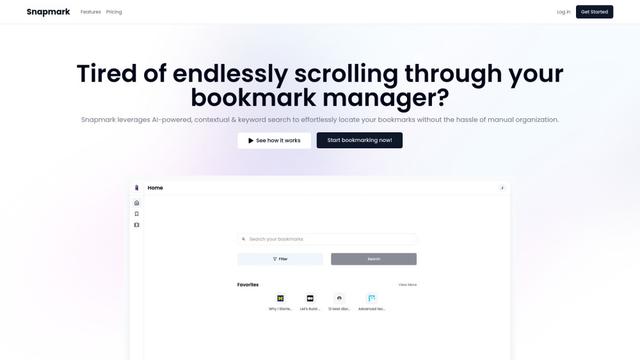
Snapmark è un motore di ricerca per segnalibri alimentato da AI che consente agli utenti di salvare, cercare e organizzare siti web, immagini e testi senza etichettatura o categorizzazione manuale.
Uměl.cz
Uměl.cz è un motore di ricerca ceco potenziato dall'IA che fornisce risposte intelligenti e contestuali alle query degli utenti.
ReviewPower
ReviewPower è una piattaforma tutto-in-uno che aggrega e analizza recensioni affidabili da G2 e Capterra per aiutare le aziende a ottenere preziosi approfondimenti dai feedback dei clienti.
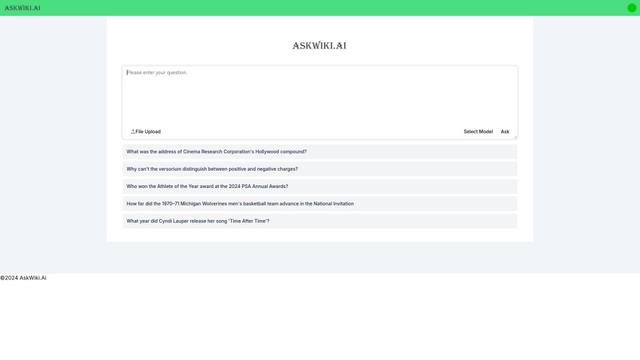
AskWiki
AskWiki è un software di intelligenza semantica e un motore di ricerca in linguaggio naturale che consente agli utenti di interrogare i contenuti di Wikipedia attraverso domande semplici e ricevere risposte specifiche e accurate.
Strumenti AI Popolari Come Google app for desktop
SearchGPT
SearchGPT è un prototipo di ricerca alimentato dall'IA di OpenAI che fornisce risposte rapide e conversazionali con fonti chiare utilizzando modelli GPT.
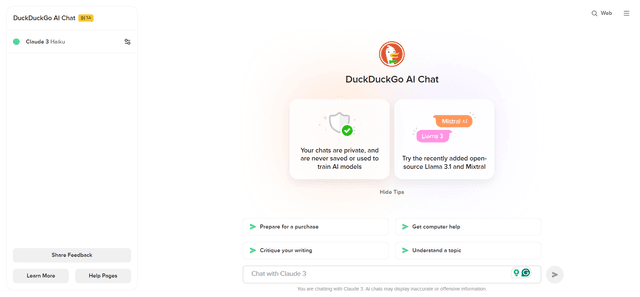
DuckDuckGo AI Chat
DuckDuckGo AI Chat è un modo gratuito e anonimo per accedere a popolari chatbot AI come GPT-3.5, Claude e altri, preservando la privacy degli utenti.
R2R
R2R (Reason to Retrieve) \u00e8 un sistema di recupero AI avanzato che fornisce funzionalit\u00e0 di Generazione Aumentata dal Recupero (RAG) pronte per la produzione con ingestione di contenuti multimodali, ricerca ibrida, grafi di conoscenza e gestione completa dei documenti tramite un'API RESTful.
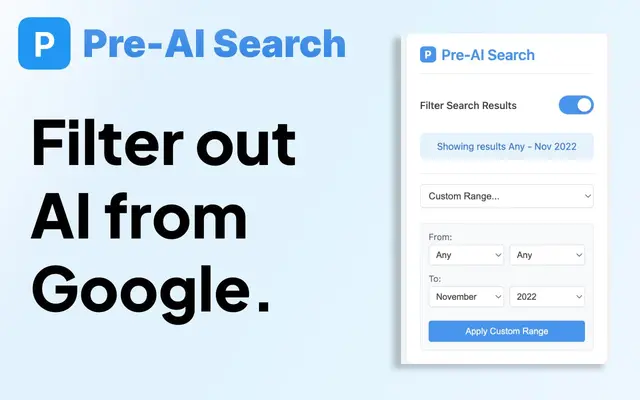
Pre-AI Search - Filter Google AI Content
Pre-AI Search è un'estensione di Chrome che aiuta gli utenti a filtrare i contenuti generati dall'IA dai risultati di ricerca di Google concentrandosi sui contenuti pubblicati prima dell'ascesa della generazione di contenuti IA.