
SlimSnap
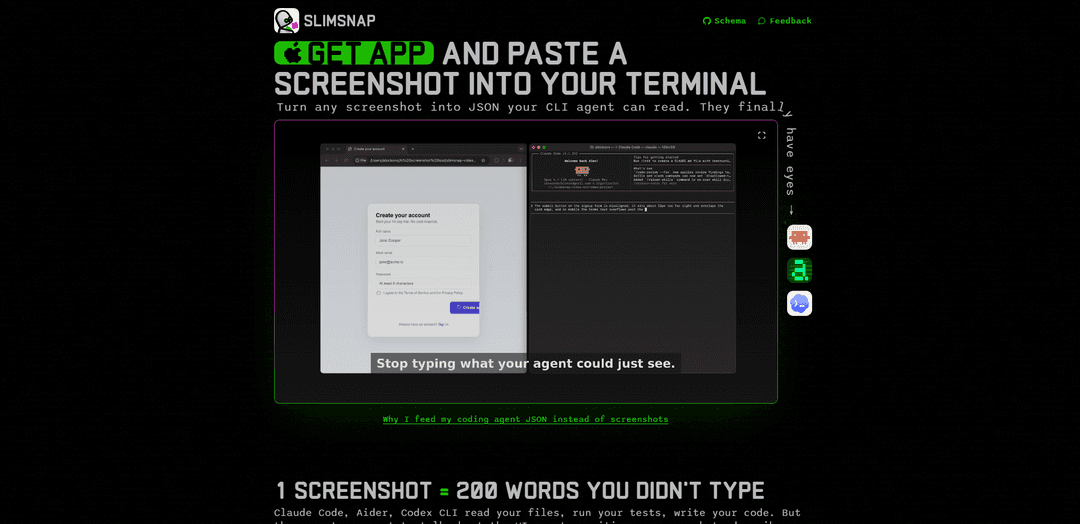
SlimSnap è uno strumento macOS che ti consente di acquisire e annotare screenshot, quindi copiarli come JSON strutturato (con OCR e "bounding box" deterministiche) da incollare in agenti di codifica AI basati su terminale ovunque il testo sia accettato.
https://slimsnap.ai/?ref=producthunt&utm_source=aipure
Informazioni sul Prodotto
Aggiornato:Jun 15, 2026
Cos'è SlimSnap
SlimSnap è un'utilità solo per Mac creata per colmare una lacuna comune nello sviluppo assistito dall'IA: i terminali e gli agenti di codifica CLI (ad esempio, Claude Code, Aider, Codex CLI) possono leggere il testo ma spesso non possono accettare immagini. Invece di scrivere lunghe spiegazioni di ciò che è sullo schermo, SlimSnap trasforma uno screenshot in una rappresentazione JSON compatta e leggibile dalla macchina dell'interfaccia utente, inclusi testo riconosciuto e coordinate del layout. Funziona localmente, non richiede account ed è progettato per condividere rapidamente un contesto UI preciso in luoghi che supportano solo il testo, come terminali, sessioni SSH, log CI o commit git.
Caratteristiche principali di SlimSnap
SlimSnap è uno strumento per macOS che trasforma screenshot annotati in JSON strutturati e copiabili, in modo che gli ambienti solo testuali (terminali, agenti di codifica CLI, SSH, log CI) possano "vedere" i layout dell'interfaccia utente. Supporta l'acquisizione e l'annotazione rapide, esegue l'OCR locale per estrarre il testo sullo schermo e produce una mappa degli elementi deterministica (ID + bounding box normalizzate) per ridurre l'ambiguità e l'utilizzo dei token rispetto all'incollaggio di immagini grezze nei modelli di visione. Il formato è aperto (schema MIT) e progettato per funzionare con agenti come Claude Code, Aider, Codex CLI, Cursor e Continue.dev, senza caricare screenshot su un server.
Screenshot → Esportazione JSON: Cattura una regione dello schermo ed esporta una rappresentazione JSON strutturata (metadati dello schermo, dimensioni dell'immagine, elementi e annotazioni) che può essere incollata ovunque il testo sia accettato.
Mappatura deterministica degli elementi dell'interfaccia utente: Ogni elemento rilevato ottiene un ID e un bounding box normalizzato 0–1, rendendo chiaro esattamente a quale pulsante/etichetta/input si riferisce un'annotazione, riducendo le "ipotesi" da parte degli strumenti AI.
OCR locale integrato: Legge etichette, pulsanti e messaggi di errore direttamente dallo screenshot in modo che gli strumenti a valle possano ragionare sullo stesso testo che vede l'utente.
Strumenti di annotazione (frecce/callout/evidenziazioni): Contrassegna l'area dell'interfaccia utente specifica rotta o importante e associa l'annotazione a un elemento di destinazione per comunicare l'intento con precisione.
Efficiente in termini di token per i flussi di lavoro AI: Produce poche centinaia di token JSON invece di token di visione ad alto costo dall'incollaggio di immagini nei modelli, lasciando più budget di contesto per codice e log.
Privacy-first + schema aperto: L'acquisizione e l'OCR vengono eseguiti localmente su Mac senza caricamento su server; lo schema JSON è pubblicato sotto licenza MIT in modo che i team possano convalidare, generare o costruire esportatori.
Casi d'uso di SlimSnap
Debug dell'interfaccia utente basato su CLI per sviluppatori: Incolla il JSON di SlimSnap in Claude Code/Aider/Codex CLI quando diagnostichi bug dell'interfaccia utente (componenti disallineati, etichette errate, pulsanti disabilitati) in ambienti che non possono accettare immagini.
QA e segnalazione di bug su larga scala: Sostituisci gli screenshot ambigui nei ticket con coordinate di elementi strutturati + testo OCR, consentendo segnalazioni di bug riproducibili e una più facile gestione tra team distribuiti.
Assistenza clienti e risposta agli incidenti: Gli agenti di supporto possono convertire lo screenshot dell'interfaccia utente di un utente in dati testuali per una risoluzione dei problemi più rapida, log ricercabili e note di escalation più chiare.
CI/CD e risoluzione dei problemi remota (SSH/terminali): Allega lo stato dell'interfaccia utente ai log CI, alle sessioni del terminale o ai commit git come JSON, rendendo i problemi dell'interfaccia utente revisionabili in pipeline solo testuali e revisioni del codice.
Revisione UX e cicli di feedback di progettazione: Designer e PM possono annotare i problemi dell'interfaccia utente e condividere feedback precisi e leggibili dalla macchina (quale elemento, dove e perché) per accelerare l'iterazione.
Vantaggi
Funziona dove le immagini non possono: produce JSON in testo semplice utilizzabile in terminali, SSH, log CI e agenti AI solo testuali.
Riferimento UI più affidabile: ID elemento + bounding box riducono l'ambiguità rispetto alle descrizioni di screenshot in linguaggio naturale.
Costo del modello/utilizzo del contesto inferiore: in genere meno token rispetto agli incollaggi di visione, specialmente durante lunghe sessioni iterative.
Orientato alla privacy: l'acquisizione e l'OCR vengono eseguiti localmente; gli screenshot non devono lasciare il Mac.
Svantaggi
Limitazione della piattaforma: solo Mac oggi (Windows/Linux richiedono esportatori alternativi o JSON scritto a mano).
Dipende dalla qualità dell'OCR/rilevamento degli elementi: interfacce utente complesse o insolite possono produrre un'estrazione imperfetta e richiedere chiarimenti manuali.
Principalmente ottimizzato per i flussi di lavoro degli agenti: meno vantaggi se il tuo flusso di lavoro supporta già l'input diretto di immagini end-to-end.
Come usare SlimSnap
1. Scarica SlimSnap (Mac): Vai su https://slimsnap.ai/download e installa l'app SlimSnap per Mac. È gratuita e non richiede registrazione.
2. Apri la schermata che desideri condividere con un agente: Naviga nell'interfaccia utente per la quale desideri assistenza (ad esempio, una pagina web, una finestra di un'app, una finestra di dialogo di errore).
3. Acquisisci una regione dello schermo: Premi ⌘⇧S, quindi clicca e trascina per selezionare l'area che desideri acquisire. Rilascia per creare l'acquisizione in SlimSnap.
4. Annota ciò che conta: Nell'editor di SlimSnap, aggiungi frecce, callout ed evidenziazioni per indicare gli elementi dell'interfaccia utente rotti/importanti.
5. Copia l'acquisizione come JSON strutturato: Usa l'azione "Copia JSON". SlimSnap esporta una rappresentazione JSON (elementi con testo OCR + "bounding box" normalizzate, più le tue annotazioni).
6. Incolla il JSON nel tuo strumento: Incolla il JSON ovunque vada il testo: agenti terminali come Claude Code, Aider, Codex CLI o altri strumenti come Cursor/Continue.dev, nonché problemi, log CI o commit git.
7. Chiedi una correzione specifica dell'interfaccia utente usando i riferimenti agli elementi: Nel tuo prompt, fai riferimento agli elementi/annotazioni del JSON (ad esempio, gli ID dei pulsanti/input e i loro valori) in modo che l'agente possa ragionare deterministicamente su ciò che stai indicando.
8. Iterare: riacquisire e reincollare secondo necessità: Dopo aver apportato modifiche, esegui un'altra acquisizione SlimSnap e incolla il nuovo JSON per continuare il ciclo di debug con lo stato dell'interfaccia utente aggiornato.
9. (Facoltativo) Usa il flusso di lavoro delle competenze di Claude Code: Se si utilizza la competenza SlimSnap Claude Code, SlimSnap scrive un file di configurazione in ~/.slimsnap/config.json contenente la cartella di salvataggio predefinita e il modello di nome file. La competenza legge quella configurazione, carica l'ultimo JSON SlimSnap dalla cartella e lo inietta nel contesto dell'agente.
10. (Facoltativo) Produci JSON SlimSnap senza l'app Mac: Se non puoi usare l'app Mac, genera qualsiasi JSON SlimSnap valido usando lo schema MIT pubblicato (https://github.com/bickov/slimsnap-schema). Il flusso di lavoro funziona ancora purché il JSON corrisponda allo schema.
FAQ di SlimSnap
SlimSnap è uno strumento per macOS che ti consente di catturare uno screenshot, annotarlo e copiare una rappresentazione JSON strutturata e supportata da OCR che puoi incollare ovunque vada il testo (come terminali e agenti di codifica CLI).
Articoli Popolari

Atoms: Una Piattaforma AI Multi-Agente Che Trasforma le Idee in Prodotti Pronti al Lancio
May 22, 2026

Nano Banana SBTI: Cos'è, come funziona e come usarlo nel 2026
Apr 15, 2026

Recensione di Atoms — Il builder di prodotti AI che ridefinisce la creazione digitale nel 2026
Apr 10, 2026

Kilo Claw: Come Distribuire e Utilizzare un Vero Agente AI "Fai-da-Te" (Aggiornamento 2026)
Apr 3, 2026
Ultimi Strumenti AI Simili a SlimSnap

altcheckerai
AltCheckerAI è uno strumento alimentato dall'AI che ottimizza automaticamente il testo alternativo delle immagini per migliorare la SEO del sito web e l'accessibilità attraverso raccomandazioni intelligenti.
IMG Processing
IMG Processing è un potente servizio API che consente capacità di elaborazione delle immagini rapide e affidabili, inclusi caricamento, trasformazione e filigranatura tramite integrazione semplice.

ImageKit.io
ImageKit.io è una piattaforma completa per la gestione e la consegna dei media che fornisce ottimizzazione in tempo reale di immagini e video, API di elaborazione e soluzioni di Digital Asset Management (DAM) per offrire esperienze visive di alta qualità su siti web e app.
FLORA
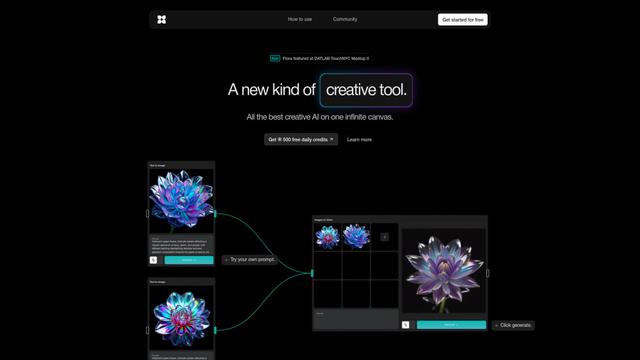
FLORA è uno strumento creativo innovativo alimentato da IA che combina più capacità di IA su una tela infinita per abilitare l'identificazione personalizzata delle piante, il design creativo e l'assistenza botanica interattiva.
Strumenti AI Popolari Come SlimSnap

Somme: Wine Matched to You
FreemiumAI Image Recognition
Somme è un'app personale sommelier potenziata dall'AI che combina riconoscimento delle immagini avanzato, raccomandazioni personalizzate e approfondimenti completi sui vini per aiutare gli utenti a scoprire e godere dei vini che corrispondono alle loro uniche preferenze di gusto.
FishPic
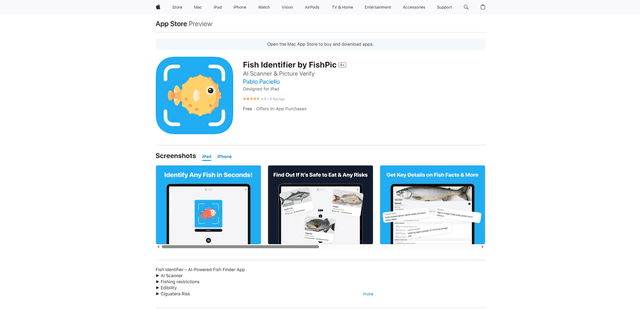
FishPic è un'app di identificazione dei pesci basata sull'intelligenza artificiale che riconosce istantaneamente le specie ittiche dalle foto fornendo informazioni complete su commestibilità, normative e ricette.
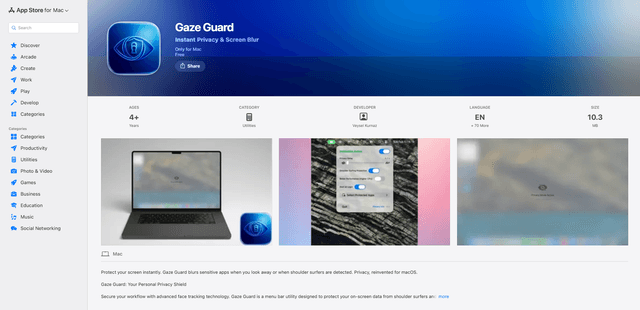
Gaze Guard
Gaze Guard è un'utility per la barra dei menu incentrata sulla privacy per Mac che sfoca automaticamente il contenuto dello schermo quando distogli lo sguardo o quando qualcuno sta facendo shoulder surfing, utilizzando una tecnologia avanzata di tracciamento del volto.
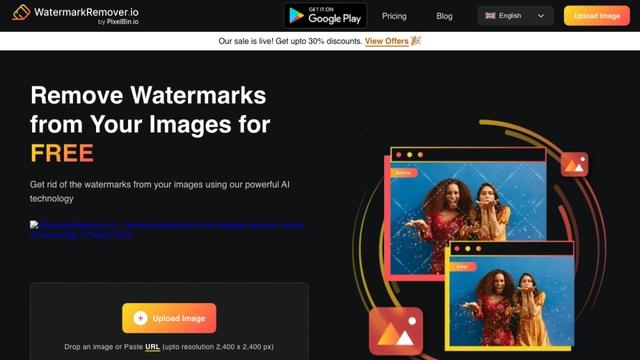
WatermarkRemover.io
WatermarkRemover.io è uno strumento online basato sull'IA che rimuove automaticamente le filigrane dalle immagini gratuitamente mantenendo la qualità dell'immagine.