Notion 3.4
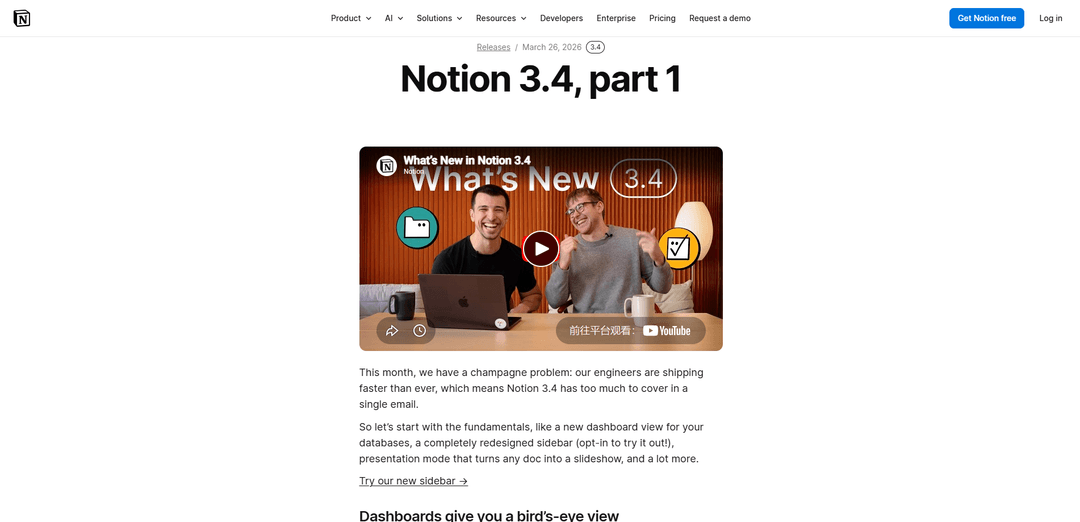
Notion 3.4 è un aggiornamento importante che aggiunge dashboard di database, una barra laterale ridisegnata opzionale, la modalità di presentazione, un nuovo blocco schede, la generazione di immagini basata sull'IA, l'archiviazione per una ricerca/IA più pulita e miglioramenti per sviluppatori/API come H4 e un migliore supporto SDK.
https://www.notion.com/releases/2026-03-26?ref=producthunt&utm_source=aipure
Informazioni sul Prodotto
Aggiornato:May 18, 2026
Cos'è Notion 3.4
Notion 3.4 è una release del 2026 focalizzata sul rendere il lavoro in Notion più facile da navigare, più facile da presentare e più veloce da costruire, specialmente man mano che i team adottano Agenti e flussi di lavoro di database più avanzati. Introduce aggiornamenti fondamentali del prodotto (come i dashboard per i database e una barra laterale ridisegnata e a schede) insieme a nuovi formati di contenuto (modalità di presentazione e schede) e capacità di IA (generazione di immagini e visualizzazioni direttamente nel contesto). La release include anche miglioramenti della qualità della vita come l'archiviazione delle pagine per mantenere ordinati gli spazi di lavoro di grandi dimensioni e più precisi per la ricerca e l'IA.
Caratteristiche principali di Notion 3.4
Notion 3.4 si concentra sugli aggiornamenti del flusso di lavoro principale e su un "output" più raffinato dal tuo spazio di lavoro: nuove Dashboard del database per una visione d'insieme delle metriche, una barra laterale riprogettata e organizzata in schede (opt-in) e una modalità di presentazione integrata che trasforma qualsiasi pagina in una presentazione. Aggiunge anche blocchi di struttura a lungo richiesti come le schede e le intestazioni H4, espande la creazione AI con la generazione di immagini/grafici/diagrammi all'interno della pagina, introduce l'archiviazione delle pagine per ridurre il disordine e migliorare i risultati di ricerca/AI, e migliora i flussi di lavoro degli sviluppatori con un'API di contenuto Markdown e miglioramenti all'affidabilità dell'SDK (ad esempio, tentativi e un migliore supporto per Markdown e note di riunione).
Dashboard del database: Crea una vista dashboard dedicata per i database per riunire grafici, KPI e metriche, più semplice da costruire e mantenere rispetto alle soluzioni alternative con viste collegate; può essere avviato descrivendo ciò che si desidera a un Notion Agent (Business & Enterprise).
Barra laterale riprogettata (opt-in): Una barra laterale più pulita e personalizzabile organizzata in quattro schede (pagine, chat agent, riunioni, notifiche), che aiuta i team a navigare in grandi spazi di lavoro con meno disordine.
Modalità di presentazione (beta): Presenta direttamente da qualsiasi documento Notion come una presentazione senza ricreare il contenuto altrove, utilizzando scorciatoie (⌘+opt+p / Ctrl+alt+p) per una condivisione più rapida e pronta per gli stakeholder.
Blocco Schede: Organizza il contenuto in sezioni a schede cliccabili all'interno di una pagina, riducendo la dipendenza da gerarchie di sottopagine profonde per una documentazione e hub più puliti.
Generazione visiva AI nel contesto: Genera immagini e elementi visivi (ad esempio, grafici, diapositive, diagrammi) direttamente sulla pagina in modo che gli elementi visivi rimangano collegati al piano, al brief e alle decisioni.
Archiviazione + miglioramenti API/SDK: Archivia le pagine vecchie per mantenerle accessibili ma nascoste dalla ricerca per impostazione predefinita (migliorando la navigazione e le risposte AI), insieme a un'API di contenuto Markdown e aggiornamenti SDK come tentativi automatici e un migliore supporto per Markdown/note di riunione.
Casi d'uso di Notion 3.4
Reporting esecutivo/operativo: I team operativi e di leadership possono utilizzare le Dashboard del database per tenere traccia di KPI, stato e modifiche nel tempo in un'unica vista, riducendo l'assemblaggio manuale dei report.
QBR di vendita e successo del cliente: Trasforma i piani di account o le pagine delle prestazioni in presentazioni live utilizzando la modalità di presentazione, mantenendo le diapositive automaticamente allineate con la fonte di verità sottostante.
Hub di documentazione di prodotto e ingegneria: Usa i blocchi Schede e le intestazioni H4 per strutturare specifiche, runbook e guide di onboarding in sezioni scansionabili senza esplodere in molte sottopagine.
Marketing e produzione creativa: Genera diagrammi, grafici e immagini direttamente in brief e documenti di campagna, iterando nel contesto e mantenendo gli asset visivi legati a decisioni e testi.
Gestione della conoscenza su larga scala: Archivia le pagine obsolete invece di eliminarle per ridurre il rumore di ricerca e migliorare la qualità delle risposte AI dello spazio di lavoro, preservando la memoria istituzionale.
Strumenti per sviluppatori e pipeline di contenuti: Usa l'API di contenuto Markdown e l'SDK migliorato per creare integrazioni più affidabili (ad esempio, sincronizzazione di documenti da repository, migrazione di contenuti o automazione degli aggiornamenti) con meno interruzioni del flusso di lavoro.
Vantaggi
Migliore nell'"output": dashboard e modalità di presentazione rendono più facile condividere metriche e narrazioni senza uscire da Notion.
Migliore organizzazione su larga scala tramite la riprogettazione della barra laterale, le schede e l'archiviazione: meno disordine e spazi di lavoro più navigabili.
Flussi di lavoro di creazione e automazione più robusti con elementi visivi AI contestuali e API/affidabilità SDK più adatte all'integrazione.
Svantaggi
Alcuni miglioramenti chiave sono a pagamento o a fasi (ad esempio, dashboard con configurazione agente su Business/Enterprise; la modalità di presentazione è in beta; la riprogettazione della barra laterale è opt-in).
Le nuove opzioni di struttura (schede, comportamento di archiviazione) potrebbero richiedere ai team di aggiornare le convenzioni e la governance delle pagine per mantenere la coerenza.
Come usare Notion 3.4
1) Crea una vista dashboard del database: Apri il database che desideri riassumere → aggiungi una nuova vista → scegli "Dashboard" (o l'opzione di vista in stile dashboard) → aggiungi i grafici/KPI/metriche che desideri monitorare per avere una visione d'insieme senza costruire una pagina di viste di database collegate.
2) Costruisci una dashboard più velocemente con un Agente Notion (Business/Enterprise): Apri una chat dell'Agente → descrivi la dashboard che desideri (quali metriche, quali database, quali grafici) → lascia che l'Agente crei la dashboard e la aggiorni man mano che i tuoi dati cambiano.
3) Prova la barra laterale ridisegnata (opt-in): Trova l'opzione per la nuova esperienza della barra laterale nelle impostazioni del tuo spazio di lavoro/anteprime delle funzionalità → abilitala → usa le quattro schede per passare tra pagine, chat dell'agente, riunioni e notifiche → personalizza la barra laterale attivando/disattivando le sezioni per ridurre il disordine.
4) Presenta qualsiasi pagina con la modalità Presentazione (beta): Apri la pagina che desideri presentare → avvia la modalità Presentazione con ⌘ + opt + p (Mac) o Ctrl + alt + p (Windows) → presenta direttamente dalla pagina invece di ricostruire le diapositive.
5) Organizza una pagina con il nuovo blocco Schede: Su una pagina, inserisci un blocco "Schede" → crea più schede (sezioni) → sposta il contenuto correlato in ogni scheda in modo che i lettori possano cliccare tra le sezioni senza scorrere o creare molte sottopagine.
6) Genera immagini/diagrammi/grafici/diapositive con Notion AI: Apri un Agente (o un prompt di Notion AI) sulla pagina in cui desideri le visualizzazioni → chiedigli di generare un'immagine, un grafico, una diapositiva o un diagramma basato sul tuo testo/contesto → itera e remix in loco in modo che la visualizzazione rimanga collegata al piano/brief/note circostanti.
7) Archivia le vecchie pagine per eliminare il disordine dalla ricerca e migliorare i risultati dell'IA: Apri una pagina che non desideri più nella navigazione attiva → scegli la nuova opzione "Archivia" (invece di eliminare) → mantienila accessibile nascondendola dalla ricerca per impostazione predefinita per ridurre il rumore sia per gli umani che per l'IA.
8) Usa le intestazioni H4 per una gerarchia più stretta: In qualsiasi pagina, aggiungi un'intestazione 4 (H4) dove hai bisogno di un'intestazione di sezione più piccola di H3 → usala per creare una struttura più granulare senza passare al testo normale.
FAQ di Notion 3.4
Notion 3.4 (parte 1) introduce una nuova vista "dashboard" per i database, una barra laterale riprogettata (opzionale), una modalità di presentazione che trasforma una pagina in una presentazione (beta), un nuovo blocco "schede", la generazione di immagini/grafici/diapositive/diagrammi tramite Notion AI e un'opzione di archiviazione per le pagine per ridurre il disordine e migliorare i risultati di ricerca/AI.
Video di Notion 3.4
Articoli Popolari

Atoms: Una Piattaforma AI Multi-Agente Che Trasforma le Idee in Prodotti Pronti al Lancio
May 22, 2026

Nano Banana SBTI: Cos'è, come funziona e come usarlo nel 2026
Apr 15, 2026

Recensione di Atoms — Il builder di prodotti AI che ridefinisce la creazione digitale nel 2026
Apr 10, 2026

Kilo Claw: Come Distribuire e Utilizzare un Vero Agente AI "Fai-da-Te" (Aggiornamento 2026)
Apr 3, 2026
Ultimi Strumenti AI Simili a Notion 3.4
PPTalker
PPTalker è un convertitore online da PowerPoint a video che trasforma le presentazioni in video coinvolgenti con voiceover e sottotitoli multilingue alimentati dall'AI.
Napkin
Napkin AI è uno strumento innovativo alimentato da IA che trasforma automaticamente il testo in grafiche, diagrammi e illustrazioni visivamente accattivanti per migliorare la comunicazione aziendale e la narrazione.
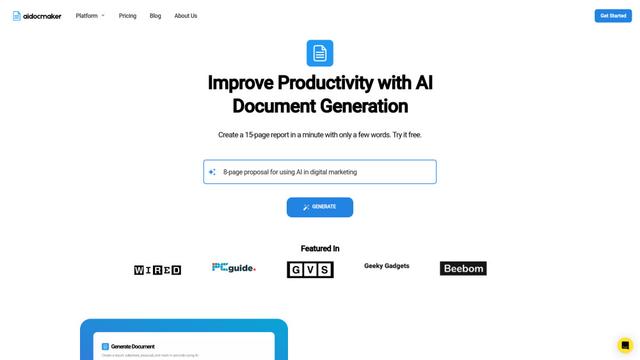
Aidocmaker.com
Aidocmaker.com è una piattaforma di creazione di documenti alimentata dall'IA che consente agli utenti di generare senza sforzo documenti professionali, presentazioni, fogli di calcolo e voiceover in pochi minuti.

Yanbi AI
Yanbi AI è uno strumento di scrittura gratuito alimentato da AI che genera contenuti di alta qualità per vari scenari di scrittura con un clic.
Strumenti AI Popolari Come Notion 3.4
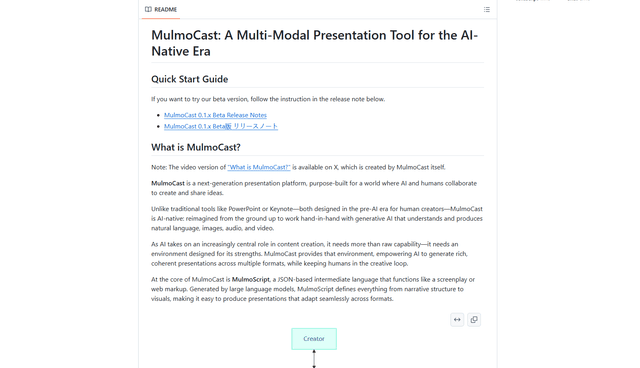
MulmoCast
MulmoCast è uno strumento di presentazione multi-modale nativo per l'IA che genera automaticamente video, podcast, diapositive, PDF e contenuti in stile manga da un singolo script utilizzando varie tecnologie di IA.
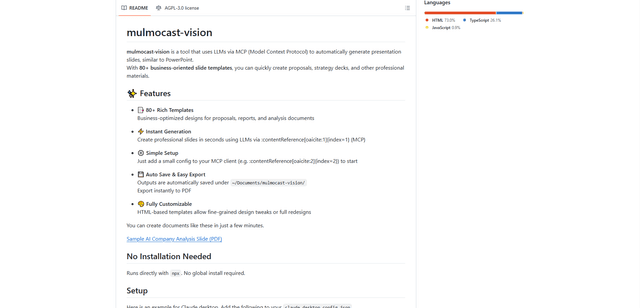
MulmoCast Vision
MulmoCast Vision è uno strumento basato sull'intelligenza artificiale che genera automaticamente diapositive di presentazione professionali tramite LLM tramite Model Context Protocol (MCP), con oltre 80 modelli orientati al business per varie esigenze aziendali.
Gamma
Free TrialAI Presentation Generator
Gamma App è uno strumento potenziato dall'IA per creare presentazioni, documenti e siti web belli senza necessità di abilità di design o programmazione.
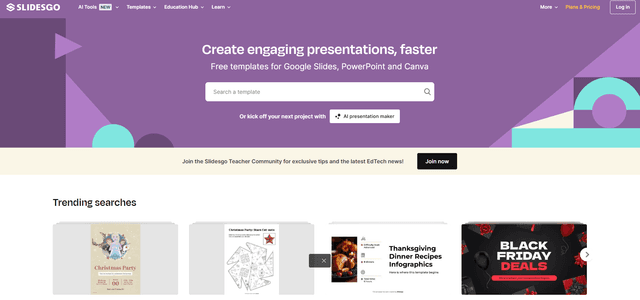
SLIDESGO
Slidesgo è una piattaforma online gratuita che fornisce modelli di presentazione progettati professionalmente per Google Slides e PowerPoint con temi personalizzabili, infografiche e strumenti potenziati dall'AI per aiutare a creare presentazioni coinvolgenti più rapidamente.