
Photoroom
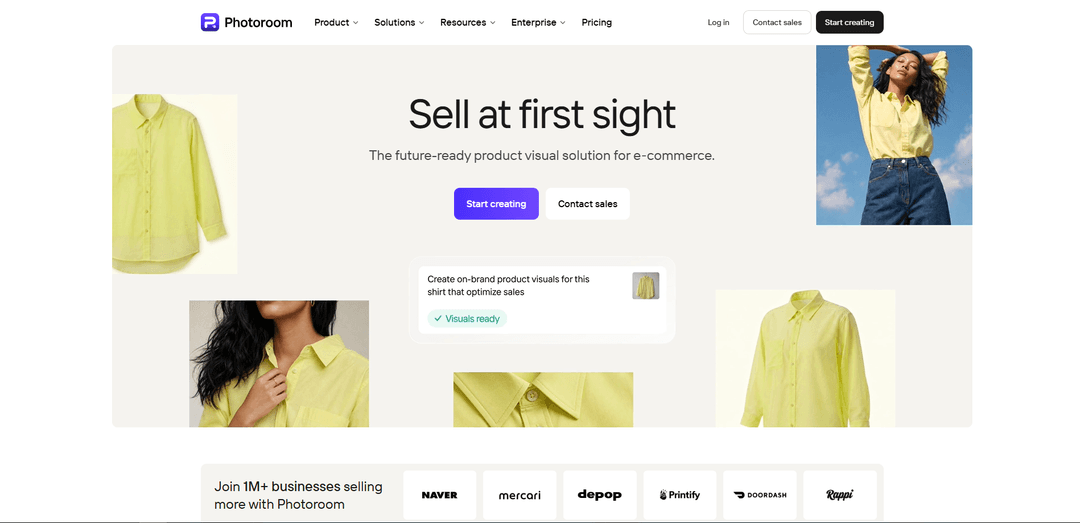
Photoroom è un editor di foto basato sull'intelligenza artificiale per l'e-commerce che rimuove e genera rapidamente sfondi, crea immagini di prodotti di qualità da studio e scala da singole modifiche all'elaborazione batch e all'automazione API.
https://photoroom.com/?ref=producthunt&utm_source=aipure
Informazioni sul Prodotto
Aggiornato:Jul 8, 2026
Cos'è Photoroom
Photoroom è una piattaforma di creazione e modifica visiva progettata per aiutare individui e aziende a produrre immagini di prodotti e marketing dall'aspetto professionale senza uno studio o competenze di progettazione avanzate. Disponibile come app mobile (iOS e Android) e web app (app.photoroom.com), si concentra sui flussi di lavoro comuni dell'e-commerce come la rimozione dello sfondo, la generazione di nuovi sfondi, l'aggiunta di ombre realistiche, il ridimensionamento per marketplace e piattaforme social e il mantenimento della coerenza del design con modelli e impostazioni del Brand Kit. Supporta anche esigenze di produzione di volumi più elevati tramite l'editing batch e funzionalità aziendali.
Caratteristiche principali di Photoroom
Photoroom è una piattaforma di fotoritocco e produzione visiva basata sull'intelligenza artificiale, creata per l'e-commerce, che offre una rapida rimozione dello sfondo, scene di prodotti generate dall'IA e strumenti per mantenere le immagini coerenti e pronte per il mercato. Supporta l'elaborazione in batch tramite app web o API per cataloghi ad alto volume, oltre a controlli del marchio (Brand Kit), ridimensionamento per più canali e modelli (inclusi modelli video) per trasformare rapidamente un singolo scatto di prodotto in annunci e inserzioni. Si adatta da venditori singoli a team aziendali con automazione, monitoraggio dell'utilizzo/credito e opzioni di sicurezza di livello aziendale.
Rimozione Sfondo: Ritagli AI per inserzioni di prodotti pulite (sfondi bianchi o trasparenti) con un focus su velocità e precisione.
Fotografia di Prodotti AI / Messa in Scena Prodotti: Genera immagini in stile studio e scene di vita da una foto del prodotto mantenendo il prodotto accurato; utile per sfondi stagionali o contestuali.
Elaborazione Batch (Web + API): Applica modifiche (rimozione sfondo, ridimensionamento, regole del marchio, ecc.) a grandi set di immagini in un'unica passata per accelerare i flussi di lavoro del catalogo.
Brand Kit e Modelli: Blocca colori, loghi, caratteri e layout del marchio in modo che le uscite rimangano coerenti su tutti i canali; include modelli predefiniti per i formati di marketing più comuni.
Ridimensionamento Istantaneo e Formattazione Multicanale: Ridimensiona e formatta una singola risorsa per piattaforme come Shopify, Amazon, Instagram e altri requisiti di marketplace.
Ombre AI e Ricolorazione: Aggiungi ombre realistiche per una presentazione più naturale del prodotto e cambia rapidamente i colori del prodotto per le immagini delle varianti.
Casi d'uso di Photoroom
Creazione di inserzioni di prodotti per l'e-commerce: Trasforma le foto del telefono in immagini pronte per il mercato con rimozione dello sfondo, esportazioni bianche/trasparenti, ombre e dimensionamento coerente.
Automazione su scala catalogo per i marketplace: Modifica in batch migliaia di SKU tramite l'app web o l'API, applicando le regole del marchio ed esportando risorse coerenti più velocemente rispetto ai flussi di lavoro manuali.
Annunci social e creatività promozionali: Utilizza modelli, sfondi AI e ridimensionamento per produrre creatività in linea con il marchio per Instagram, TikTok/Reels e campagne a pagamento.
Merchandising di moda e abbigliamento: Crea immagini coerenti per l'abbigliamento (ad esempio, uscite in stile manichino virtuale/fantasma indicate come strumenti disponibili) e genera varianti in modo efficiente.
Immagini di cibo, bellezza, gioielli e articoli per la casa: Metti in scena i prodotti in scene realistiche, migliora la presentazione con ombre/regolazioni dell'illuminazione e produci immagini coerenti tra le categorie di prodotti.
Vantaggi
Forte focus sull'e-commerce: strumenti come la rimozione dello sfondo, la messa in scena, il ridimensionamento e i controlli del marchio sono progettati per inserzioni e annunci.
Si adatta bene: l'elaborazione in batch e il supporto API consentono flussi di lavoro ad alto volume; le opzioni aziendali includono capacità dedicate e certificazioni SOC 2 Tipo 2.
Tempi di produzione rapidi: modelli e funzionalità AI riducono la necessità di editing manuale o costosi servizi fotografici.
Svantaggi
Limitazioni del piano gratuito: capacità di generazione/esportazione AI limitate e in genere include vincoli (ad esempio, watermark/limiti di utilizzo menzionati nelle fonti).
Casi limite nei ritagli: dettagli complessi (ad esempio, capelli sciolti o tessuti trasparenti) potrebbero richiedere una pulizia manuale secondo le recensioni degli utenti.
I costi possono aumentare per un utilizzo frequente, ad alto volume o avanzato dell'IA a causa dei limiti basati sui crediti per le funzionalità AI.
Come usare Photoroom
1. Accedi a Photoroom (web o mobile): Su desktop, vai su https://photoroom.com e apri la web app su https://app.photoroom.com/. Su mobile, installa Photoroom dall'App Store o Google Play.
2. Registrati o accedi: Crea un nuovo account Photoroom o accedi (anche tramite i servizi di accesso supportati). Una volta effettuato l'accesso, atterrerai sulla schermata Crea (chiamata anche Home).
3. Comprendi la schermata Crea (Home): Usa la schermata Crea per: visualizzare/cambiare il tuo Spazio (area di lavoro), avviare un nuovo design caricando una foto, cercare modelli per nome, usare scorciatoie per funzionalità/nuove funzionalità e accedere agli strumenti dalla barra laterale.
4. Avvia un nuovo design da una foto: Su Crea/Home, scegli Inizia da Foto (o carica/trascina e rilascia sul web). Seleziona un'immagine dal tuo dispositivo per iniziare.
5. (Opzionale) Scatta una foto all'interno dell'app (mobile): Su Crea/Home, seleziona Inizia da Foto → Fotocamera, scatta la foto e Photoroom la importerà (e di solito rimuoverà automaticamente lo sfondo).
6. Lascia che Photoroom rimuova lo sfondo (consigliato): Dopo l'importazione, Photoroom può rimuovere automaticamente lo sfondo per creare un ritaglio pulito per le modifiche di prodotti o ritratti.
7. Scegli un modello (opzionale): Scegli una categoria di modelli (ad es. Classici, Elementi essenziali per l'inserzione, Elementi essenziali per i social o modelli di team recenti) per impostare rapidamente uno sfondo/layout.
8. Usa l'editor principale per modifiche manuali e precise: Apri il design nell'editor per apportare regolazioni dettagliate (posizionamento, layout e altre modifiche manuali). Usalo quando hai bisogno di precisione oltre gli strumenti AI rapidi.
9. Usa gli Strumenti AI per una generazione o trasformazione rapida: Apri il menu Strumenti AI e seleziona uno strumento (esempi menzionati: Modello Virtuale, Flat Lay, Stiratura/Elimina pieghe, Ricolora, Messa in scena del prodotto, Generatore video, Crea qualsiasi immagine).
10. Genera con uno Strumento AI (flusso di lavoro generale): Seleziona uno strumento AI → carica o scegli un'immagine se richiesto (non tutti gli strumenti necessitano di un'immagine di partenza) → regola le impostazioni o descrivi ciò che desideri (prompt) → genera i risultati.
11. Continua a modificare i risultati AI nell'editor principale (opzionale): Se hai generato un'immagine con uno Strumento AI, apri il risultato nell'editor principale per perfezionarlo con controlli manuali o modifiche aggiuntive.
12. Usa Modifica con AI (opzionale): Durante la modifica, puoi usare Modifica con AI per descrivere le modifiche che desideri, combinando la guida AI con i flussi di lavoro di editing manuale.
13. Salva il tuo design in uno Spazio: Esci dall'editor e salva il tuo progetto in modo che sia archiviato in Photoroom (cloud) e organizzato all'interno del tuo Spazio/area di lavoro.
14. Riapri e modifica un design esistente: Per modificare un design salvato: Spazio → Contenuti → Design → seleziona il design → apri nell'editor → apporta modifiche → Salva/Esporta.
15. Esporta/scarica il tuo output finale: Scarica/esporta l'immagine per archiviarla offline e usarla sui tuoi canali (ad es. marketplace, siti web o social media).
16. (Opzionale) Lavora su più dispositivi: Puoi iniziare su mobile e continuare su desktop (o viceversa). Le piattaforme sono descritte come sincronizzate in tempo reale per un'editing senza interruzioni.
17. (Opzionale) Usa l'editing batch per la scalabilità: Per molte immagini, usa l'Editing Batch nella web app (o API) per applicare modifiche AI a grandi set di immagini in un'unica passata.
18. (Opzionale) Esegui l'upgrade a Pro per funzionalità avanzate: Considera Photoroom Pro per esportazioni di qualità superiore e accesso a più funzionalità AI (le fonti menzionano elementi come qualità HD, rimozione della filigrana, ridimensionamento/batch e modelli aggiuntivi).
FAQ di Photoroom
Photoroom è un editor di foto AI e una soluzione visiva per prodotti, creata per l'e-commerce. Aiuta a creare elementi visivi pronti per l'inserzione utilizzando strumenti come la rimozione dello sfondo, la fotografia di prodotti AI, modelli/kit di marca, ridimensionamento, ombre, ricolorazione ed elaborazione in batch.
Video di Photoroom
Articoli Popolari

Vosko AI: Localizza e doppia video per un pubblico globale
Oct 15, 2026

Atoms: Una Piattaforma AI Multi-Agente Che Trasforma le Idee in Prodotti Pronti al Lancio
May 22, 2026

Nano Banana SBTI: Cos'è, come funziona e come usarlo nel 2026
Apr 15, 2026

Recensione di Atoms — Il builder di prodotti AI che ridefinisce la creazione digitale nel 2026
Apr 10, 2026
Ultimi Strumenti AI Simili a Photoroom
Erase BG
Erase BG è uno strumento online gratuito, alimentato da IA, che rimuove automaticamente gli sfondi dalle immagini con supporto fino a risoluzione 4K, senza necessità di account o abilità speciali.
ImageKit.io
ImageKit.io è una piattaforma completa per la gestione e la consegna dei media che fornisce ottimizzazione in tempo reale di immagini e video, API di elaborazione e soluzioni di Digital Asset Management (DAM) per offrire esperienze visive di alta qualità su siti web e app.
Pixmaker
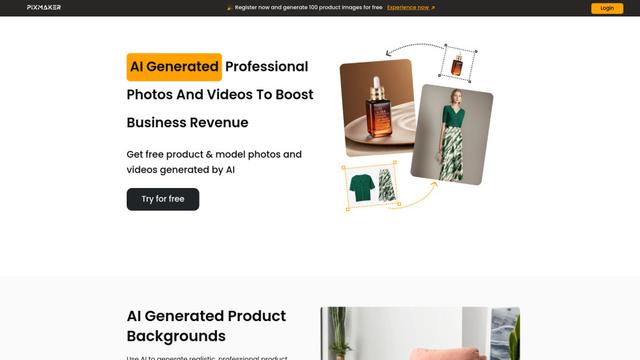
Pixmaker è una piattaforma di generazione e modifica di immagini potenziata dall'AI che aiuta le aziende a creare foto di prodotto di alta qualità, esposizioni di modelli e materiali visivi di marketing attraverso algoritmi AI avanzati.
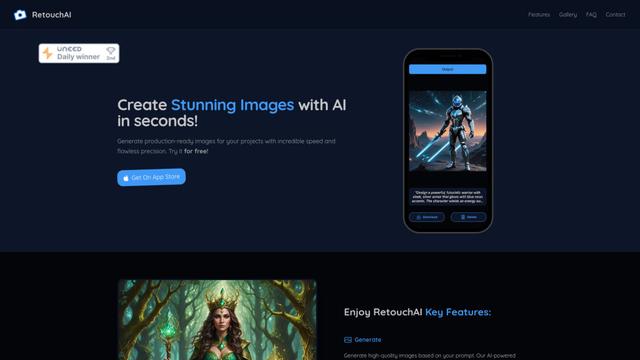
RetouchAI
RetouchAI è un'app iOS che sfrutta la tecnologia IA per creare, migliorare e modificare immagini di alta qualità attraverso funzionalità come generazione di immagini, outpainting, inpainting e rimozione di oggetti.
Strumenti AI Popolari Come Photoroom
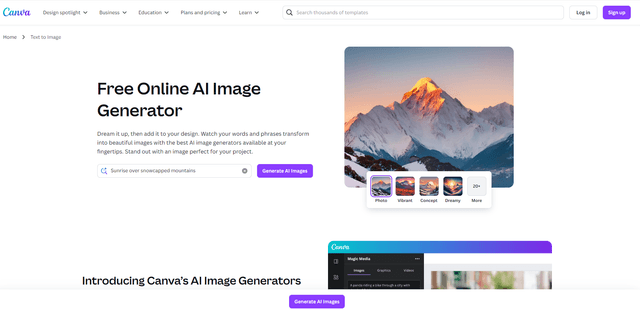
Canva AI
Canva AI è un'advanced suite di strumenti di design alimentati dall'AI integrati nella piattaforma di Canva, offrendo funzionalità come generazione di immagini da testo, rimozione di sfondi e assistenza alla creazione di contenuti per semplificare il processo di design.
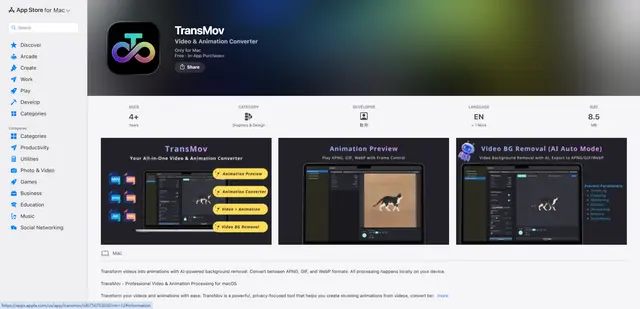
TransMov
TransMov è una potente app per macOS incentrata sulla privacy che aiuta gli utenti a creare animazioni straordinarie da video, rimuovere sfondi utilizzando l'intelligenza artificiale e convertire tra formati di animazione popolari come APNG, GIF e WebP, il tutto elaborato localmente sul tuo dispositivo.

Remove Image Background
Remove.bg è uno strumento online alimentato da IA che rimuove automaticamente gli sfondi delle immagini in pochi secondi con un solo clic.
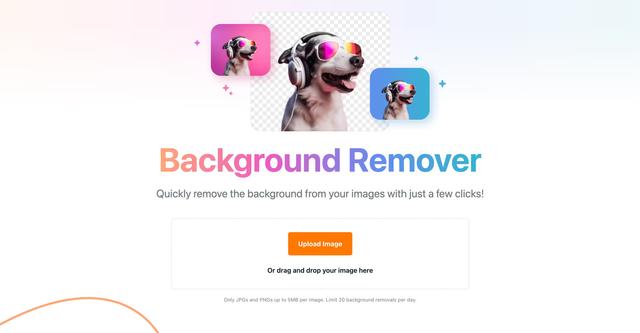
Vecteezy Background Remover
Vecteezy Background Remover è uno strumento gratuito potenziato dall'AI che rimuove automaticamente gli sfondi dalle immagini con pochi clic, producendo file PNG trasparenti di alta qualità.