Wondershare Dr.Fone
Wondershare Dr.Fone adalah solusi manajemen seluler yang ditingkatkan AI yang dirancang untuk perangkat iOS dan Android. Dengan lebih dari 17 tahun pengembangan dan lebih dari 50 juta pengguna aktif di seluruh dunia, Dr.Fone memberikan alat yang andal dan siap produksi daripada fitur AI eksperimental.
https://drfone.wondershare.com/?utm_source=aipure
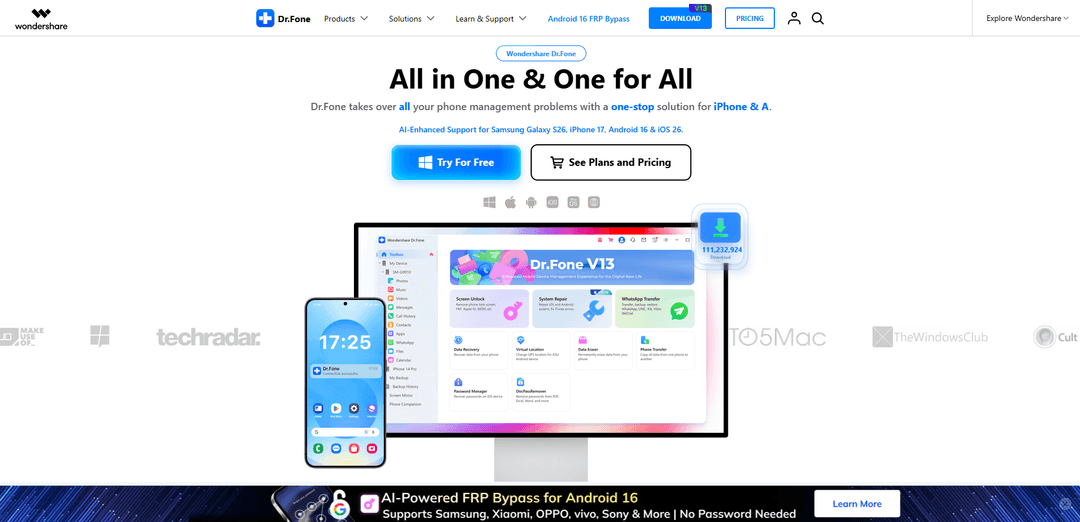
Informasi Produk
Diperbarui:Jun 1, 2026
Apa itu Wondershare Dr.Fone
Wondershare Dr.Fone adalah suite manajemen dan pemecahan masalah telepon komprehensif yang dirancang untuk pengguna iOS dan Android yang menginginkan satu tempat untuk menangani tugas-tugas perangkat umum—seperti pemulihan data, perbaikan sistem, transfer telepon-ke-telepon, transfer obrolan (termasuk WhatsApp), pencadangan dan pemulihan, dan penghapusan data yang berfokus pada privasi. Ditawarkan sebagai perangkat multi-modul (termasuk Toolkit Lengkap dan edisi yang lebih terfokus seperti Basic dan Online), ini bertujuan untuk menggantikan kebutuhan akan beberapa utilitas terpisah dengan menyediakan alat yang terpandu, langkah demi langkah untuk manajemen data sehari-hari serta skenario pemulihan dan perbaikan yang lebih canggih. Platform ini juga menyoroti klaim berorientasi keamanan seperti enkripsi, kepatuhan GDPR, dan pendekatan tanpa retensi data untuk operasi tertentu.
Fitur Utama Wondershare Dr.Fone
Wondershare Dr.Fone adalah perangkat seluler lengkap untuk iOS dan Android yang memusatkan alur kerja "masalah telepon" umum—pemulihan data, perbaikan sistem, pembukaan kunci layar/aktivasi, transfer lintas platform (termasuk WhatsApp), pencadangan/pemulihan, manajemen perangkat, dan alat privasi—ke dalam satu dasbor. Ini juga mencakup utilitas seperti pencerminan/perekaman layar, laporan verifikasi telepon untuk pemeriksaan perangkat bekas, dan perubahan lokasi virtual. Produk ini gratis untuk diunduh dengan uji coba/penggunaan gratis terbatas, tetapi sebagian besar modul pemulihan/perbaikan/pembukaan kunci tingkat lanjut biasanya memerlukan lisensi berbayar; ini diposisikan aman ketika diperoleh dari sumber resmi dan menyoroti langkah-langkah keamanan seperti enkripsi dan klaim kepatuhan.
Dasbor terpusat all-in-one: Akses beberapa modul (pemulihan, perbaikan, transfer, buka kunci, cadangan, penghapus, utilitas) dari satu antarmuka alih-alih menginstal aplikasi terpisah untuk setiap tugas.
Pembuka Kunci Layar & penghapusan kunci (termasuk FRP/iCloud/Apple ID): Membantu menghapus berbagai layar kunci dan kunci akun/aktivasi tertentu (misalnya, FRP Android, aktivasi iCloud/skenario Apple ID) dan mencakup opsi pembuka kunci SIM online untuk operator/perangkat yang didukung.
Pemulihan Data (data perangkat + aplikasi jika didukung): Memindai dan memulihkan data yang hilang/terhapus pada perangkat yang didukung, termasuk file Android dan data WhatsApp (dengan pratinjau melalui uji coba dalam banyak kasus); keberhasilan dapat bervariasi tergantung pada perangkat dan situasi.
Perbaikan Sistem untuk masalah OS seluler: Menargetkan masalah sistem Android umum dan keadaan "macet"/tidak stabil, bertujuan untuk mengembalikan kegunaan perangkat melalui alur perbaikan yang dipandu.
Transfer & migrasi (Transfer Telepon + Transfer WhatsApp): Memindahkan data antara iOS dan Android, termasuk transfer obrolan/lampiran WhatsApp khusus, ditambah pencadangan/pemulihan untuk aplikasi perpesanan (juga menyebutkan dukungan Viber/LINE/WeChat).
Pencadangan, manajemen perangkat, dan utilitas: Menawarkan pencadangan kabel/nirkabel dan inkremental (hingga 24 jenis data yang disebutkan), manajemen file di seluruh foto/musik/video/pesan/riwayat panggilan, pencerminan/perekaman layar, perubahan lokasi virtual, dan penghapusan data permanen.
Kasus Penggunaan Wondershare Dr.Fone
Migrasi telepon ke telepon konsumen: Saat beralih antara Android dan iPhone, pengguna dapat mentransfer kontak, foto, dan data aplikasi, termasuk obrolan WhatsApp, dengan modul transfer lintas platform yang dipandu.
Perbaikan setelah pembaruan gagal, crash, atau masalah boot: Individu atau tim IT kecil dapat mencoba alur kerja perbaikan sistem untuk memulihkan perangkat yang macet dalam keadaan abnormal (misalnya, setelah peningkatan/penurunan OS atau kegagalan boot berulang).
Pemulihan data untuk penghapusan yang tidak disengaja atau perangkat yang rusak: Fotografer, pelancong, dan pengguna sehari-hari dapat mencoba memulihkan media/dokumen yang hilang atau data WhatsApp setelah penghapusan, kerusakan, atau kegagalan perangkat tertentu (jika didukung).
Layanan perangkat perusahaan/IT dan alur kerja helpdesk: Staf dukungan yang menangani armada iOS/Android campuran dapat menggunakan satu perangkat untuk pencadangan, transfer, pemeriksaan perangkat, dan langkah-langkah perbaikan, mengurangi penyebaran alat.
Verifikasi perangkat bekas dan operasi penjualan kembali: Penjual barang bekas dan pembaru dapat membuat laporan verifikasi telepon (detail penyimpanan/baterai/sistem) untuk mendokumentasikan kondisi perangkat dan meningkatkan kepercayaan pembeli.
Pembersihan privasi dan kepatuhan sebelum penjualan kembali atau penggunaan kembali: Individu dan organisasi dapat menghapus data secara permanen, menghilangkan kekacauan, dan membuat cadangan sebelum menyerahkan perangkat kepada pengguna baru atau menjualnya.
Kelebihan
Perangkat lengkap dalam satu produk: pemulihan, perbaikan, transfer, buka kunci, pencadangan, dan utilitas dari dasbor terpusat.
Fokus transfer lintas platform yang kuat, terutama transfer/pencadangan/pemulihan WhatsApp di seluruh iOS dan Android.
Termasuk tambahan praktis (pencadangan nirkabel/inkremental, pencerminan/perekaman layar, verifikasi telepon, penghapus data, lokasi virtual).
Diposisikan aman saat diunduh dari sumber resmi dan menyoroti langkah-langkah keamanan (misalnya, klaim enkripsi/kepatuhan).
Kekurangan
Sebagian besar modul canggih (pemulihan/perbaikan/pembukaan kunci/transfer) biasanya memerlukan lisensi berbayar; penggunaan gratis seringkali terbatas pada uji coba/pratinjau.
Keberhasilan pemulihan tidak dijamin dan tergantung pada model perangkat, status OS, dan kondisi penimpaan.
Dapat memakan banyak sumber daya selama pemindaian/operasi (penggunaan disk/CPU), berpotensi memperlambat komputer lama.
Fitur pembuka kunci/bypass kunci mungkin dibatasi oleh perangkat/wilayah dan dapat menimbulkan batasan hukum/kelayakan tergantung pada kepemilikan dan hukum setempat.
Cara Menggunakan Wondershare Dr.Fone
1. Unduh Dr.Fone: Kunjungi situs web resmi Dr.Fone (https://drfone.wondershare.com/) dan unduh versi terbaru untuk komputer Anda (Windows atau Mac).
2. Instal Dr.Fone: Jalankan penginstal. Tinjau Kebijakan Privasi dan Perjanjian Lisensi Pengguna Akhir. Secara opsional pilih Sesuaikan Instal untuk mengatur bahasa dan jalur instalasi, lalu lanjutkan dengan instalasi.
3. Luncurkan Dr.Fone: Setelah instalasi selesai, klik Mulai Sekarang (atau buka Dr.Fone dari folder Aplikasi Anda di Mac) untuk meluncurkan program.
4. Masuk untuk mengaktifkan (jika diperlukan): Di layar beranda Dr.Fone, klik Masuk (kanan atas). Masuk dengan ID Wondershare Anda untuk mengaktifkan lisensi Anda dan mengakses fitur berbayar.
5. Sambungkan perangkat seluler Anda: Sambungkan iPhone/iPad atau perangkat Android Anda ke komputer menggunakan kabel USB (atau gunakan opsi nirkabel jika didukung oleh fitur tersebut). Biarkan perangkat tidak terkunci dan ikuti setiap perintah kepercayaan/izin di layar.
6. Pastikan prasyarat koneksi Android (khusus Android): Aktifkan debugging USB di perangkat Android Anda. Jika Anda menggunakan perangkat LG atau Sony, pilih mode Kirim gambar (PTP) saat menyambungkan. Kemudian sambungkan kembali agar Dr.Fone dapat mengenali ponsel.
7. Pilih alat yang Anda butuhkan dari layar beranda: Dari perangkat Dr.Fone, pilih fitur yang sesuai dengan tujuan Anda (misalnya, Pemulihan Data, Perbaikan Sistem, Pembuka Kunci Layar, Transfer WhatsApp, Transfer Telepon, Penghapus Data, Lokasi Virtual, Perangkat Saya, Cadangan Saya, Cermin Layar, Verifikasi Telepon).
8. Gunakan Pemulihan Data (pulihkan data yang hilang/terhapus): Buka Kotak Alat > Pemulihan Data. Pilih jenis file yang ingin Anda pulihkan, jalankan pemindaian, pratinjau item yang ditemukan (uji coba biasanya memungkinkan pemindaian/pratinjau), lalu klik Pulihkan dan pilih lokasi penyimpanan untuk mengekspor data yang dipulihkan (pemulihan memerlukan versi lengkap).
9. Gunakan Perbaikan Sistem (perbaiki masalah sistem iOS/Android): Buka Perbaikan Sistem dan ikuti petunjuk yang terpandu untuk mendiagnosis dan memperbaiki masalah sistem. Dr.Fone mungkin menginstruksikan Anda untuk menempatkan perangkat ke mode khusus (misalnya, mode DFU/pemulihan di iPhone) untuk menyelesaikan perbaikan.
10. Gunakan Pembuka Kunci Layar (hapus layar kunci / kunci akun jika didukung): Buka Pembuka Kunci Layar dan pilih jenis perangkat Anda (iOS/Android). Ikuti langkah-langkah di layar untuk menghapus layar kunci yang didukung dan kunci terkait (misalnya, opsi FRP/iCloud/Apple ID yang ditampilkan di perangkat).
11. Gunakan Transfer WhatsApp (transfer/cadangkan/pulihkan obrolan): Buka Transfer WhatsApp dan pilih Transfer, Cadangkan, atau Pulihkan. Ikuti alur kerja yang terpandu untuk memindahkan obrolan dan lampiran antara iOS dan Android atau untuk mencadangkan dan memulihkan riwayat obrolan (uji coba mungkin memungkinkan pencadangan/pratinjau; tindakan penuh mungkin memerlukan aktivasi).
12. Gunakan Transfer Telepon (pindahkan data antar telepon): Buka Transfer Telepon dan ikuti proses terpandu satu klik untuk memigrasikan data antara perangkat iOS dan Android (kontak, pesan, foto, dan lainnya).
13. Gunakan Perangkat Saya (kelola data telepon di satu tempat): Buka Perangkat Saya untuk melihat dan mengatur konten telepon (foto, musik, video, pesan, riwayat panggilan, dll.) di satu antarmuka. Gunakan kontrol impor/ekspor/atur untuk mengelola file.
14. Gunakan Cadangan Saya (nirkabel, cadangan inkremental): Buka Cadangan Saya untuk membuat cadangan (mendukung banyak jenis data). Pilih cadangan nirkabel jika tersedia, pilih kategori data, dan jalankan cadangan. Gunakan cadangan inkremental untuk menyalin hanya data yang baru ditambahkan atau baru diubah.
15. Gunakan Cermin Layar (cerminkan dan rekam layar ponsel Anda): Buka Cermin Layar untuk mencerminkan ponsel Anda ke PC/Mac. Gunakan fitur zoom, tangkapan layar, dan perekaman waktu nyata, dan kontrol ponsel dari komputer Anda jika didukung.
16. Gunakan Verifikasi Telepon (kesehatan/laporan perangkat): Buka Verifikasi Telepon untuk membuat laporan yang menunjukkan detail seperti versi sistem, kondisi penyimpanan, masa pakai baterai, dan skor keseluruhan—berguna untuk memahami status perangkat dan kredibilitas perangkat bekas.
17. Gunakan Penghapus Data (hapus permanen / bersihkan): Buka Penghapus Data untuk menghapus data yang dipilih secara permanen dan mengosongkan ruang. Pratinjau mungkin tersedia dalam uji coba (terutama di iOS), tetapi penyelesaian penghapusan biasanya memerlukan versi lengkap.
18. Gunakan Lokasi Virtual (ubah lokasi GPS): Buka Lokasi Virtual dan ikuti petunjuk untuk mengatur lokasi GPS baru di perangkat iOS atau Android.
19. Pahami batasan uji coba sebelum membeli: Dr.Fone gratis untuk diunduh dan diuji coba. Batasan umum meliputi: Pemulihan Data memungkinkan pemindaian/pratinjau tetapi memerlukan versi lengkap untuk memulihkan; uji coba Manajer Telepon mungkin membatasi transfer (misalnya, 10 item); uji coba Transfer WhatsApp mungkin memungkinkan pencadangan/pratinjau tetapi tidak pemulihan/transfer penuh; Penghapus Data mungkin memungkinkan pratinjau tetapi memerlukan versi lengkap untuk menghapus.
20. Pecahkan masalah umum: Jika perangkat tidak dikenali, periksa kembali kabel/port, buka kunci ponsel, terima perintah kepercayaan, dan (Android) konfirmasi debugging USB dan mode USB yang benar (PTP untuk beberapa LG/Sony). Jika kesalahan aktivasi menyebutkan persyaratan internet, pastikan koneksi stabil dan masuk dengan ID Wondershare Anda.
FAQ Wondershare Dr.Fone
Windows: Luncurkan Dr.Fone → klik ikon Akun/Login (kanan atas) → pilih “Klik di sini untuk masuk dan mengaktifkan program” → masukkan email lisensi dan kode registrasi Anda untuk mengaktifkan. Mac: Luncurkan Dr.Fone → klik menu Dr.Fone di bilah menu macOS → pilih Daftar → masukkan email lisensi dan kode registrasi Anda → klik Masuk.
Artikel Populer

Vosko AI: Lokalisasi dan Sulih Suara Video untuk Audiens Global
Oct 15, 2026

Atoms: Platform AI Multi-Agen yang Mengubah Ide menjadi Produk Siap Diluncurkan
May 22, 2026

Nano Banana SBTI: Apa Itu, Bagaimana Cara Kerjanya, dan Cara Menggunakannya di Tahun 2026
Apr 15, 2026

Ulasan Atoms — Pembuat Produk AI yang Mendefinisikan Ulang Kreasi Digital di Tahun 2026
Apr 10, 2026
Alat AI Terbaru Serupa dengan Wondershare Dr.Fone
Tomat
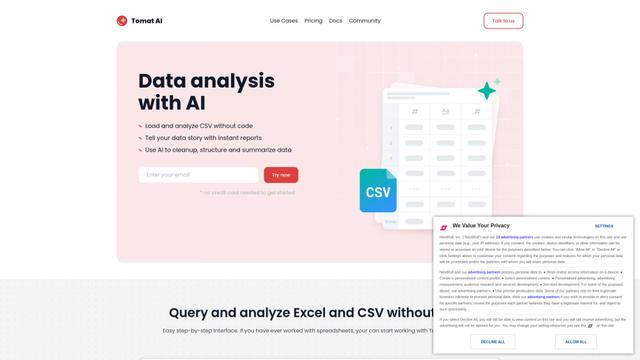
Tomat.AI adalah aplikasi desktop bertenaga AI yang memungkinkan pengguna untuk dengan mudah menjelajahi, menganalisis, dan mengotomatisasi file CSV dan Excel besar tanpa pemrograman, dengan pemrosesan lokal dan kemampuan manipulasi data yang canggih.
Data Nuts
DataNuts adalah penyedia solusi manajemen data dan analitik yang komprehensif yang berspesialisasi dalam solusi kesehatan, migrasi cloud, dan kemampuan pengolahan database yang didukung AI.
CogniKeep AI
CogniKeep AI adalah solusi AI tingkat perusahaan yang bersifat pribadi, yang memungkinkan organisasi untuk menerapkan kemampuan AI yang aman dan dapat disesuaikan dalam infrastruktur mereka sendiri sambil mempertahankan privasi dan keamanan data yang lengkap.

EasyRFP
EasyRFP adalah toolkit komputasi tepi yang didukung AI yang memperlancar respons RFP (Permintaan Proposal) dan memungkinkan fenotip lapangan waktu nyata melalui teknologi pembelajaran mendalam.
Alat AI Populer Seperti Wondershare Dr.Fone

Researcher & Analyst in M365 Copilot
Contact for PricingAI Data Mining
Researcher dan Analyst adalah dua agen penalaran AI pertama dari jenisnya di Microsoft 365 Copilot yang membantu pengguna mengatasi tugas penelitian dan analisis data kompleks dengan memanfaatkan data perusahaan dan web dengan kemampuan penalaran tingkat lanjut.
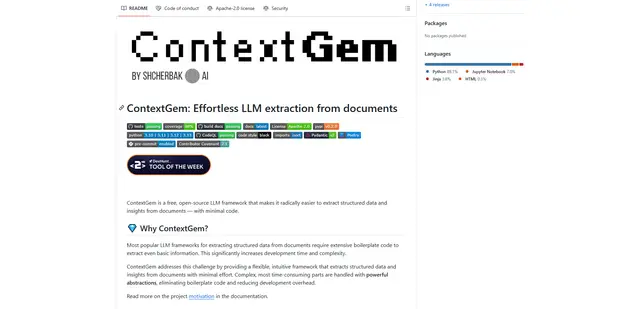
ContextGem
ContextGem adalah framework LLM open-source gratis yang menyederhanakan data terstruktur dan ekstraksi wawasan dari dokumen dengan kode minimal melalui abstraksi bawaan yang kuat dan fitur otomatis.
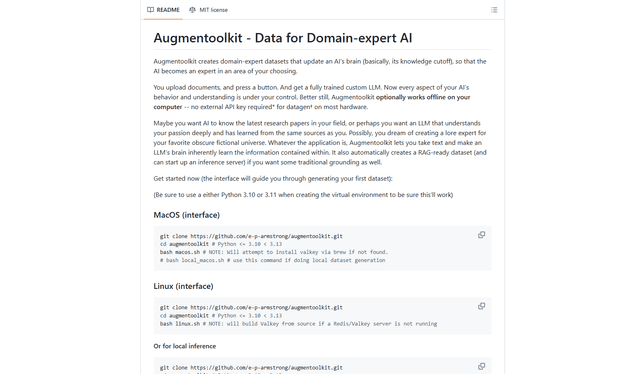
Augmentoolkit 3.0
Augmentoolkit 3.0 adalah alat sumber terbuka yang disempurnakan dan telah teruji yang membuat dataset ahli domain untuk melatih LLM khusus dengan data Anda sendiri, menampilkan antarmuka yang intuitif, kemampuan offline, dan pembuatan dataset otomatis serta proses pelatihan.
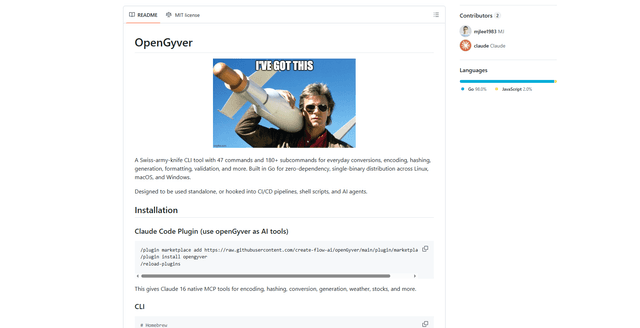
OpenGyver
OpenGyver adalah alat CLI Swiss-army-knife sumber terbuka dengan 47 perintah dan 180+ subperintah untuk konversi, encoding, hashing, pembuatan, pemformatan, dan validasi sehari-hari, yang dirancang untuk penggunaan mandiri atau integrasi dengan pipeline CI/CD, skrip shell, dan agen AI.