
Chartbuilder
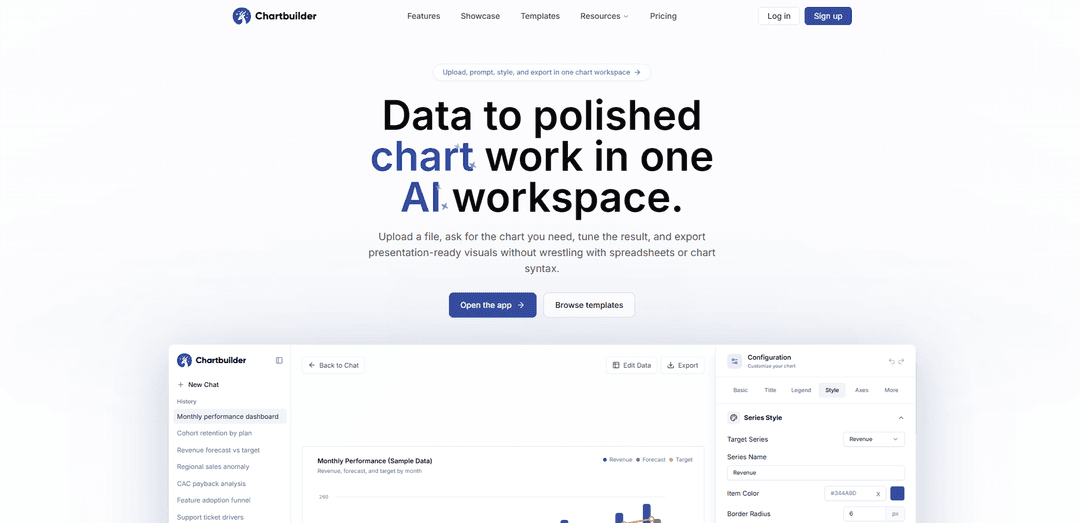
Chartbuilder adalah ruang kerja bagan AI yang mengubah data yang diunggah menjadi bagan yang rapi dan siap presentasi dalam hitungan detik—memungkinkan Anda memberi "prompt", mengedit, menata gaya dengan warna merek, dan mengekspor PNG/SVG tanpa "spreadsheet" atau pengkodean.
https://chartbuilder.org/?ref=producthunt&utm_source=aipure
Informasi Produk
Diperbarui:Jun 8, 2026
Apa itu Chartbuilder
Chartbuilder adalah ruang kerja pembuatan bagan berbasis web "unggah ke ekspor" yang dirancang untuk membantu tim dengan cepat mengubah data mentah menjadi visual profesional. Alih-alih bolak-balik antara "spreadsheet", menu bagan, dan alat desain, Chartbuilder menjaga tabel data, "prompt" AI, kanvas bagan, kontrol gaya, dan opsi ekspor di satu tempat yang terfokus. Anda dapat mengunggah CSV/XLSX (atau menempelkan data), menghasilkan bagan yang Anda butuhkan melalui "prompt" bahasa alami, menyempurnakan judul/sumbu/label/warna, dan mengekspor keluaran yang bersih untuk "deck", laporan, dan pembaruan.
Fitur Utama Chartbuilder
Chartbuilder adalah ruang kerja bagan AI yang mengubah data mentah menjadi bagan yang rapi dan siap presentasi di satu tempat. Pengguna dapat mengunggah spreadsheet/CSV (atau menempel baris), meminta AI untuk bagan yang mereka butuhkan, menyempurnakan hasil dengan pengaturan gaya dan bagan yang terfokus (judul, sumbu, legenda, warna, ukuran), secara opsional mengedit tabel data yang mendasari, dan mengekspor ke PNG atau SVG—tanpa harus bergulat dengan spreadsheet, sintaksis bagan, atau pemformatan manual. Ini mendukung tingkat gratis untuk mencoba alur kerja dan model bayar sesuai penggunaan melalui kredit AI yang tidak kedaluwarsa untuk ekspor tanpa tanda air.
Alur kerja AI unggah-ke-ekspor: Unggah file (CSV/XLSX), jelaskan bagan yang Anda inginkan dalam bahasa alami, ulangi di ruang kerja yang sama, dan ekspor tanpa berpindah antar alat.
Pembuatan & analisis bagan yang diminta: Hasilkan bagan dari perintah (misalnya, perbandingan, batang bertumpuk) dengan mode yang disesuaikan untuk kecepatan atau penalaran yang lebih dalam tergantung pada kompleksitas kumpulan data dan tenggat waktu.
Tabel data yang dapat diedit: Periksa dan sesuaikan kumpulan data yang mendasari di dalam ruang kerja sebelum menyelesaikan keluaran bagan.
Pengaturan bagan dalam laci kontrol terfokus: Sesuaikan judul, sumbu, legenda, pembersihan label, warna (termasuk palet merek/presentasi), dan ukuran ekspor dari satu area pengaturan.
Format ekspor untuk presentasi dan desain: Ekspor bagan sebagai PNG untuk dokumen/slide dan SVG untuk alur kerja vektor yang dapat diedit; termasuk rasio aspek ramah slide umum seperti 16:9 dan 4:3.
Harga bayar sesuai penggunaan dengan kredit yang tidak kedaluwarsa: Mulai gratis (generasi terbatas, ekspor tanda air), lalu beli paket kredit AI satu kali untuk pembuatan bagan berkelanjutan dan ekspor PNG/SVG tanpa tanda air—tidak diperlukan langganan.
Kasus Penggunaan Chartbuilder
Pelaporan bisnis & pembaruan KPI: Ubah tabel pendapatan/prakiraan/target bulanan menjadi bagan perbandingan yang bersih untuk dek kepemimpinan dan tinjauan bisnis mingguan.
Penceritaan kinerja pemasaran & produk: Visualisasikan hasil kampanye, metrik corong, atau tren adopsi fitur dengan cepat dan ekspor SVG untuk polesan desain yang konsisten dengan merek.
Analisis keuangan & operasi: Buat bagan untuk anggaran vs. aktual, rincian biaya, atau throughput operasional, berulang dengan cepat sesuai permintaan pemangku kepentingan.
Jurnalisme data & komunikasi penelitian: Konversi kumpulan data mentah menjadi visual siap publikasi dengan label yang dibersihkan dan gaya yang konsisten, lalu ekspor untuk penyematan atau tata letak.
Materi pendidikan & pelatihan: Hasilkan bagan yang jelas untuk pelajaran, tugas, dan presentasi dari kumpulan data kelas tanpa memerlukan keahlian spreadsheet.
Kelebihan
Alur kerja cepat, ujung-ke-ujung (data + prompt + gaya + ekspor) dalam satu ruang kerja
Tidak diperlukan keahlian sintaksis spreadsheet/bagan; permintaan bahasa alami
Ekspor SVG memungkinkan visual berkualitas tinggi yang dapat diedit untuk alur kerja desain profesional
Tidak diperlukan langganan; kredit adalah pembelian satu kali dan tidak kedaluwarsa
Kekurangan
Tingkat gratis terbatas (beberapa pesan generasi) dan ekspor menyertakan tanda air
Penggunaan tingkat lanjut memerlukan pembelian kredit AI
Kualitas dan kebenaran keluaran mungkin masih memerlukan tinjauan dan iterasi pengguna, terutama pada kumpulan data yang berantakan
Cara Menggunakan Chartbuilder
1) Buka Chartbuilder: Buka https://chartbuilder.org/ dan buka ruang kerja Chartbuilder (aplikasi).
2) Buat akun (opsional tetapi disarankan): Gunakan alur "Mulai gratis" untuk mendaftar sehingga Anda dapat menyimpan obrolan/proyek dan menggunakannya kembali nanti.
3) Mulai ruang kerja bagan baru: Dari aplikasi, mulai bagan baru agar data, "prompt", kanvas bagan, gaya, dan ekspor Anda tetap di satu tempat.
4) Unggah atau tempel data Anda: Unggah file "spreadsheet" (misalnya, .xlsx) atau CSV, tempel baris secara langsung, atau pilih templat jika Anda sudah tahu bentuk bagan yang Anda inginkan.
5) Konfirmasi bahwa tabel data terlihat benar: Tinjau kolom/baris yang terdeteksi di tabel data yang dapat diedit dan perbaiki masalah yang jelas (header hilang, jenis salah, baris tambahan) sebelum membuat bagan.
6) Beri "prompt" Chartbuilder dengan apa yang ingin Anda lihat: Di kotak "prompt", jelaskan bagan yang Anda butuhkan (misalnya, "Bandingkan pendapatan bulanan vs perkiraan dan target sebagai bagan garis" atau "Tampilkan batang bertumpuk berdasarkan kuartal").
7) Pilih mode generasi (jika tersedia): Pilih Cepat untuk hasil cepat, Cerdas untuk pendekatan yang seimbang, atau mode penalaran yang lebih dalam ketika kumpulan data atau logika bagan lebih kompleks.
8) Hasilkan bagan: Jalankan generasi sehingga Chartbuilder menghasilkan visualisasi awal dari data dan "prompt" Anda.
9) Ulangi menggunakan "prompt" lanjutan: Sempurnakan keluaran dengan meminta perubahan seperti "buat label lebih bersih", "gunakan warna merek", "ubah ke batang bertumpuk", "urutkan menurun", atau "tambahkan judul dan subjudul".
10) Sesuaikan pengaturan bagan di kontrol gaya/konfigurasi: Gunakan laci/panel pengaturan bagan untuk menyetel judul, sumbu, perilaku legenda, warna, dan ukuran tanpa meninggalkan ruang kerja.
11) Periksa dan edit data yang mendasari jika diperlukan: Buka tabel data untuk mengoreksi nilai, mengganti nama kolom, atau menghapus "outlier"/baris tambahan, lalu "render" ulang agar bagan mencerminkan data yang telah dibersihkan.
12) Atur ukuran ekspor untuk tujuan Anda: Pilih rasio aspek seperti 16:9 untuk "slide" atau 4:3 untuk laporan ringkas agar bagan yang diekspor sesuai dengan tata letak "deck"/dokumen Anda.
13) Ekspor bagan: Ekspor sebagai PNG untuk berbagi cepat di dokumen/"slide", atau SVG untuk keluaran vektor yang dapat diedit di alat desain dan laporan resolusi tinggi.
14) Pahami perilaku ekspor gratis vs berbayar: Pada paket Gratis, ekspor menyertakan "watermark" dan Anda mendapatkan jumlah pesan pembuatan bagan yang terbatas; peningkatan melalui paket kredit AI satu kali memungkinkan ekspor PNG/SVG tanpa "watermark" dan lebih banyak generasi (kredit tidak kedaluwarsa).
15) Simpan dan gunakan kembali pekerjaan Anda: Simpan obrolan/ruang kerja yang disimpan sehingga Anda dapat kembali nanti, membuat variasi ulang, dan mengekspor visual yang diperbarui tanpa membangun kembali bagan dari awal.
FAQ Chartbuilder
Chartbuilder adalah ruang kerja bagan AI yang memungkinkan Anda mengunggah data, meminta bagan yang Anda butuhkan, menatanya, dan mengekspor visual siap presentasi di satu tempat.
Artikel Populer

Vosko AI: Lokalisasi dan Sulih Suara Video untuk Audiens Global
Oct 15, 2026

Atoms: Platform AI Multi-Agen yang Mengubah Ide menjadi Produk Siap Diluncurkan
May 22, 2026

Nano Banana SBTI: Apa Itu, Bagaimana Cara Kerjanya, dan Cara Menggunakannya di Tahun 2026
Apr 15, 2026

Ulasan Atoms — Pembuat Produk AI yang Mendefinisikan Ulang Kreasi Digital di Tahun 2026
Apr 10, 2026
Alat AI Terbaru Serupa dengan Chartbuilder
CalcGen AI
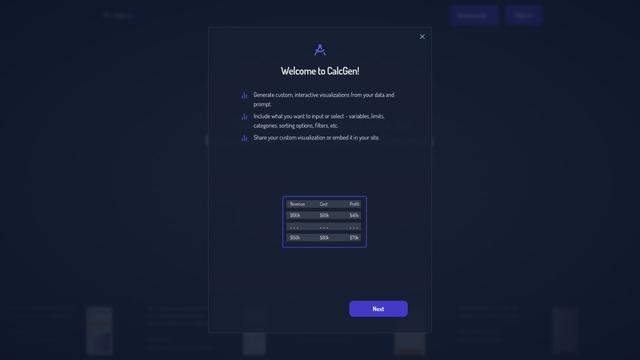
CalcGen AI adalah platform yang didukung AI yang memungkinkan pengguna untuk dengan mudah membuat dan menyematkan visualisasi data interaktif, grafik, diagram, dan kalkulator melalui prompt sederhana.

Capital Companion
Capital Companion adalah asisten perdagangan yang didukung AI yang menyediakan wawasan pasar 24/7, rekomendasi yang dipersonalisasi, dan analitik canggih untuk memberikan keunggulan kompetitif bagi trader.

MarketAlerts.ai
MarketAlerts.ai adalah platform analisis saham yang didorong oleh AI yang menyediakan daftar pantau yang dipersonalisasi, penyaringan cerdas, pengenalan pola teknis, dan pemberitahuan kustom untuk membantu investor membuat keputusan perdagangan yang terinformasi.
FxChartAI
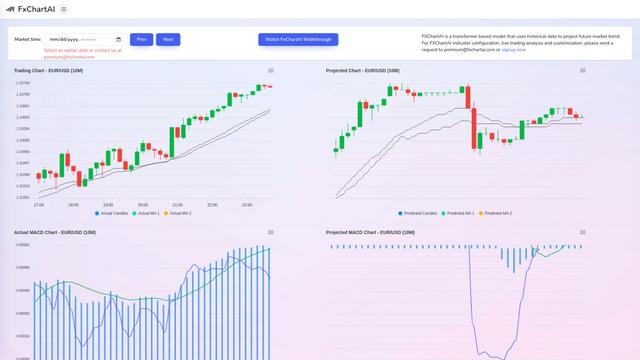
FxChartAI adalah alat prediksi dan analisis Forex canggih yang didukung AI yang menggunakan model transformer untuk memproyeksikan tren pasar di masa depan.
Alat AI Populer Seperti Chartbuilder

Microsoft Excel: Spreadsheets
Microsoft Excel adalah perangkat lunak spreadsheet terkemuka di industri yang memungkinkan pengguna untuk mengatur, menganalisis, dan memvisualisasikan data melalui fitur-fitur kuat seperti rumus, grafik, dan wawasan bertenaga AI.
Metabase
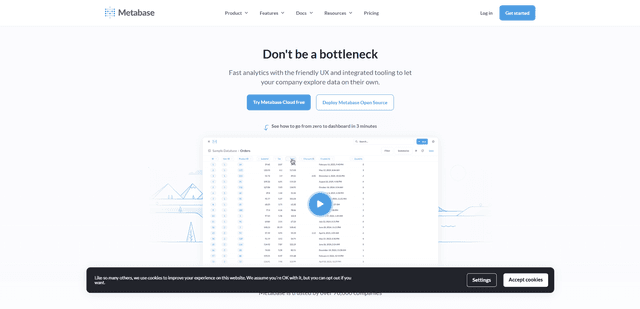
Metabase adalah platform intelijen bisnis dan visualisasi data sumber terbuka yang memungkinkan pengguna untuk membuat kueri, menganalisis, dan berbagi wawasan data melalui antarmuka intuitif tanpa memerlukan pengetahuan SQL.
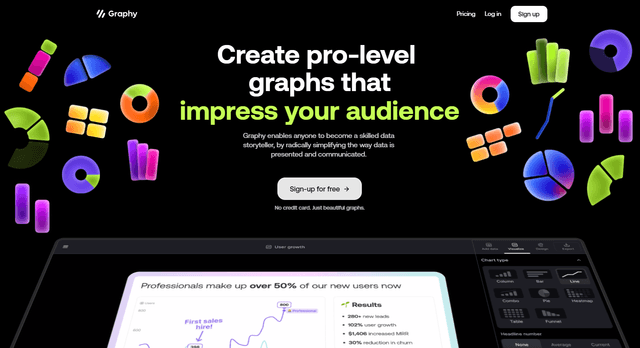
Graphy AI
Graphy AI adalah alat visualisasi data yang didorong oleh AI yang membuat grafik, menghasilkan wawasan, dan menyederhanakan cerita data.
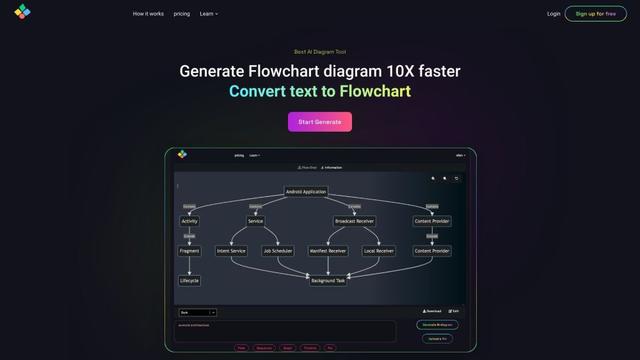
AIFlowChart.io
AIFlowChart.io adalah alat online yang didukung AI yang menghasilkan diagram alur, diagram, dan representasi visual dari teks, PDF, atau gambar menggunakan teknologi ChatGPT.