Wondershare Dr.Fone
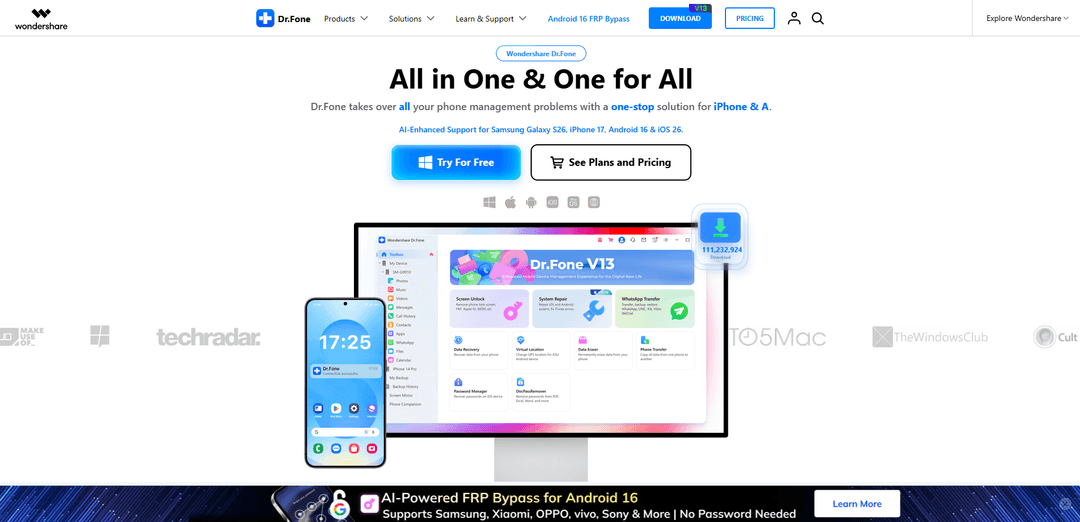
Wondershare Dr.Fone est une solution de gestion mobile améliorée par l'IA, conçue pour les appareils iOS et Android. Avec plus de 17 ans de développement et plus de 50 millions d'utilisateurs actifs dans le monde, Dr.Fone offre des outils fiables et prêts pour la production plutôt que des fonctionnalités d'IA expérimentales.
https://drfone.wondershare.com/?utm_source=aipure
Informations sur le produit
Mis à jour:Jun 1, 2026
Qu'est-ce que Wondershare Dr.Fone
Wondershare Dr.Fone est une suite complète de gestion et de dépannage de téléphone conçue pour les utilisateurs iOS et Android qui souhaitent un seul endroit pour gérer les tâches courantes de l'appareil – telles que la récupération de données, la réparation du système, le transfert de téléphone à téléphone, le transfert de chat (y compris WhatsApp), la sauvegarde et la restauration, et l'effacement de données axé sur la confidentialité. Proposé comme une boîte à outils multi-modules (y compris la boîte à outils complète et des éditions plus ciblées comme Basic et Online), il vise à remplacer le besoin de plusieurs utilitaires séparés en fournissant des outils guidés et étape par étape pour la gestion quotidienne des données ainsi que des scénarios de récupération et de réparation plus avancés. La plateforme met également en évidence des allégations axées sur la sécurité telles que le chiffrement, la conformité GDPR et une approche de rétention de données nulle pour certaines opérations.
Caractéristiques principales de Wondershare Dr.Fone
Wondershare Dr.Fone est une boîte à outils tout-en-un pour appareils mobiles iOS et Android qui centralise les flux de travail courants liés aux "problèmes de téléphone" – récupération de données, réparation du système, déverrouillage d'écran/d'activation, transferts multiplateformes (y compris WhatsApp), sauvegarde/restauration, gestion des appareils et outils de confidentialité – dans un tableau de bord unique. Il comprend également des utilitaires tels que la mise en miroir/enregistrement d'écran, des rapports de vérification de téléphone pour les contrôles d'appareils d'occasion et des changements de localisation virtuelle. Le produit est téléchargeable gratuitement avec une utilisation d'essai/limitée gratuite, mais la plupart des modules avancés de récupération/réparation/déverrouillage nécessitent généralement une licence payante ; il est considéré comme sûr lorsqu'il est obtenu auprès de sources officielles et met en avant des mesures de sécurité telles que le chiffrement et les allégations de conformité.
Tableau de bord centralisé tout-en-un: Accédez à plusieurs modules (récupération, réparation, transfert, déverrouillage, sauvegarde, effaceur, utilitaires) à partir d'une seule interface au lieu d'installer des applications distinctes pour chaque tâche.
Déverrouillage d'écran et suppression de verrouillage (y compris FRP/iCloud/Apple ID): Aide à supprimer divers écrans de verrouillage et certains verrous de compte/d'activation (par exemple, FRP Android, scénarios d'activation iCloud/Apple ID) et inclut des options de déverrouillage SIM en ligne pour les opérateurs/appareils pris en charge.
Récupération de données (appareil + données d'application lorsque pris en charge): Recherche et récupère les données perdues/supprimées sur les appareils pris en charge, y compris les fichiers Android et les données WhatsApp (avec aperçu via l'essai dans de nombreux cas) ; le succès peut varier selon l'appareil et la situation.
Réparation du système pour les problèmes de système d'exploitation mobile: Cible les problèmes courants du système Android et les états "bloqués"/instables, visant à restaurer l'utilisabilité de l'appareil grâce à des flux de réparation guidés.
Transferts et migration (Transfert de téléphone + Transfert WhatsApp): Déplace les données entre iOS et Android, y compris le transfert dédié de discussions/pièces jointes WhatsApp, ainsi que la sauvegarde/restauration pour les applications de messagerie (mentionne également le support Viber/LINE/WeChat).
Sauvegarde, gestion des appareils et utilitaires: Offre des sauvegardes filaires/sans fil et incrémentielles (jusqu'à 24 types de données cités), la gestion de fichiers pour les photos/musique/vidéos/messages/historique des appels, la mise en miroir/enregistrement d'écran, les changements de localisation virtuelle et l'effacement permanent des données.
Cas d'utilisation de Wondershare Dr.Fone
Migration de téléphone à téléphone pour les consommateurs: Lors du passage d'Android à iPhone, les utilisateurs peuvent transférer des contacts, des photos et des données d'applications, y compris les discussions WhatsApp, grâce à des modules de transfert multiplateformes guidés.
Réparation après des mises à jour échouées, des plantages ou des problèmes de démarrage: Les particuliers ou les petites équipes informatiques peuvent tenter des flux de travail de réparation du système pour récupérer un appareil bloqué dans des états anormaux (par exemple, après des mises à niveau/rétrogradations du système d'exploitation ou des échecs de démarrage répétés).
Récupération de données en cas de suppression accidentelle ou d'appareils endommagés: Les photographes, les voyageurs et les utilisateurs quotidiens peuvent essayer de récupérer des médias/documents perdus ou des données WhatsApp après une suppression, une corruption ou certaines pannes d'appareil (lorsque pris en charge).
Maintenance d'appareils d'entreprise/informatiques et flux de travail de support technique: Le personnel de support gérant des flottes mixtes iOS/Android peut utiliser une seule boîte à outils pour les sauvegardes, les transferts, les vérifications d'appareils et les étapes de correction, réduisant ainsi la prolifération d'outils.
Vérification d'appareils d'occasion et opérations de revente: Les vendeurs d'occasion et les reconditionneurs peuvent générer des rapports de vérification de téléphone (détails de stockage/batterie/système) pour documenter l'état de l'appareil et accroître la confiance de l'acheteur.
Nettoyage de la confidentialité et de la conformité avant la revente ou le redéploiement: Les particuliers et les organisations peuvent effacer définitivement les données, supprimer l'encombrement et créer des sauvegardes avant de confier les appareils à de nouveaux utilisateurs ou de les vendre.
Avantages
Boîte à outils complète dans un seul produit : récupération, réparation, transfert, déverrouillage, sauvegarde et utilitaires à partir d'un tableau de bord centralisé.
Forte orientation vers le transfert multiplateforme, en particulier le transfert/sauvegarde/restauration de WhatsApp entre iOS et Android.
Comprend des extras pratiques (sauvegarde sans fil/incrémentielle, mise en miroir/enregistrement d'écran, vérification de téléphone, effaceur de données, localisation virtuelle).
Positionné comme sûr lorsqu'il est téléchargé depuis des sources officielles et met en avant des mesures de sécurité (par exemple, allégations de chiffrement/conformité).
Inconvénients
La plupart des modules avancés (récupération/réparation/déverrouillage/transfert) nécessitent généralement une licence payante ; l'utilisation gratuite est souvent limitée à l'essai/l'aperçu.
Le succès de la récupération n'est pas garanti et dépend du modèle de l'appareil, de l'état du système d'exploitation et des conditions de réécriture.
Peut être gourmand en ressources lors des analyses/opérations (utilisation du disque/CPU), ralentissant potentiellement les ordinateurs plus anciens.
Les fonctionnalités de déverrouillage/contournement de verrouillage peuvent être limitées par l'appareil/la région et peuvent soulever des contraintes légales/d'éligibilité en fonction de la propriété et des lois locales.
Comment utiliser Wondershare Dr.Fone
1. Téléchargez Dr.Fone: Rendez-vous sur le site officiel de Dr.Fone (https://drfone.wondershare.com/) et téléchargez la dernière version pour votre ordinateur (Windows ou Mac).
2. Installez Dr.Fone: Exécutez le programme d'installation. Lisez la politique de confidentialité et le contrat de licence utilisateur final. Choisissez éventuellement Personnaliser l'installation pour définir la langue et le chemin d'installation, puis continuez l'installation.
3. Lancez Dr.Fone: Une fois l'installation terminée, cliquez sur Démarrer maintenant (ou ouvrez Dr.Fone depuis votre dossier Applications sur Mac) pour lancer le programme.
4. Connectez-vous pour activer (si nécessaire): Sur l'écran d'accueil de Dr.Fone, cliquez sur Connexion (en haut à droite). Connectez-vous avec votre identifiant Wondershare pour activer votre licence et accéder aux fonctionnalités payantes.
5. Connectez votre appareil mobile: Connectez votre iPhone/iPad ou appareil Android à l'ordinateur à l'aide d'un câble USB (ou utilisez les options sans fil lorsque la fonctionnalité le prend en charge). Gardez l'appareil déverrouillé et suivez toutes les invites de confiance/autorisation à l'écran.
6. Assurez les prérequis de connexion Android (Android uniquement): Activez le débogage USB sur votre appareil Android. Si vous utilisez des appareils LG ou Sony, sélectionnez le mode Envoyer des images (PTP) lors de la connexion. Reconnectez-vous ensuite pour que Dr.Fone puisse reconnaître le téléphone.
7. Choisissez l'outil dont vous avez besoin depuis l'écran d'accueil: Dans la boîte à outils Dr.Fone, sélectionnez la fonctionnalité qui correspond à votre objectif (par exemple, Récupération de données, Réparation du système, Déverrouillage d'écran, Transfert WhatsApp, Transfert de téléphone, Effaceur de données, Localisation virtuelle, Mon appareil, Ma sauvegarde, Miroir d'écran, Vérification du téléphone).
8. Utilisez la récupération de données (récupérer les données perdues/supprimées): Ouvrez Boîte à outils > Récupération de données. Sélectionnez les types de fichiers que vous souhaitez récupérer, lancez une analyse, prévisualisez les éléments trouvés (l'essai permet généralement l'analyse/la prévisualisation), puis cliquez sur Récupérer et choisissez un emplacement de sauvegarde pour exporter les données récupérées (la récupération nécessite la version complète).
9. Utilisez la réparation du système (résoudre les problèmes système iOS/Android): Ouvrez Réparation du système et suivez les invites guidées pour diagnostiquer et réparer les problèmes système. Dr.Fone peut vous demander de placer l'appareil dans un mode spécial (par exemple, le mode DFU/récupération sur iPhone) pour effectuer les réparations.
10. Utilisez le déverrouillage d'écran (supprimer les écrans de verrouillage / les verrous de compte lorsque pris en charge): Ouvrez Déverrouillage d'écran et sélectionnez le type de votre appareil (iOS/Android). Suivez les étapes à l'écran pour supprimer les écrans de verrouillage pris en charge et les verrous associés (par exemple, les options FRP/iCloud/Apple ID affichées dans la boîte à outils).
11. Utilisez le transfert WhatsApp (transférer/sauvegarder/restaurer des chats): Ouvrez Transfert WhatsApp et choisissez Transférer, Sauvegarder ou Restaurer. Suivez le flux de travail guidé pour déplacer les chats et les pièces jointes entre iOS et Android ou pour sauvegarder et restaurer l'historique des chats (l'essai peut autoriser la sauvegarde/la prévisualisation ; les actions complètes peuvent nécessiter une activation).
12. Utilisez le transfert de téléphone (déplacer des données entre téléphones): Ouvrez Transfert de téléphone et suivez le processus guidé en un clic pour migrer des données entre les appareils iOS et Android (contacts, messages, photos, et plus encore).
13. Utilisez Mon appareil (gérer les données du téléphone en un seul endroit): Ouvrez Mon appareil pour afficher et organiser le contenu du téléphone (photos, musique, vidéos, messages, historique des appels, etc.) sur une seule interface. Utilisez les contrôles d'importation/exportation/organisation pour gérer les fichiers.
14. Utilisez Ma sauvegarde (sauvegardes sans fil, incrémentielles): Ouvrez Ma sauvegarde pour créer des sauvegardes (prend en charge de nombreux types de données). Choisissez la sauvegarde sans fil si disponible, sélectionnez les catégories de données et exécutez la sauvegarde. Utilisez la sauvegarde incrémentielle pour copier uniquement les données nouvellement ajoutées ou récemment modifiées.
15. Utilisez le miroir d'écran (miroir et enregistrez l'écran de votre téléphone): Ouvrez Miroir d'écran pour refléter votre téléphone sur un PC/Mac. Utilisez les fonctions de zoom, de captures d'écran et d'enregistrement en temps réel, et contrôlez le téléphone depuis votre ordinateur lorsque cela est pris en charge.
16. Utilisez la vérification du téléphone (état/rapport de l'appareil): Ouvrez Vérification du téléphone pour générer un rapport affichant des détails tels que la version du système, l'état du stockage, la durée de vie de la batterie et un score global – utile pour comprendre l'état de l'appareil et la crédibilité des appareils d'occasion.
17. Utilisez l'effaceur de données (effacement permanent / nettoyage): Ouvrez Effaceur de données pour effacer définitivement les données sélectionnées et libérer de l'espace. La prévisualisation peut être disponible en version d'essai (notamment sur iOS), mais l'effacement complet nécessite généralement la version complète.
18. Utilisez la localisation virtuelle (changer la localisation GPS): Ouvrez Localisation virtuelle et suivez les invites pour définir une nouvelle localisation GPS sur les appareils iOS ou Android.
19. Comprenez les limitations de l'essai avant d'acheter: Dr.Fone est gratuit à télécharger et à essayer. Les limitations courantes incluent : la récupération de données permet l'analyse/la prévisualisation mais nécessite la version complète pour récupérer ; l'essai du gestionnaire de téléphone peut limiter les transferts (par exemple, 10 éléments) ; l'essai du transfert WhatsApp peut autoriser la sauvegarde/la prévisualisation mais pas la restauration/le transfert complet ; l'effaceur de données peut autoriser la prévisualisation mais nécessite la version complète pour effacer.
20. Dépannage des problèmes courants: Si l'appareil n'est pas reconnu, vérifiez à nouveau les câbles/ports, déverrouillez le téléphone, acceptez les invites de confiance et (Android) confirmez le débogage USB et le mode USB correct (PTP pour certains LG/Sony). Si des erreurs d'activation mentionnent des exigences Internet, assurez une connexion stable et connectez-vous avec votre identifiant Wondershare.
FAQ de Wondershare Dr.Fone
Windows : Lancez Dr.Fone → cliquez sur l'icône Compte/Connexion (en haut à droite) → choisissez « Cliquez ici pour vous connecter et activer le programme » → entrez votre e-mail de licence et votre code d'enregistrement pour activer. Mac : Lancez Dr.Fone → cliquez sur le menu Dr.Fone dans la barre de menu macOS → choisissez Enregistrer → entrez votre e-mail de licence et votre code d'enregistrement → cliquez sur Se connecter.
Articles populaires

Vosko AI : Localisez et doublez vos vidéos pour une audience mondiale
Oct 15, 2026

Atoms : Une plateforme d'IA multi-agents qui transforme les idées en produits prêts à être lancés
May 22, 2026

Nano Banana SBTI : Qu'est-ce que c'est, comment ça marche et comment l'utiliser en 2026
Apr 15, 2026

Atoms : L'outil de création de produits IA qui redéfinit la création numérique en 2026
Apr 10, 2026
Derniers outils d'IA similaires à Wondershare Dr.Fone
Tomat
Tomat.AI est une application de bureau alimentée par l'IA qui permet aux utilisateurs d'explorer, d'analyser et d'automatiser facilement de grands fichiers CSV et Excel sans codage, avec un traitement local et des capacités avancées de manipulation des données.
Data Nuts
DataNuts est un fournisseur complet de solutions de gestion et d'analytique des données qui se spécialise dans les solutions de santé, la migration vers le cloud et les capacités de requête de base de données alimentées par l'IA.
CogniKeep AI
CogniKeep AI est une solution d'IA privée de niveau entreprise qui permet aux organisations de déployer des capacités d'IA sécurisées et personnalisables au sein de leur propre infrastructure tout en maintenant une confidentialité et une sécurité des données complètes.

EasyRFP
EasyRFP est un outil de calcul en périphérie alimenté par l'IA qui rationalise les réponses aux RFP (demande de proposition) et permet le phénotypage des champs en temps réel grâce à la technologie d'apprentissage profond.
Outils d'IA populaires comme Wondershare Dr.Fone

Researcher & Analyst in M365 Copilot
Contact for PricingAI Data Mining
Researcher et Analyst sont deux premiers agents de raisonnement d'IA du genre dans Microsoft 365 Copilot qui aident les utilisateurs à effectuer des tâches complexes de recherche et d'analyse de données en exploitant à la fois les données d'entreprise et les données Web avec des capacités de raisonnement avancées.
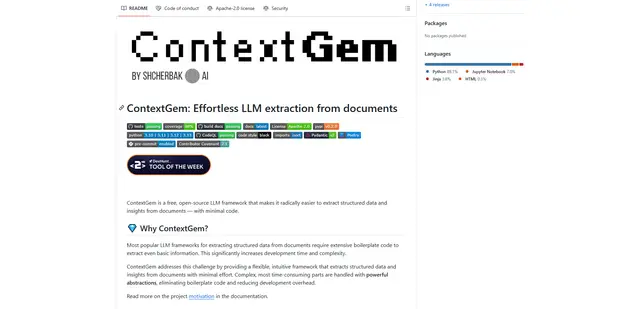
ContextGem
ContextGem est un framework LLM open source gratuit qui simplifie l'extraction de données structurées et d'informations à partir de documents avec un minimum de code grâce à de puissantes abstractions intégrées et des fonctionnalités automatisées.
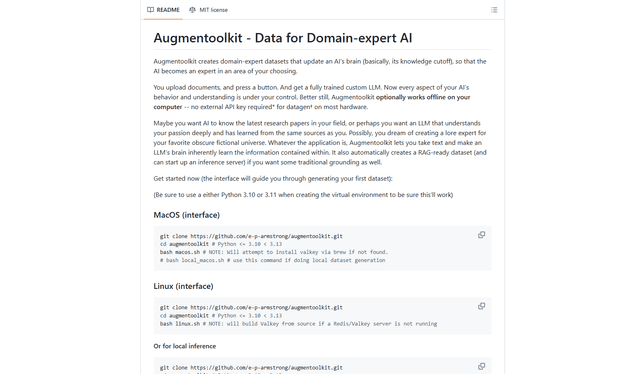
Augmentoolkit 3.0
Augmentoolkit 3.0 est un outil open source affiné et éprouvé qui crée des ensembles de données d'experts dans un domaine pour former des LLM personnalisés avec vos propres données, doté d'une interface intuitive, d'une capacité hors ligne et de processus automatiques de génération d'ensembles de données et d'entraînement.
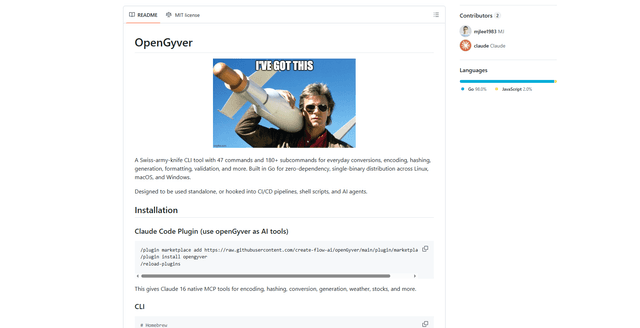
OpenGyver
OpenGyver est un outil CLI open source de type couteau suisse avec 47 commandes et plus de 180 sous-commandes pour les conversions, l'encodage, le hachage, la génération, le formatage et la validation quotidiens, conçu pour une utilisation autonome ou une intégration avec des pipelines CI/CD, des scripts shell et des agents d'IA.