
Scarlett.
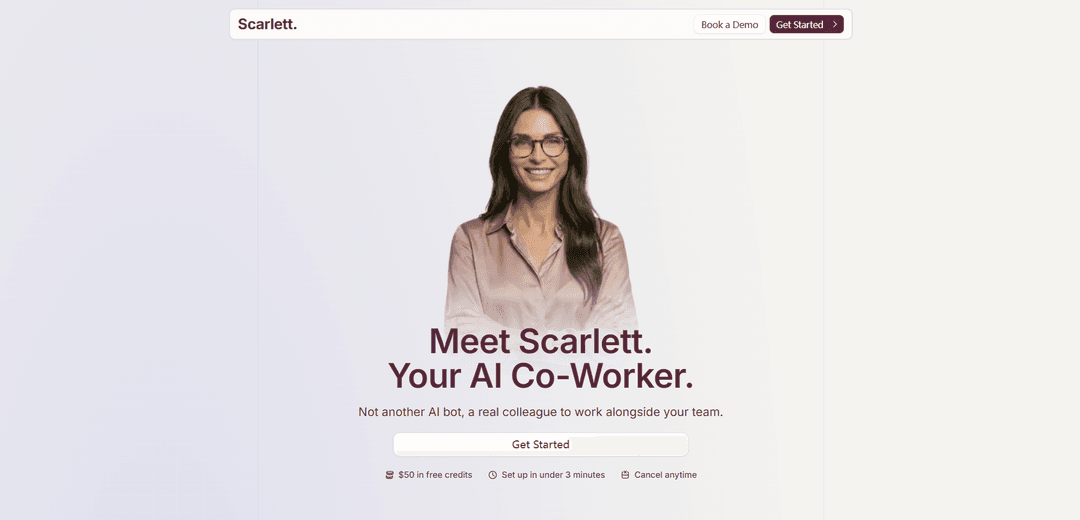
Scarlett est une collègue IA native de Slack avec un espace de travail cloud persistant qui se connecte à plus de 3 000 outils pour exécuter des tâches de bout en bout – exécuter du code, générer de véritables livrables et automatiser des flux de travail récurrents avec des portes d'approbation pour les actions à fort enjeu.
https://tryscarlett.ai/?ref=producthunt&utm_source=aipure
Informations sur le produit
Mis à jour:Jul 15, 2026
Qu'est-ce que Scarlett.
Scarlett est une collègue IA qui vit dans Slack et travaille aux côtés de votre équipe comme plus qu'un simple chatbot. Au lieu de seulement générer du texte, Scarlett peut accomplir des tâches de la demande à l'achèvement en utilisant son propre ordinateur cloud pour écrire et exécuter du code, extraire des données d'outils métier connectés, et produire des résultats concrets comme des PDF, des tableaux de bord, des documents, des rapports et même de petites applications. Conçue pour une configuration rapide et une adoption facile, les équipes peuvent installer Scarlett depuis le répertoire d'applications Slack, connecter les outils qu'elles utilisent déjà (par exemple, Google Drive, Gmail, Notion, Linear, GitHub, Stripe, HubSpot, Jira, et bien d'autres), et commencer à déléguer du travail via de simples mentions et fils de discussion Slack.
Caractéristiques principales de Scarlett.
Scarlett est un collaborateur IA natif de Slack conçu pour exécuter un travail réel de bout en bout (pas seulement générer du texte). Il exécute des tâches à partir d'un ordinateur cloud dédié avec un espace de travail persistant, se connecte à plus de 3 000 outils (par exemple, Google Drive, Gmail, Stripe, HubSpot, GitHub, Linear, Notion) et peut automatiser des flux de travail récurrents comme les rapports, le triage et les synthèses. Scarlett peut extraire et analyser des données entre les systèmes, créer des documents et des PDF, écrire et exécuter du code, naviguer sur le Web pour la recherche et effectuer des actions dans les applications connectées, tout en utilisant des approbations pour les actions sensibles et en offrant des contrôles de sécurité comme une infrastructure isolée, le chiffrement et l'effacement complet optionnel des données de l'espace de travail.
Collaborateur IA natif de Slack: Vit dans les fils de discussion et les mentions Slack, travaillant aux côtés des équipes en tant que collègue plutôt qu'un chatbot autonome.
Exécute des tâches de bout en bout à partir d'un ordinateur cloud: Écrit et exécute du code, crée des sorties (par exemple, des PDF, des tableaux de bord) et accomplit un travail en plusieurs étapes au-delà des réponses conversationnelles.
Plus de 3 000 intégrations: Se connecte à travers les outils commerciaux courants (CRM, calendrier, gestion de projet, support, finance) et peut prendre en charge des intégrations personnalisées si nécessaire.
Automatisations planifiées et récurrentes: Exécute automatiquement des routines quotidiennes/hebdomadaires comme des briefs d'équipe, des rapports commerciaux, des files d'attente de triage et des balayages de suivi selon un calendrier.
Prise d'actions avec des garde-fous humains: Peut envoyer des e-mails ou mettre à jour des systèmes, mais est conçu pour vérifier le travail et demander confirmation avant les actions à enjeux élevés.
Sécurité et contrôles d'accès: Utilise des espaces de travail isolés, le chiffrement en transit/au repos, l'accès uniquement aux outils explicitement connectés et aux canaux Slack invités, et prend en charge l'effacement complet des données sur demande.
Cas d'utilisation de Scarlett.
Rapports marketing et de croissance: Compile automatiquement les mises à jour de performance récurrentes (par exemple, rapports sur les réseaux sociaux payants/CPC, changements d'audience) à partir des outils connectés et publie des résumés concis sur Slack.
Automatisation du suivi des opérations de vente: Trouve les fils de discussion Gmail importants sans réponses, rédige des suivis et crée des rappels en synchronisant le contexte des e-mails et du calendrier.
Triage du support client: Scanne quotidiennement les files d'attente Zendesk/e-mail, catégorise les problèmes, résume les problèmes récurrents et publie des instantanés de tickets priorisés sur Slack.
Communications de publication d'ingénierie: Transforme les PR GitHub fusionnées et les problèmes Linear en notes de publication destinées aux clients et en points de journal des modifications internes, en les enregistrant éventuellement dans des documents (par exemple, Notion).
Surveillance des documents financiers/juridiques: Surveille les dossiers Google Drive pour les contrats, les propositions ou les factures et alerte Slack lorsqu'un examen ou une approbation est nécessaire.
Préparation et recherche de réunions: Avant les réunions clés, extrait le contexte des participants du calendrier, des fils de discussion récents, de l'historique Slack (lorsqu'invité) et de la recherche Web dans un seul briefing.
Avantages
Va au-delà du chat : exécute des flux de travail de bout en bout (code, documents, tableaux de bord) à partir d'un espace de travail cloud persistant.
Une large couverture d'intégration (plus de 3 000 outils) permet l'automatisation et la création de rapports inter-systèmes.
La posture de sécurité comprend une infrastructure isolée, le chiffrement, des contrôles d'accès explicites et une option d'effacement des données de l'espace de travail.
Inconvénients
Non infaillible : peut faire des erreurs et nécessite une confirmation pour les actions à enjeux élevés, ce qui ajoute une surcharge de révision.
Nécessite de connecter des outils et d'inviter à des canaux ; l'efficacité dépend d'une configuration correcte et des autorisations disponibles.
L'automatisation de la prise d'actions peut introduire un risque opérationnel si les approbations/garde-fous sont mal configurés.
Comment utiliser Scarlett.
1) Installer Scarlett dans Slack: Allez sur le site de Scarlett et cliquez sur « Commencer avec Slack » (ou installez depuis le répertoire d'applications Slack). Approuvez l'installation Slack pour que Scarlett soit ajoutée à votre espace de travail.
2) Inviter Scarlett dans les bons canaux: Ajoutez/invitez Scarlett aux canaux Slack où vous souhaitez qu'elle lise et réponde. Scarlett ne voit que les canaux où elle est invitée, alors choisissez les canaux d'équipe/de projet intentionnellement.
3) Connecter les outils que Scarlett doit utiliser: Lors de la configuration/intégration de Scarlett, connectez les applications sur lesquelles vous comptez (par exemple, Google Drive, Gmail, Google Calendar, Notion, Linear, GitHub, Jira, Stripe, HubSpot, Zendesk, etc.). Scarlett peut se connecter à plus de 3 000 outils, mais elle n'accède qu'aux outils que vous connectez explicitement.
4) Commencer par une simple demande dans Slack: Dans n'importe quel canal/fil de discussion où Scarlett est présente, mentionnez-la et faites une demande claire, par exemple, « @Scarlett, extrais nos revenus Stripe du mois dernier et résume les changements par rapport au mois précédent. » Scarlett fonctionne nativement dans Slack via les mentions et les fils de discussion.
5) Fournir le contexte et les entrées (liens, documents, plages de temps): Si la tâche dépend de sources spécifiques, incluez-les : un lien/dossier Google Drive, une page Notion, un projet Linear, une plage de dates ou les notes de réunion. Scarlett peut extraire des données des outils connectés et également naviguer sur le web si nécessaire.
6) Examiner les résultats de Scarlett (rapports, PDF, tableaux de bord, documents): Scarlett ne fait pas que discuter – elle livre de véritables artefacts (par exemple, un document de stratégie PDF, un tableau de bord, une mise à jour de document, des notes de version). Lisez le résultat et demandez des révisions comme vous le feriez avec un coéquipier.
7) Demander à Scarlett de coordonner le travail entre les outils: Donnez des tâches de bout en bout qui nécessitent plusieurs systèmes, par exemple, « @Scarlett, résume les thèmes Zendesk, rédige les suivis et enregistre les recommandations dans Notion. » Scarlett peut interroger plusieurs outils, analyser et produire un livrable consolidé.
8) Transformer un travail ponctuel en un flux de travail récurrent: Demandez à Scarlett de planifier des tâches répétitives, par exemple, « @Scarlett, publie un rapport commercial hebdomadaire tous les lundis matin avec les revenus Stripe, le pipeline HubSpot, les tendances Zendesk et les changements d'audience Mailchimp. » Scarlett prend en charge les tâches planifiées et récurrentes.
9) Utiliser des modèles de flux de travail courants (exemples): Demandez des flux de travail comme : Briefing quotidien de l'équipe (résumé Slack planifié), Briefing de préparation de réunion (extraire les participants + le dernier fil de discussion + le contexte), Triage du support client (catégoriser les tickets/e-mails et résumer les problèmes), Notes de version d'ingénierie (transformer les PR fusionnées + les problèmes Linear en notes), Nettoyeur de suivi de boîte de réception (trouver les fils de discussion nécessitant des réponses et rédiger des suivis), ou Observateur de contrats Drive (alerter Slack lorsque de nouveaux contrats/factures apparaissent).
10) Confirmer les actions à fort enjeu avant l'exécution: Pour des actions comme l'envoi d'e-mails ou le déploiement de changements, attendez-vous à ce que Scarlett demande une confirmation. Fournissez une approbation explicite (ou des modifications) avant qu'elle ne procède.
11) Étendre l'utilisation à l'ensemble de l'espace de travail: Une fois installée, n'importe qui dans votre espace de travail Slack peut mentionner @Scarlett. Standardisez la façon dont votre équipe demande du travail (quelles sources utiliser, où publier les résultats et quel format vous souhaitez).
12) Gérer l'accès, la sécurité et la suppression des données: Gardez Scarlett limitée aux canaux nécessaires et ne connectez que les outils requis. Si nécessaire, demandez une suppression complète des données de l'espace de travail via les paramètres du compte ou en contactant le support.
FAQ de Scarlett.
Scarlett est une collègue IA qui vit dans Slack. Elle a son propre ordinateur dans le cloud où elle écrit et exécute du code pour accomplir des tâches.
Vidéo de Scarlett.
Articles populaires

Vosko AI : Localisez et doublez vos vidéos pour une audience mondiale
Oct 15, 2026

Atoms : Une plateforme d'IA multi-agents qui transforme les idées en produits prêts à être lancés
May 22, 2026

Nano Banana SBTI : Qu'est-ce que c'est, comment ça marche et comment l'utiliser en 2026
Apr 15, 2026

Atoms : L'outil de création de produits IA qui redéfinit la création numérique en 2026
Apr 10, 2026
Derniers outils d'IA similaires à Scarlett.

Inbox AI
Inbox AI est une application de productivité MacOS axée sur la confidentialité qui combine l'automatisation alimentée par l'IA basée sur la voix avec des capacités de gestion des e-mails, permettant aux utilisateurs de créer des flux de travail et des commandes personnalisés tout en offrant des options d'IA basées sur le cloud et sur l'appareil.

Cart.ai
Cart.ai is an AI-powered service platform that provides comprehensive business automation solutions including coding, customer relations management, video editing, e-commerce setup, and custom AI development with 24/7 support.

Hiyllo Work
Hiyllo Work est une plateforme de travail d'équipe tout-en-un qui combine chat, gestion de projet, calendrier, email, stockage de fichiers et réunions vidéo dans un environnement intégré unique.

MailSense
MailSense est un assistant e-mail alimenté par l'IA qui filtre, résume et génère des réponses aux e-mails via une interface de bot Telegram pour aider les utilisateurs à gérer leur boîte de réception plus efficacement.
Outils d'IA populaires comme Scarlett.
Magentic-UI
Magentic-UI est un prototype d'agent web open source, centré sur l'humain, de Microsoft Research qui permet la planification et l'exécution collaboratives de tâches complexes basées sur le web grâce à une interaction transparente entre les humains et les agents d'IA.
Microsoft Copilot Cowork
Microsoft Copilot Cowork est un assistant basé sur l'IA qui transforme l'intention de l'utilisateur en plans exploitables et exécute de manière autonome des tâches en plusieurs étapes dans les applications Microsoft 365 tout en gardant les utilisateurs aux commandes grâce à des points de contrôle et des approbations.
Upsonic
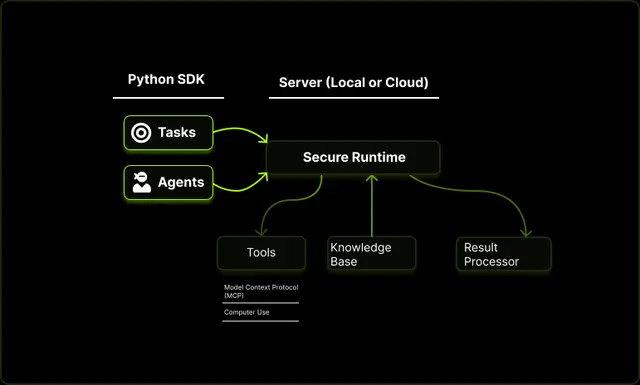
Upsonic est un framework d'agent d'IA axé sur la fiabilité avec une architecture client-serveur dockerisée qui permet des flux de travail d'agent fiables grâce à des fonctionnalités avancées telles que les couches de vérification, l'architecture triangulaire et l'intégration du protocole de contexte de modèle (MCP).

CampEd Hire
CampEd Hire est une puissante extension Chrome qui rationalise le recrutement en collectant et en organisant automatiquement les données des candidats à partir des annonces d'emploi LinkedIn, avec des fonctionnalités telles que la collecte automatisée de données, l'exportation CSV et les téléchargements en lot de CV.