Google app for desktop
L'application Google pour ordinateur est une application Windows qui apporte des capacités de recherche unifiées à votre bureau via un simple raccourci clavier, combinant la recherche Web, la recherche de fichiers locaux, l'intégration de Google Drive, les réponses alimentées par l'IA et la recherche visuelle Google Lens dans une seule interface flottante.
https://search.google/google-app/desktop?ref=producthunt&utm_source=aipure
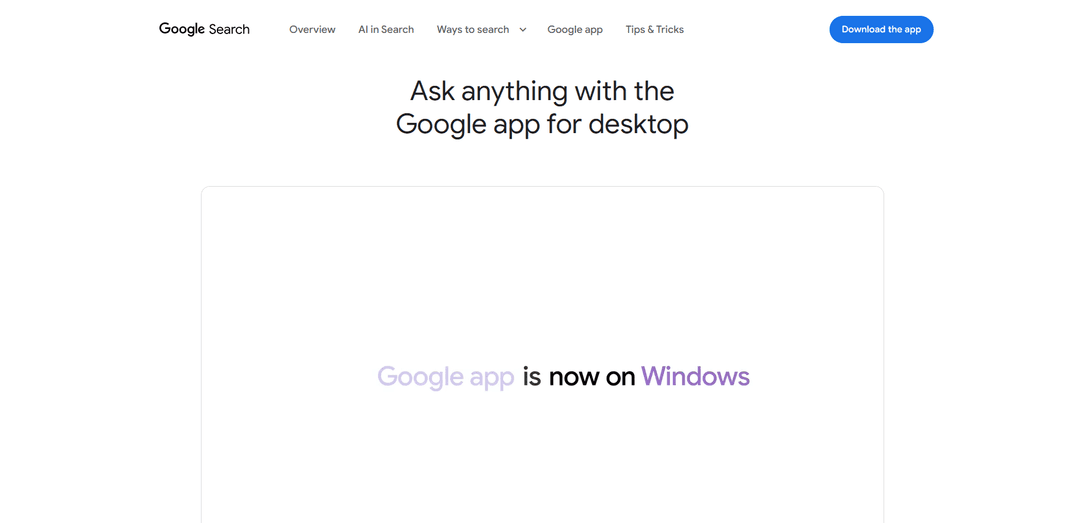
Informations sur le produit
Mis à jour:Apr 16, 2026
Qu'est-ce que Google app for desktop
L'application Google pour ordinateur est une application de recherche de bureau lancée par Google pour les utilisateurs de Windows 10 et versions ultérieures, conçue pour apporter le meilleur de la recherche Google directement sur votre bureau Windows. Disponible mondialement en anglais, cette application fonctionne de manière similaire à la fonctionnalité Spotlight de macOS, offrant une barre de recherche à accès rapide qui peut être invoquée instantanément avec le raccourci clavier Alt + Espace. L'application permet aux utilisateurs de rechercher simultanément dans plusieurs sources, y compris le Web, les fichiers informatiques locaux, les applications installées et les fichiers Google Drive, le tout à partir d'une seule interface de recherche flottante. Avec le mode IA intégré, l'intégration de Google Lens et les capacités de partage d'écran, l'application représente l'effort de Google pour créer une expérience de recherche unifiée qui relie le contenu Web, le stockage cloud et les ressources de bureau locales sans obliger les utilisateurs à ouvrir un navigateur séparé.
Caractéristiques principales de Google app for desktop
L'application Google pour ordinateur de bureau est une application Windows qui apporte une fonctionnalité de recherche unifiée à votre PC grâce à un simple raccourci clavier Alt + Espace. Elle offre un accès instantané aux recherches Web, aux fichiers locaux, aux applications installées et au contenu Google Drive à partir d'une barre de recherche flottante. L'application intègre le mode IA pour les requêtes conversationnelles, Google Lens pour les recherches visuelles de tout ce qui se trouve sur votre écran et des fonctionnalités de partage d'écran pour une assistance IA contextuelle. Disponible mondialement en anglais pour les utilisateurs de Windows 10 et plus âgés de 13 ans et plus, elle combine l'expérience familière de Google Search mobile avec des fonctionnalités spécifiques au bureau telles que l'indexation des fichiers locaux et le lancement d'applications à l'échelle du système.
Recherche universelle avec le raccourci Alt + Espace: Accédez instantanément à une barre de recherche flottante depuis n'importe où sur votre bureau à l'aide du raccourci clavier Alt + Espace pour effectuer des recherches sur le Web, dans les fichiers Google Drive, dans les fichiers de l'ordinateur local et dans les applications installées dans une seule interface unifiée.
Recherche d'écran Google Lens: Sélectionnez et recherchez n'importe quoi de visible sur votre écran à l'aide de la fonctionnalité Google Lens intégrée, ce qui permet la traduction instantanée d'images ou de texte, l'aide aux devoirs, l'identification de produits et la recherche d'informations visuelles sans changer de fenêtre.
Mode IA avec questions de suivi: Obtenez des réponses conversationnelles basées sur l'IA à des requêtes complexes avec la possibilité de poser des questions de suivi et de recevoir des liens utiles, le tout dans une fenêtre flottante qui reste accessible pendant que vous travaillez.
Partage d'écran pour l'IA contextuelle: Partagez l'intégralité de votre écran ou des fenêtres spécifiques avec l'IA pour obtenir des réponses personnalisées sur ce que vous regardez, ce qui permet une assistance contextuelle pour toute tâche sur laquelle vous travaillez.
Découverte intégrée de fichiers et d'applications: Trouvez et lancez rapidement des fichiers depuis votre ordinateur et Google Drive, ainsi que les applications installées, le tout à partir de la même interface de recherche sans avoir à naviguer manuellement dans les dossiers ou les menus.
Interface personnalisable et non intrusive: L'application reste masquée en arrière-plan jusqu'à ce qu'elle soit appelée, avec des raccourcis clavier personnalisables, des fenêtres flottantes redimensionnables et la possibilité de faire glisser la barre de recherche n'importe où sur votre écran pour une intégration optimale du flux de travail.
Cas d'utilisation de Google app for desktop
Recherche étudiante et aide aux devoirs: Les étudiants peuvent rapidement rechercher des informations tout en rédigeant des documents, utiliser Google Lens pour traduire des textes en langues étrangères ou résoudre des problèmes de mathématiques visibles sur leur écran, et poser des questions de suivi en mode IA pour approfondir leur compréhension sans quitter leur document.
Amélioration du flux de travail professionnel: Les employés de bureau peuvent instantanément localiser des fichiers sur leur disque local et Google Drive, rechercher des informations Web pertinentes pendant les réunions et utiliser le partage d'écran avec l'IA pour obtenir une aide contextuelle sur les feuilles de calcul, les présentations ou les tâches d'analyse de données.
Création de contenu et travail de conception: Les concepteurs et les créateurs de contenu peuvent utiliser Google Lens pour identifier les polices, les couleurs ou les éléments de conception de leur écran, rechercher rapidement des images ou des références et accéder aux ressources Drive sans interrompre leur flux créatif dans les applications de conception.
Support technique et dépannage: Les professionnels de l'informatique et les utilisateurs peuvent prendre des captures d'écran des messages d'erreur ou des configurations système et utiliser le mode IA avec le partage d'écran pour obtenir des conseils de dépannage instantanés, rechercher de la documentation technique et localiser les fichiers ou applications système pertinents.
Communication multilingue: Les utilisateurs travaillant avec des clients ou du contenu internationaux peuvent instantanément traduire du texte visible n'importe où sur leur écran à l'aide de Google Lens, rechercher des informations spécifiques à la langue et obtenir des explications basées sur l'IA des nuances culturelles ou linguistiques.
Recherche rapide d'informations pendant les jeux ou le divertissement: Les joueurs et les consommateurs de médias peuvent appuyer sur Alt + Espace pour rechercher rapidement des guides de jeu, des informations sur les films ou des détails sur les produits sans quitter leurs applications en plein écran, ce qui leur permet de maintenir leur immersion tout en accédant aux informations nécessaires.
Avantages
Expérience de recherche unifiée qui combine le Web, les fichiers locaux, Google Drive et les applications installées dans une interface pratique accessible via un raccourci clavier
Les fonctionnalités avancées d'IA, notamment la recherche d'écran Google Lens et le mode IA conversationnel avec des questions de suivi, offrent une assistance puissante sans changer d'application
Conception non intrusive qui reste masquée jusqu'à ce que vous en ayez besoin et fournit une interface flottante et personnalisable qui ne perturbe pas le flux de travail
Significativement meilleure que la fonctionnalité de recherche native de Windows avec des résultats plus rapides et une indexation plus complète sur plusieurs sources
Inconvénients
Actuellement disponible uniquement en anglais et limité aux utilisateurs de Windows 10 et plus, à l'exclusion de macOS, Linux et des utilisateurs d'autres langues
Les capacités de recherche de fichiers locaux sont limitées par rapport à l'application Google Desktop abandonnée, recherchant principalement les noms de fichiers plutôt que le contenu des fichiers
Le mode IA n'est pas encore pris en charge pour tous les comptes, pays et langues, ce qui limite l'accès aux fonctionnalités clés pour certains utilisateurs
La taille minimale de la fenêtre est relativement grande et ne peut pas être réduite, ce qui peut être gênant pour les utilisateurs disposant d'un espace d'écran limité ou ceux qui préfèrent des interfaces plus compactes
Comment utiliser Google app for desktop
1: Vérifiez les conditions d'éligibilité : Assurez-vous d'avoir 13 ans ou plus, d'avoir Windows 10 ou une version plus récente et de pouvoir utiliser l'application en anglais. Notez que le mode IA peut ne pas être disponible pour tous les comptes, pays et langues.
2: Téléchargez et installez l'application : Visitez search.google/google-app/desktop pour télécharger l'application Google pour ordinateur. Suivez le processus d'installation de type Chrome et connectez-vous avec votre compte Google.
3: Lancez l'application : Appuyez sur Alt + Espace sur votre clavier à tout moment pour ouvrir la barre de recherche flottante. Alternativement, double-cliquez sur l'icône de l'application sur votre bureau ou recherchez 'Google' dans la zone de recherche Windows.
4: Effectuez des recherches : Tapez votre requête dans la barre de recherche pour trouver des informations sur le Web, vos fichiers informatiques, les applications installées et les fichiers Google Drive. Les résultats apparaissent instantanément dans une fenêtre flottante.
5: Basculez entre les vues de recherche : Cliquez sur différentes vues comme Tout, Images et Mode IA pour personnaliser votre expérience de recherche. Le mode IA est activé par défaut mais peut être activé ou désactivé.
6: Utilisez Google Lens : Cliquez sur l'icône Lens dans la barre de recherche pour sélectionner et rechercher n'importe quoi sur votre écran, traduire des images ou du texte, ou obtenir de l'aide pour du contenu visuel comme des problèmes de devoirs.
7: Partagez votre écran : Utilisez la fonctionnalité de partage d'écran pour poser des questions à Google sur ce qui est affiché sur votre écran, qu'il s'agisse d'une fenêtre spécifique ou de l'ensemble de votre écran.
8: Posez des questions de suivi : En mode IA, continuez à explorer des sujets en posant des questions de suivi et en cliquant sur les liens utiles fournis dans les résultats.
9: Personnalisez les paramètres : Cliquez sur votre photo de profil dans l'application pour accéder aux configurations. Vous pouvez activer ou désactiver le mode IA, modifier le raccourci clavier et ajuster d'autres préférences.
10: Réduisez ou fermez l'application : Appuyez à nouveau sur Alt + Espace pour réduire la barre de recherche, ou fermez-la complètement. L'application est conçue pour apparaître lorsque vous en avez besoin et disparaître lorsque vous n'en avez pas besoin.
FAQ de Google app for desktop
L\'application Google pour ordinateur apporte le meilleur de la recherche Google sur votre bureau Windows. Elle vous permet de poser des questions sur ce qui se trouve sur votre écran, de rechercher sur le Web, de trouver des fichiers Google Drive, de rechercher des applications installées et des fichiers sur votre ordinateur, et d\'obtenir des réponses basées sur l\'IA avec des questions de suivi et des liens utiles.
Vidéo de Google app for desktop
Articles populaires

Atoms : Une plateforme d'IA multi-agents qui transforme les idées en produits prêts à être lancés
May 22, 2026

Nano Banana SBTI : Qu'est-ce que c'est, comment ça marche et comment l'utiliser en 2026
Apr 15, 2026

Atoms : L'outil de création de produits IA qui redéfinit la création numérique en 2026
Apr 10, 2026

Kilo Claw : Comment déployer et utiliser un véritable agent d'IA "Faites-le pour vous" (Mise à jour 2026)
Apr 3, 2026
Derniers outils d'IA similaires à Google app for desktop
Snapmark
Snapmark est un moteur de recherche alimenté par l'IA pour les signets qui permet aux utilisateurs d'enregistrer, de rechercher et d'organiser des sites web, des images et du texte sans marquage ou catégorisation manuels.
Uměl.cz
Uměl.cz est un moteur de recherche tchèque alimenté par l'IA qui fournit des réponses intelligentes et contextuelles aux requêtes des utilisateurs.
ReviewPower
ReviewPower est une plateforme tout-en-un qui agrège et analyse des avis fiables de G2 et Capterra pour aider les entreprises à obtenir des informations précieuses à partir des retours des clients.
AskWiki
AskWiki est un logiciel d'intelligence sémantique et un moteur de recherche en langage naturel qui permet aux utilisateurs de consulter le contenu de Wikipédia par le biais de questions simples et de recevoir des réponses spécifiques et précises.
Outils d'IA populaires comme Google app for desktop
SearchGPT
SearchGPT est un prototype de recherche alimenté par l'IA d'OpenAI qui fournit des réponses rapides et conversationnelles avec des sources claires en utilisant des modèles GPT.
DuckDuckGo AI Chat
DuckDuckGo AI Chat est un moyen gratuit et anonyme d'accéder à des chatbots IA populaires comme GPT-3.5, Claude et d'autres tout en préservant la vie privée des utilisateurs.
R2R
R2R (Reason to Retrieve) est un système de récupération d\'IA avancé qui fournit des capacités de génération augmentée de récupération (RAG) prêtes à la production avec l\'ingestion de contenu multimodal, la recherche hybride, les graphes de connaissances et la gestion complète des documents via une API RESTful.
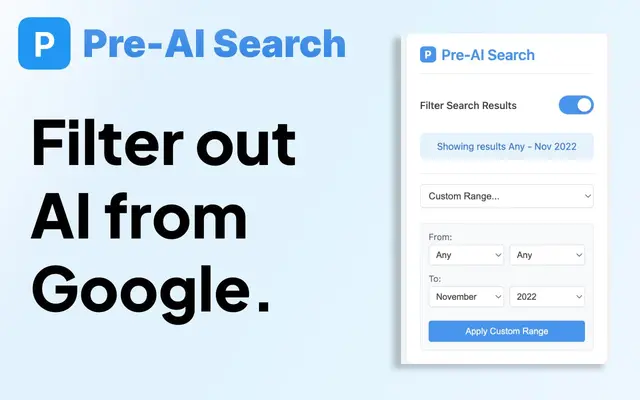
Pre-AI Search - Filter Google AI Content
Pre-AI Search est une extension Chrome qui aide les utilisateurs à filtrer le contenu généré par l'IA des résultats de recherche Google en se concentrant sur le contenu publié avant l'essor de la génération de contenu par IA.