Astorie
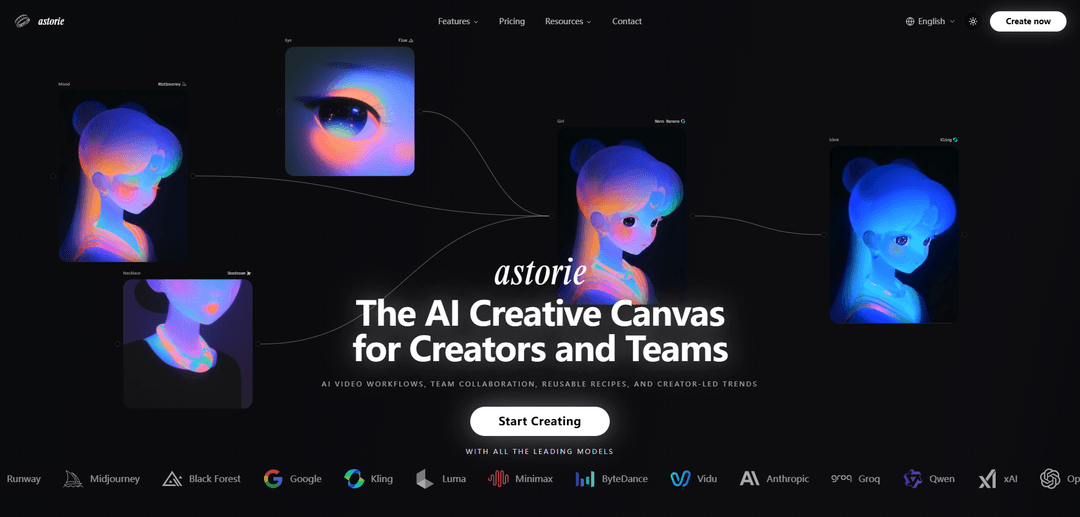
Astorie est le canevas intelligent pour les studios créatifs d'IA : un espace de travail infini, basé sur des nœuds, pour plus de 100 modèles d'images, de vidéos, d'audio et de 3D. Comparez les sorties côte à côte, enchaînez les modèles dans des flux de travail, affinez les actifs avec des outils intégrés, enregistrez des "Recettes" réutilisables et collaborez avec votre équipe.
https://astorie.ai/?utm_source=aipure
Informations sur le produit
Mis à jour:Aug 13, 2026
Qu'est-ce que Astorie
Astorie est une plateforme créative d'IA construite autour d'un canevas infini visuel, basé sur des nœuds, pour la production de contenu de bout en bout, en particulier la vidéo. Au lieu de travailler dans des outils "à une seule invite" séparés pour chaque modèle ou média, Astorie rassemble les principaux modèles d'IA vidéo, image et audio dans un seul espace de travail où les créateurs et les équipes peuvent construire, itérer et gérer des flux de production. Il prend en charge la génération multi-modèles, les "Recettes" réutilisables (pipelines reproductibles) et des fonctionnalités de collaboration conçues pour rendre la création d'IA plus structurée et évolutive que l'incitation ponctuelle.
Caractéristiques principales de Astorie
Astorie est un canevas créatif d'IA tout-en-un, basé sur des nœuds, pour produire des vidéos, des images et de l'audio en connectant plus de 100 modèles génératifs de pointe (par exemple, Sora, Runway, Kling, Veo, Seedance, Hailuo) sur un canevas infini. Il prend en charge la génération "en éventail" multi-modèles à partir d'une seule invite, des "Recettes" de flux de travail réutilisables et des pipelines de bout en bout où les scripts génèrent des voix off (via ElevenLabs ou Fish Audio) qui peuvent se connecter directement à la synchronisation labiale, à la création de séquences/chronologies et à l'exportation. Conçu pour la collaboration de style studio et la production reproductible, Astorie met l'accent sur des flux de travail persistants et conscients de la lignée, ainsi que sur le transfert de finition via des exportations conviviales pour les éditeurs tels que XML/EDL pour les NLE comme Premiere Pro, DaVinci Resolve et Final Cut Pro.
Flux de travail sur canevas infini basé sur des nœuds: Construisez la production comme un graphe de nœuds connectés (texte/script, image, vidéo, audio, outils, références) au lieu d'une seule invite linéaire, permettant le chaînage, le branchement et la génération basée sur des références.
Génération vidéo multi-modèles (en éventail): Générez et comparez plusieurs prises à travers des modèles de pointe (par exemple, Sora, Runway Gen-4, Kling, Veo, Seedance, Hailuo) à partir d'une seule configuration, puis choisissez les meilleures sorties par intention de plan.
Pipeline audio-first avec voix off + SFX + musique: Générez des voix off avec ElevenLabs et Fish Audio en tant qu'actifs audio natifs, puis connectez les sorties à la synchronisation labiale, au constructeur de séquences et à l'exportation ; générez également des SFX et de la musique de fond correspondant à la scène dans le même canevas.
Recettes réutilisables et flux de travail axés sur les tendances: Créez des flux de travail reproductibles et copiables (Recettes) pour des modèles courants tels que les plans publicitaires de produits, les chaînes de cohérence de personnages et les coupes sociales multi-aspects, alignés sur les tendances vidéo menées par les créateurs.
Collaboration et lignée de production persistante: Traitez les flux de travail comme des artefacts partagés et persistants afin que les équipes puissent voir ce qui a été essayé, ce qui a changé et comment les actifs finaux ont été produits, prenant en charge l'historique d'itération et le transfert.
Exportation prête pour NLE pour la finition: Exportez des séquences avec le timing vers des éditeurs professionnels via XML/EDL (par exemple, Premiere Pro, DaVinci Resolve, Final Cut Pro) pour rationaliser l'édition finale, l'étalonnage et la livraison.
Cas d'utilisation de Astorie
Publicités vidéo marketing et produit: Transformez une image de produit approuvée par la marque en plusieurs variantes publicitaires en animant les mouvements de caméra et l'éclairage à travers les modèles (par exemple, Seedance pour la fidélité des étiquettes, Runway pour une sensation éditoriale, Kling pour des révélations cinématographiques) et exportez vers un NLE pour la touche finale.
Pipelines de contenu pour les médias sociaux (Reels/TikTok/Shorts): Générez rapidement des coupes verticales et carrées en dupliquant des séquences à travers les rapports d'aspect, en itérant avec des Recettes et en produisant des voix off + SFX + musique dans un flux de travail connecté.
Narration multi-plans de style studio: Créez des vidéos multi-scènes avec des références cohérentes et un constructeur de chronologie/séquence, en maintenant l'identité et le style cohérents entre les plans tout en comparant les sorties du modèle par scène.
Mascottes d'influenceurs/marques axées sur les personnages: Créez des personnages IA cohérents en verrouillant une référence canonique, en générant une feuille de personnage, en reportant les références dans la génération vidéo et en maintenant l'identité sur plusieurs plans avant de mettre à l'échelle les images clés.
Vidéos de communication interne et de formation: Convertissez des scripts en vidéos narrées à l'aide de la génération vocale intégrée, assemblez des séquences sur le canevas et exportez des chronologies prêtes à être éditées pour un affinement et une distribution rapides.
R&D créative et exploration de concepts: Utilisez des graphes de nœuds ramifiés pour explorer de nombreuses directions visuelles en parallèle (images, vidéo, audio), préservez l'historique d'itération et convergez vers un concept final avec une provenance claire.
Avantages
Le canevas de bout en bout unifie le script, la voix, la vidéo, la synchronisation labiale, le séquençage et l'exportation dans un seul flux de travail.
La sortie multi-modèles en éventail facilite la comparaison des sorties entre les meilleurs générateurs vidéo et le choix de la meilleure prise par plan.
Les recettes réutilisables et les graphes de nœuds permettent une production reproductible et évolutive plutôt qu'une incitation ponctuelle.
Le transfert professionnel via l'exportation XML/EDL prend en charge les flux de travail de post-production réels dans les principaux NLE.
Inconvénients
Les flux de travail basés sur des graphes de nœuds peuvent avoir une courbe d'apprentissage plus raide que les outils simples de type chat ou à invite unique.
La qualité et les capacités de sortie varient selon les modèles tiers sous-jacents, nécessitant une expérimentation pour choisir le bon modèle par tâche.
L'utilisation basée sur le crédit et les limites de concurrence peuvent restreindre la production intensive, sauf si vous êtes sur des niveaux supérieurs.
Certains accès avancés (par exemple, modèles en accès anticipé/fenêtres illimitées/réductions) dépendent du plan.
Comment utiliser Astorie
1) Inscrivez-vous et ouvrez le canevas: Rendez-vous sur https://astorie.ai/, créez un compte (plan gratuit disponible), puis créez un nouveau projet. Vous arriverez sur le canevas infini et basé sur des nœuds d'Astorie où chaque "bloc" est un nœud que vous pouvez connecter à un flux de travail.
2) Créez un nouvel espace de projet pour votre flux de travail: Depuis votre tableau de bord, démarrez un nouveau projet pour la vidéo/image/audio que vous construisez. Le canevas du projet est l'endroit où vous conserverez les invites, les références, les itérations et les sorties ensemble en tant que flux de travail persistant.
3) Apprenez les actions principales du canevas (nœuds + connexions): Faites glisser et déposez des nœuds sur le canevas, puis connectez-les avec des arêtes pour transmettre les sorties (par exemple, Image → Vidéo → Upscale → Export). Utilisez le "fan-out" (une entrée vers plusieurs nœuds de modèle) pour comparer les résultats entre les modèles en parallèle.
4) Commencez par une première image forte (nœud Image): Ajoutez un nœud de génération/édition d'image pour concevoir ou affiner votre image de départ. Utilisez une image source nette et haute résolution pour une meilleure qualité vidéo en aval. Si vous avez un portrait rigide, générez/modifiez d'abord une pose plus dynamique avant d'animer.
5) Ajoutez des actifs de référence pour verrouiller le style/l'identité: Déposez des images de référence (par exemple, visage de personnage, garde-robe, palette de marque, moodboard, packshot) sur le canevas et connectez-les aux modèles qui acceptent les références. Certains flux de travail prennent en charge de nombreuses références (par exemple, des pipelines de produits avec plusieurs actifs de marque).
6) Transformez une image en vidéo (Image-to-Video): Ajoutez un nœud Vidéo et choisissez un modèle image-vers-vidéo. Connectez-y votre image de première image. Pour une itération rapide, commencez par des clips courts (généralement 5 secondes), puis étendez (par exemple, 10 secondes) pour la sortie finale. Invitez le mouvement comme un mouvement de caméra (direction + vitesse) pour des résultats plus prévisibles.
7) Choisissez le bon modèle vidéo pour la prise de vue: Utilisez différents modèles en fonction de vos besoins : Runway Gen-4 Turbo pour une itération rapide d'image-vers-vidéo à partir d'une image conçue ; Kling 3.0 (Standard pour les brouillons, Pro pour la livraison) pour les personnes et les micro-expressions faciales naturelles ; Sora 2 pour le réalisme lourd en physique et le texte-vers-vidéo ; les variantes de Seedance pour les styles de mouvement de produit prêts pour la production.
8) Diffusez une source sur plusieurs modèles pour comparer: Dupliquez ou diffusez votre image source dans plusieurs nœuds Vidéo (par exemple, Kling + Runway + Seedance + Veo) et générez en parallèle. Examinez les sorties côte à côte sur le canevas et conservez la meilleure prise épinglée pour les étapes suivantes.
9) Utilisez le texte-vers-vidéo lorsque vous n'avez pas d'image source: Si le modèle choisi prend en charge le texte-vers-vidéo (par exemple, Sora 2, Hailuo 02), ajoutez un nœud Vidéo, écrivez une invite détaillée (scène, sujet, caméra, éclairage, mouvement) et générez directement. Vous pouvez toujours ajouter des références si elles sont prises en charge pour maintenir la cohérence du style.
10) Créez des personnages cohérents sur plusieurs épisodes (flux de travail de référence): Créez une feuille de personnage (plusieurs angles/poses) à l'aide d'un nœud Image, puis réutilisez ces références dans toutes les scènes. Pour le contenu hebdomadaire/récurrent, connectez les références canoniques de visage/pose à chaque nouvelle génération de scène afin que l'identité reste stable sur toutes les prises de vue.
11) Modifiez ou restylez des séquences existantes (flux de travail d'édition vidéo): Si vous avez déjà un clip source, acheminez-le vers les modèles d'édition vidéo sur le canevas. Les exemples incluent l'utilisation de Runway Aleph pour le transfert de style fidèle à la caméra, de Wan VACE Video Edit pour les rendus basés sur des références, ou de Kling O3 Video Edit pour les échanges de personnages/scènes tout en préservant le timing et le mouvement.
12) Ajoutez une voix off (nœud Audio) et connectez-la à la vidéo: Ajoutez un nœud Audio et générez une narration avec les modèles vocaux pris en charge (par exemple, ElevenLabs, Fish Audio, Minimax Speech). Connectez la sortie audio aux nœuds en aval (synchronisation labiale, assemblage de séquence/chronologie) afin que la voix et la vidéo restent connectées dans un seul flux de travail.
13) Ajoutez la synchronisation labiale pour les prises de dialogue: Pour les dialogues de "talking-head" ou de personnages, connectez votre audio de voix off et un clip portrait/vidéo à un nœud de modèle de synchronisation labiale. Itérez jusqu'à ce que le mouvement de la bouche et le timing correspondent à la narration.
14) Générez de la musique et des effets sonores (facultatif): Ajoutez des nœuds de génération de musique/SFX (par exemple, Suno pour la musique, ElevenLabs SFX pour les effets sonores) et connectez-les à votre séquence. Cela permet d'éviter les recherches de bibliothèques externes et de maintenir les actifs audio liés au même flux de travail du canevas.
15) Enchaînez des séquences multi-plans sur un seul canevas: Créez plusieurs plans (plan principal, insert de style de vie, boucle de détail) comme des branches séparées, puis connectez-les à un constructeur de séquence/flux de travail de chronologie. Cela permet d'organiser et de reproduire la composition multi-plans.
16) Mettez à l'échelle, extrayez les images et préparez les livrables: Acheminez les clips finaux vers des nœuds d'outil pour la mise à l'échelle, l'extraction d'images (pour les vignettes/images principales) ou les conversions de format. Conservez les sorties sur le canevas afin de pouvoir retracer la lignée jusqu'aux invites et aux références.
17) Exportez vers votre NLE (logiciel de montage) si nécessaire: Envoyez les actifs vidéo/audio finaux à un flux de travail d'exportation pour le montage dans un NLE. Si une variante de modèle n'a pas d'audio natif, superposez l'audio dans le NLE ou générez l'audio sur le canevas et exportez-le ensemble.
18) Collaborez et réutilisez les "Recettes" (pipelines reproductibles): Transformez votre graphe de nœuds de travail en une "Recette" réutilisable (un pipeline de production reproductible). Partagez le projet/espace de travail avec vos coéquipiers afin que chacun puisse voir ce qui a été essayé, ce qui a été rejeté et comment l'actif final a été produit.
19) Gérez les crédits, la concurrence et la sélection du plan: Vérifiez les crédits mensuels et les limites de concurrence de votre plan (combien de vidéos/images/personnages peuvent être exécutés simultanément). Mettez à niveau si vous avez besoin de plus de générations parallèles, d'un débit plus élevé ou de fonctionnalités d'accès anticipé (les offres de plan varient selon le niveau).
20) Ajustez les préférences de confidentialité/balises marketing (paramètres du site): Si vous y êtes invité, examinez les paramètres des cookies/analyses et des balises marketing. Astorie note que les balises marketing peuvent être activées par défaut dans certaines régions et peuvent être désactivées ; les cookies/analyses de base sont utilisés pour la sécurité et l'amélioration du produit.
FAQ de Astorie
Astorie est une plateforme basée sur des nœuds et un canevas infini pour la création de contenu IA. Elle permet aux créateurs et aux équipes de construire visuellement des flux de travail (sans codage) qui génèrent et éditent des images, des vidéos et de l'audio en connectant des nœuds sur un canevas.
Articles populaires

Comment créer des vidéos de podcast de bébé parlant virales avec l'IA : Guide étape par étape
Nov 2, 2026

Proferex : plateforme de suivi publicitaire et d'optimisation des campagnes basée sur le cloud
Nov 2, 2026

Vosko AI : Localisez et doublez vos vidéos pour une audience mondiale
Oct 15, 2026

Atoms : Une plateforme d'IA multi-agents qui transforme les idées en produits prêts à être lancés
May 22, 2026
Derniers outils d'IA similaires à Astorie
Loud Fame
Loud Fame est un outil de transformation vidéo alimenté par AI qui permet aux utilisateurs de convertir des vidéos ordinaires en animations de style anime et de créer des vidéos de célébrités parlant générées par AI.
BizBoom.ai
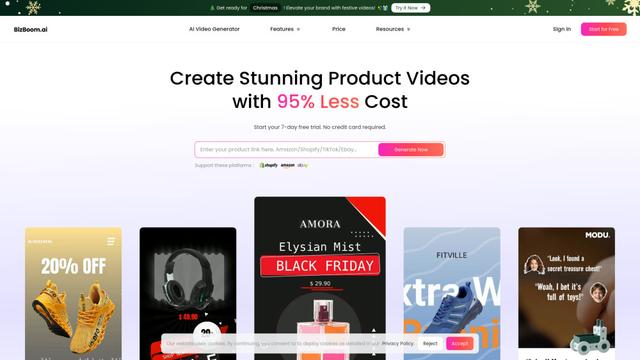
BizBoom.ai est une plateforme alimentée par l'IA qui génère automatiquement des vidéos professionnelles sur les produits à partir de liens et d'images de produits avec 95 % de coûts en moins.

EzVideos
EzVideos est un outil de création vidéo tout-en-un qui aide les utilisateurs à générer des vidéos virales pour des plateformes de médias sociaux comme Instagram, TikTok et YouTube avec des fonctionnalités de montage automatisées et des ressources intégrées.
Illuminix
Illuminix est une plateforme alimentée par l'IA qui donne aux entreprises les moyens d'utiliser des hyper-experts autonomes et des outils spécialisés pour des processus commerciaux automatisés, la gestion des données et la création de contenu vidéo.
Outils d'IA populaires comme Astorie
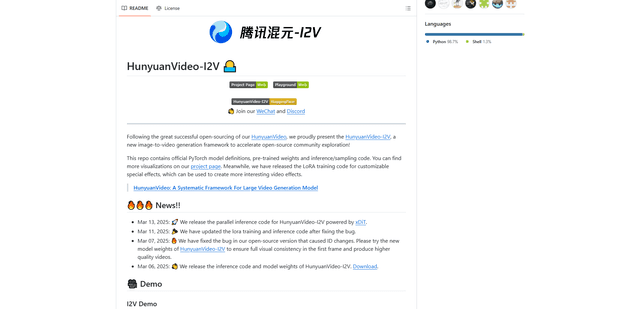
HunyuanVideo-I2V
HunyuanVideo-I2V est un framework d'IA open source développé par Tencent qui transforme des images statiques en vidéos dynamiques de haute qualité avec des effets de mouvement personnalisables et une cohérence visuelle exceptionnelle.

Google Veo 2
Veo 2 est le modèle de génération vidéo IA de pointe de Google DeepMind qui peut créer des vidéos de haute qualité jusqu'à une résolution 4K avec un mouvement réaliste, un contrôle étendu de la caméra et une simulation physique améliorée à partir d'invites textuelles.
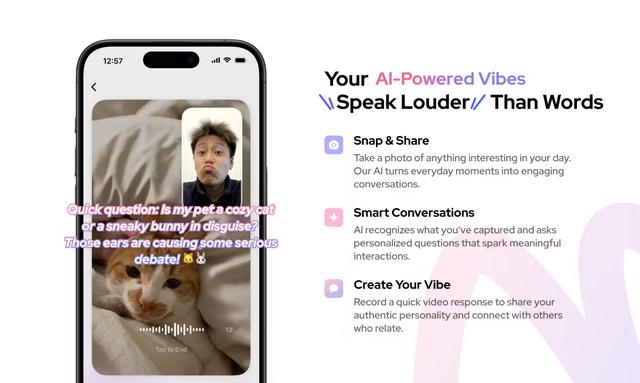
Vibing
Vibing est une application de rencontre alimentée par l'IA qui aide les utilisateurs à partager des moments authentiques à travers des histoires vidéo et à établir de vraies connexions basées sur la correspondance de personnalité et des fonctionnalités interactives.
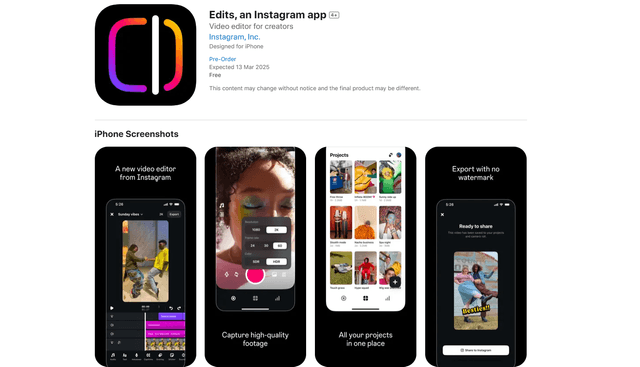
Edits, an Instagram app
Edits is Instagram's free video creation app that provides creators with professional editing tools, AI features, and analytics capabilities to create high-quality videos directly from their phones.