Wondershare Dr.Fone
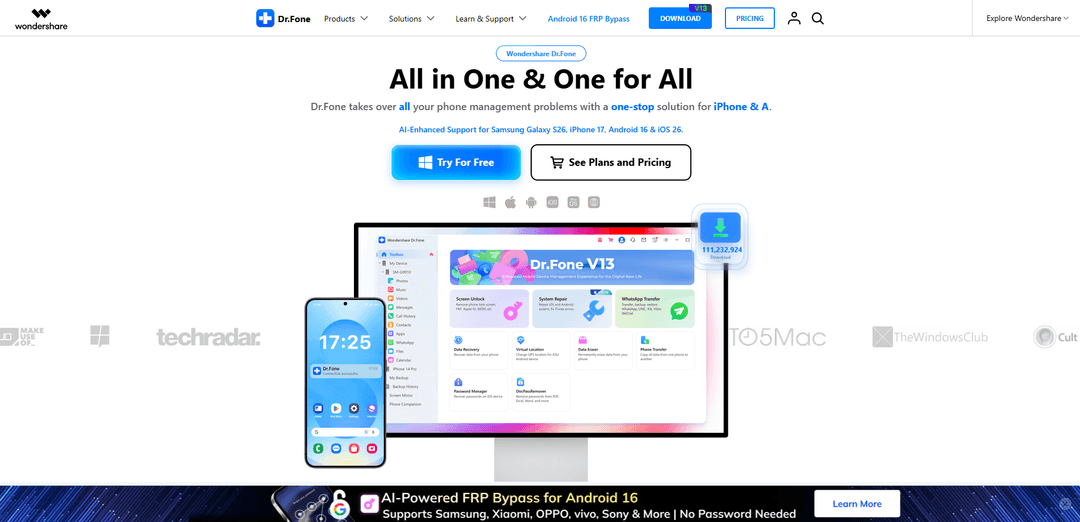
Wondershare Dr.Fone es una solución de gestión móvil mejorada con IA diseñada para dispositivos iOS y Android. Con más de 17 años de desarrollo y más de 50 millones de usuarios activos en todo el mundo, Dr.Fone ofrece herramientas confiables y listas para la producción en lugar de funciones experimentales de IA.
https://drfone.wondershare.com/?utm_source=aipure
Información del Producto
Actualizado:01/06/2026
¿Qué es Wondershare Dr.Fone?
Wondershare Dr.Fone es una suite integral de gestión y resolución de problemas para teléfonos diseñada para usuarios de iOS y Android que desean un único lugar para manejar tareas comunes del dispositivo, como recuperación de datos, reparación del sistema, transferencia de teléfono a teléfono, transferencia de chat (incluido WhatsApp), copia de seguridad y restauración, y borrado de datos centrado en la privacidad. Ofrecido como un kit de herramientas multimodular (que incluye el Kit de herramientas completo y ediciones más específicas como Basic y Online), tiene como objetivo reemplazar la necesidad de múltiples utilidades separadas al proporcionar herramientas guiadas paso a paso para la gestión diaria de datos, así como escenarios de recuperación y reparación más avanzados. La plataforma también destaca afirmaciones orientadas a la seguridad, como el cifrado, el cumplimiento del GDPR y un enfoque de retención de datos cero para ciertas operaciones.
Características Principales de Wondershare Dr.Fone
Wondershare Dr.Fone es un kit de herramientas todo en uno para dispositivos móviles iOS y Android que centraliza los flujos de trabajo comunes de "problemas telefónicos" (recuperación de datos, reparación del sistema, desbloqueo de pantalla/activación, transferencias multiplataforma (incluido WhatsApp), copia de seguridad/restauración, gestión de dispositivos y herramientas de privacidad) en un único panel. También incluye utilidades como duplicación/grabación de pantalla, informes de verificación de teléfono para comprobaciones de dispositivos usados y cambios de ubicación virtual. El producto se puede descargar de forma gratuita con un uso de prueba/limitado, pero la mayoría de los módulos avanzados de recuperación/reparación/desbloqueo suelen requerir una licencia de pago; se posiciona como seguro cuando se obtiene de fuentes oficiales y destaca medidas de seguridad como el cifrado y las afirmaciones de cumplimiento.
Panel centralizado todo en uno: Acceda a múltiples módulos (recuperación, reparación, transferencia, desbloqueo, copia de seguridad, borrador, utilidades) desde una interfaz en lugar de instalar aplicaciones separadas para cada tarea.
Desbloqueo de pantalla y eliminación de bloqueo (incl. FRP/iCloud/Apple ID): Ayuda a eliminar varias pantallas de bloqueo y ciertos bloqueos de cuenta/activación (por ejemplo, FRP de Android, escenarios de activación de iCloud/Apple ID) e incluye opciones de desbloqueo de SIM en línea para operadores/dispositivos compatibles.
Recuperación de datos (dispositivo + datos de aplicaciones donde sea compatible): Escanea y recupera datos perdidos/eliminados en dispositivos compatibles, incluidos archivos de Android y datos de WhatsApp (con vista previa a través de la prueba en muchos casos); el éxito puede variar según el dispositivo y la situación.
Reparación del sistema para problemas del sistema operativo móvil: Se dirige a problemas comunes del sistema Android y estados "atascados"/inestables, con el objetivo de restaurar la usabilidad del dispositivo a través de flujos de reparación guiados.
Transferencias y migración (Transferencia de teléfono + Transferencia de WhatsApp): Mueve datos entre iOS y Android, incluida la transferencia dedicada de chats/archivos adjuntos de WhatsApp, además de la copia de seguridad/restauración para aplicaciones de mensajería (también menciona el soporte para Viber/LINE/WeChat).
Copia de seguridad, gestión de dispositivos y utilidades: Ofrece copias de seguridad cableadas/inalámbricas e incrementales (se citan hasta 24 tipos de datos), gestión de archivos en fotos/música/videos/mensajes/historial de llamadas, duplicación/grabación de pantalla, cambios de ubicación virtual y borrado permanente de datos.
Casos de Uso de Wondershare Dr.Fone
Migración de teléfono a teléfono para el consumidor: Al cambiar entre Android y iPhone, los usuarios pueden transferir contactos, fotos y datos de aplicaciones, incluidos los chats de WhatsApp, con módulos de transferencia multiplataforma guiados.
Reparación después de actualizaciones fallidas, bloqueos o problemas de arranque: Individuos o pequeños equipos de TI pueden intentar flujos de trabajo de reparación del sistema para recuperar un dispositivo atascado en estados anormales (por ejemplo, después de actualizaciones/degradaciones del sistema operativo o fallos repetidos de arranque).
Recuperación de datos por eliminación accidental o dispositivos dañados: Fotógrafos, viajeros y usuarios cotidianos pueden intentar recuperar medios/documentos perdidos o datos de WhatsApp después de la eliminación, corrupción o ciertas fallas del dispositivo (donde sea compatible).
Servicio de dispositivos y flujos de trabajo de soporte técnico para empresas/TI: El personal de soporte que maneja flotas mixtas de iOS/Android puede usar un único kit de herramientas para copias de seguridad, transferencias, comprobaciones de dispositivos y pasos de remediación, reduciendo la proliferación de herramientas.
Verificación de dispositivos usados y operaciones de reventa: Los vendedores de segunda mano y los restauradores pueden generar informes de verificación del teléfono (detalles de almacenamiento/batería/sistema) para documentar el estado del dispositivo y aumentar la confianza del comprador.
Limpieza de privacidad y cumplimiento antes de la reventa o redistribución: Individuos y organizaciones pueden borrar datos permanentemente, eliminar el desorden y crear copias de seguridad antes de entregar dispositivos a nuevos usuarios o venderlos.
Ventajas
Amplio kit de herramientas en un solo producto: recuperación, reparación, transferencia, desbloqueo, copia de seguridad y utilidades desde un panel centralizado.
Fuerte enfoque en la transferencia multiplataforma, especialmente la transferencia/copia de seguridad/restauración de WhatsApp entre iOS y Android.
Incluye extras prácticos (copia de seguridad inalámbrica/incremental, duplicación/grabación de pantalla, verificación de teléfono, borrador de datos, ubicación virtual).
Se posiciona como seguro cuando se descarga de fuentes oficiales y destaca medidas de seguridad (por ejemplo, cifrado/afirmaciones de cumplimiento).
Desventajas
La mayoría de los módulos avanzados (recuperación/reparación/desbloqueo/transferencia) suelen requerir una licencia de pago; el uso gratuito a menudo se limita a la prueba/vista previa.
El éxito de la recuperación no está garantizado y depende del modelo del dispositivo, el estado del sistema operativo y las condiciones de sobrescritura.
Puede consumir muchos recursos durante los escaneos/operaciones (uso de disco/CPU), lo que podría ralentizar los ordenadores más antiguos.
Las funciones de desbloqueo/evasión de bloqueo pueden estar limitadas por el dispositivo/región y pueden plantear restricciones legales/de elegibilidad según la propiedad y las leyes locales.
Cómo Usar Wondershare Dr.Fone
1. Descarga Dr.Fone: Ve al sitio web oficial de Dr.Fone (https://drfone.wondershare.com/) y descarga la última versión para tu computadora (Windows o Mac).
2. Instala Dr.Fone: Ejecuta el instalador. Revisa la Política de Privacidad y el Acuerdo de Licencia de Usuario Final. Opcionalmente, elige Personalizar Instalación para configurar el idioma y la ruta de instalación, luego procede con la instalación.
3. Inicia Dr.Fone: Cuando finalice la instalación, haz clic en Iniciar ahora (o abre Dr.Fone desde tu carpeta de Aplicaciones en Mac) para iniciar el programa.
4. Inicia sesión para activar (si es necesario): En la pantalla de inicio de Dr.Fone, haz clic en Iniciar sesión (arriba a la derecha). Inicia sesión con tu ID de Wondershare para activar tu licencia y acceder a las funciones de pago.
5. Conecta tu dispositivo móvil: Conecta tu iPhone/iPad o dispositivo Android a la computadora usando un cable USB (o usa opciones inalámbricas donde la función lo admita). Mantén el dispositivo desbloqueado y sigue las indicaciones de confianza/permiso en pantalla.
6. Asegura los requisitos previos de conexión de Android (solo Android): Habilita la depuración USB en tu dispositivo Android. Si estás usando dispositivos LG o Sony, selecciona el modo Enviar imágenes (PTP) al conectar. Luego vuelve a conectar para que Dr.Fone pueda reconocer el teléfono.
7. Elige la herramienta que necesitas desde la pantalla de inicio: Desde el kit de herramientas de Dr.Fone, selecciona la función que coincida con tu objetivo (por ejemplo, Recuperación de datos, Reparación del sistema, Desbloqueo de pantalla, Transferencia de WhatsApp, Transferencia de teléfono, Borrador de datos, Ubicación virtual, Mi dispositivo, Mi copia de seguridad, Duplicación de pantalla, Verificación de teléfono).
8. Usa Recuperación de datos (recupera datos perdidos/eliminados): Abre Caja de herramientas > Recuperación de datos. Selecciona los tipos de archivo que deseas recuperar, ejecuta un escaneo, previsualiza los elementos encontrados (la prueba generalmente permite escanear/previsualizar), luego haz clic en Recuperar y elige una ubicación para guardar los datos recuperados (la recuperación requiere la versión completa).
9. Usa Reparación del sistema (soluciona problemas del sistema iOS/Android): Abre Reparación del sistema y sigue las indicaciones guiadas para diagnosticar y reparar problemas del sistema. Dr.Fone puede indicarte que coloques el dispositivo en un modo especial (por ejemplo, modo DFU/recuperación en iPhone) para completar las reparaciones.
10. Usa Desbloqueo de pantalla (elimina pantallas de bloqueo / bloqueos de cuenta donde sea compatible): Abre Desbloqueo de pantalla y selecciona tu tipo de dispositivo (iOS/Android). Sigue los pasos en pantalla para eliminar las pantallas de bloqueo compatibles y los bloqueos relacionados (por ejemplo, opciones de FRP/iCloud/Apple ID que se muestran en el kit de herramientas).
11. Usa Transferencia de WhatsApp (transfiere/copia de seguridad/restaura chats): Abre Transferencia de WhatsApp y elige Transferir, Copia de seguridad o Restaurar. Sigue el flujo de trabajo guiado para mover chats y archivos adjuntos entre iOS y Android o para hacer una copia de seguridad y restaurar el historial de chat (la prueba puede permitir la copia de seguridad/previsualización; las acciones completas pueden requerir activación).
12. Usa Transferencia de teléfono (mueve datos entre teléfonos): Abre Transferencia de teléfono y sigue el proceso guiado de un clic para migrar datos entre dispositivos iOS y Android (contactos, mensajes, fotos y más).
13. Usa Mi dispositivo (administra los datos del teléfono en un solo lugar): Abre Mi dispositivo para ver y organizar el contenido del teléfono (fotos, música, videos, mensajes, historial de llamadas, etc.) en una sola interfaz. Usa los controles de importación/exportación/organización para administrar archivos.
14. Usa Mi copia de seguridad (copias de seguridad inalámbricas e incrementales): Abre Mi copia de seguridad para crear copias de seguridad (admite muchos tipos de datos). Elige la copia de seguridad inalámbrica si está disponible, selecciona las categorías de datos y ejecuta la copia de seguridad. Usa la copia de seguridad incremental para copiar solo los datos recién agregados o modificados recientemente.
15. Usa Duplicación de pantalla (duplica y graba la pantalla de tu teléfono): Abre Duplicación de pantalla para duplicar tu teléfono en una PC/Mac. Usa las funciones de zoom, capturas de pantalla y grabación en tiempo real, y controla el teléfono desde tu computadora donde sea compatible.
16. Usa Verificación de teléfono (estado/informe del dispositivo): Abre Verificación de teléfono para generar un informe que muestre detalles como la versión del sistema, el estado del almacenamiento, la duración de la batería y una puntuación general, útil para comprender el estado del dispositivo y la credibilidad del dispositivo usado.
17. Usa Borrador de datos (borrado permanente / limpieza): Abre Borrador de datos para borrar permanentemente los datos seleccionados y liberar espacio. La vista previa puede estar disponible en la prueba (especialmente en iOS), pero completar el borrado generalmente requiere la versión completa.
18. Usa Ubicación virtual (cambia la ubicación GPS): Abre Ubicación virtual y sigue las indicaciones para establecer una nueva ubicación GPS en dispositivos iOS o Android.
19. Comprende las limitaciones de la prueba antes de comprar: Dr.Fone es gratuito para descargar y probar. Las limitaciones comunes incluyen: Recuperación de datos permite escanear/previsualizar pero requiere la versión completa para recuperar; la prueba de Administrador de teléfono puede limitar las transferencias (por ejemplo, 10 elementos); la prueba de Transferencia de WhatsApp puede permitir la copia de seguridad/previsualización pero no la restauración/transferencia completa; Borrador de datos puede permitir la vista previa pero requiere la versión completa para borrar.
20. Soluciona problemas comunes: Si el dispositivo no es reconocido, vuelve a verificar los cables/puertos, desbloquea el teléfono, acepta las indicaciones de confianza y (Android) confirma la depuración USB y el modo USB correcto (PTP para algunos LG/Sony). Si los errores de activación mencionan requisitos de internet, asegúrate de tener una conexión estable e inicia sesión con tu ID de Wondershare.
Preguntas Frecuentes de Wondershare Dr.Fone
Windows: Inicie Dr.Fone → haga clic en el icono de Cuenta/Inicio de sesión (arriba a la derecha) → elija “Haga clic aquí para iniciar sesión y activar el programa” → ingrese su correo electrónico de licencia y código de registro para activar. Mac: Inicie Dr.Fone → haga clic en el menú Dr.Fone en la barra de menú de macOS → elija Registrar → ingrese su correo electrónico de licencia y código de registro → haga clic en Iniciar sesión.
Artículos Populares

Vosko AI: Localiza y dobla videos para audiencias globales
Oct 15, 2026

Atoms: Una Plataforma de IA Multiagente Que Transforma Ideas en Productos Listos para Lanzar
May 22, 2026

Nano Banana SBTI: Qué es, cómo funciona y cómo usarlo en 2026
Apr 15, 2026

Reseña de Atoms: El Constructor de Productos de IA que Redefine la Creación Digital en 2026
Apr 10, 2026
Últimas herramientas de IA similares a Wondershare Dr.Fone
Tomat
Tomat.AI es una aplicación de escritorio impulsada por IA que permite a los usuarios explorar, analizar y automatizar fácilmente grandes archivos CSV y Excel sin codificación, con procesamiento local y capacidades avanzadas de manipulación de datos.
Data Nuts
DataNuts es un proveedor integral de soluciones de gestión de datos y analítica que se especializa en soluciones de atención médica, migración a la nube y capacidades de consulta de bases de datos impulsadas por IA.
CogniKeep AI
CogniKeep AI es una solución de IA privada de nivel empresarial que permite a las organizaciones implementar capacidades de IA seguras y personalizables dentro de su propia infraestructura mientras mantienen la privacidad y seguridad de los datos.

EasyRFP
EasyRFP es un kit de herramientas de computación en el borde impulsado por IA que agiliza las respuestas a RFP (Solicitud de Propuesta) y permite el fenotipado de campo en tiempo real a través de tecnología de aprendizaje profundo.
Herramientas de IA populares como Wondershare Dr.Fone

Researcher & Analyst in M365 Copilot
Contact for PricingAI Data Mining
Researcher y Analyst son dos agentes de razonamiento de IA, los primeros de su tipo, en Microsoft 365 Copilot que ayudan a los usuarios a abordar tareas complejas de investigación y análisis de datos aprovechando tanto los datos empresariales como los de la web con capacidades de razonamiento avanzadas.
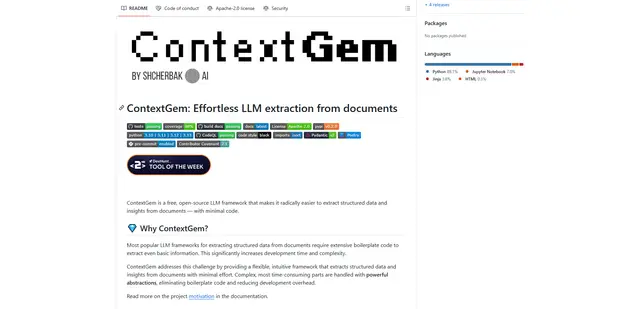
ContextGem
ContextGem es un framework LLM gratuito de código abierto que simplifica la extracción de datos estructurados e información de documentos con un código mínimo a través de potentes abstracciones integradas y funciones automatizadas.
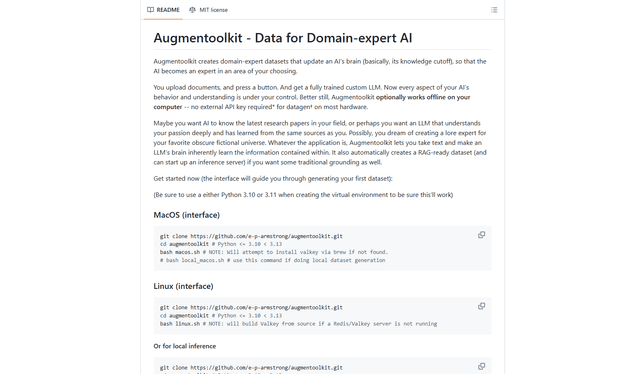
Augmentoolkit 3.0
Augmentoolkit 3.0 es una herramienta de código abierto refinada y probada en batalla que crea conjuntos de datos expertos en un dominio específico para entrenar LLM personalizados con tus propios datos, con una interfaz intuitiva, capacidad fuera de línea y procesos automáticos de generación y entrenamiento de conjuntos de datos.
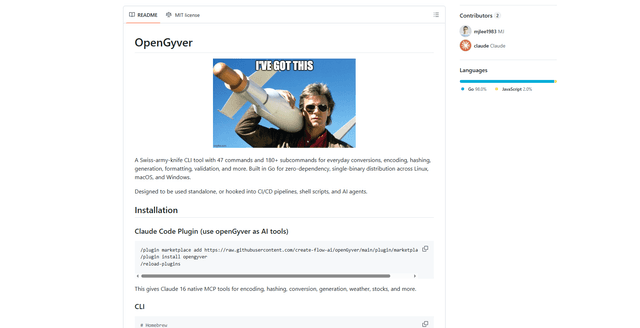
OpenGyver
OpenGyver es una herramienta CLI de c\u00f3digo abierto tipo navaja suiza con 47 comandos y m\u00e1s de 180 subcomandos para conversiones, codificaci\u00f3n, hash, generaci\u00f3n, formateo y validaci\u00f3n cotidianos, dise\u00f1ada para uso independiente o integraci\u00f3n con canalizaciones CI/CD, scripts de shell y agentes de IA.