
Scarlett.
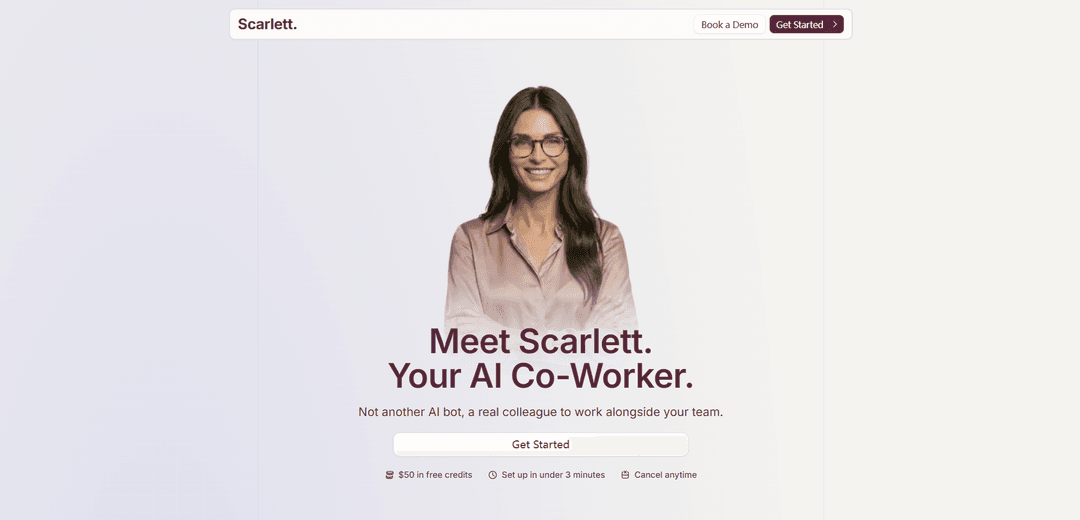
Scarlett es una compañera de trabajo con IA nativa de Slack con un espacio de trabajo persistente en la nube que se conecta a más de 3.000 herramientas para ejecutar tareas de principio a fin, ejecutando código, generando entregables reales y automatizando flujos de trabajo recurrentes con puertas de aprobación para acciones de alto riesgo.
https://tryscarlett.ai/?ref=producthunt&utm_source=aipure
Información del Producto
Actualizado:15/07/2026
¿Qué es Scarlett.?
Scarlett es una compañera de trabajo con IA que vive en Slack y trabaja junto a tu equipo como algo más que un chatbot. En lugar de solo generar texto, Scarlett puede llevar a cabo tareas desde la solicitud hasta la finalización utilizando su propio ordenador en la nube para escribir y ejecutar código, extraer datos de herramientas comerciales conectadas y producir resultados concretos como PDF, paneles de control, documentos, informes e incluso pequeñas aplicaciones. Diseñada para una configuración rápida y una fácil adopción, los equipos pueden instalar Scarlett desde el Directorio de Aplicaciones de Slack, conectar las herramientas que ya utilizan (por ejemplo, Google Drive, Gmail, Notion, Linear, GitHub, Stripe, HubSpot, Jira y muchas más) y comenzar a delegar trabajo a través de simples menciones y hilos de Slack.
Características Principales de Scarlett.
Scarlett es una compañera de trabajo de IA nativa de Slack diseñada para ejecutar trabajo real de principio a fin (no solo generar texto). Ejecuta tareas desde una computadora en la nube dedicada con un espacio de trabajo persistente, se conecta a más de 3,000 herramientas (por ejemplo, Google Drive, Gmail, Stripe, HubSpot, GitHub, Linear, Notion) y puede automatizar flujos de trabajo recurrentes como informes, clasificación y resúmenes. Scarlett puede extraer y analizar datos de diferentes sistemas, crear documentos y PDF, escribir y ejecutar código, navegar por la web para investigar y realizar acciones en aplicaciones conectadas, mientras utiliza aprobaciones para acciones sensibles y ofrece controles de seguridad como infraestructura aislada, cifrado y borrado completo opcional de datos del espacio de trabajo.
Compañero de trabajo de IA nativo de Slack: Vive en hilos y menciones de Slack, trabajando junto a los equipos como un colega en lugar de un chatbot independiente.
Ejecuta tareas de principio a fin desde una computadora en la nube: Escribe y ejecuta código, crea resultados (por ejemplo, PDF, paneles) y completa trabajos de varios pasos más allá de las respuestas conversacionales.
Más de 3,000 integraciones: Se conecta a través de herramientas comerciales comunes (CRM, calendario, gestión de proyectos, soporte, finanzas) y puede admitir integraciones personalizadas cuando sea necesario.
Automatizaciones programadas y recurrentes: Ejecuta rutinas diarias/semanales como informes de equipo, informes comerciales, colas de clasificación y barridos de seguimiento automáticamente según un cronograma.
Toma de acciones con salvaguardias de intervención humana: Puede enviar correos electrónicos o actualizar sistemas, pero está diseñado para verificar el trabajo y solicitar confirmación antes de acciones de alto riesgo.
Controles de seguridad y acceso: Utiliza espacios de trabajo aislados, cifrado en tránsito/en reposo, acceso solo a herramientas explícitamente conectadas y canales de Slack invitados, y admite el borrado completo de datos a pedido.
Casos de Uso de Scarlett.
Informes de marketing y crecimiento: Compila automáticamente actualizaciones de rendimiento recurrentes (por ejemplo, informes de redes sociales pagadas/CPC, cambios de audiencia) de herramientas conectadas y publica resúmenes concisos en Slack.
Automatización de seguimiento de operaciones de ventas: Encuentra hilos importantes de Gmail sin respuestas, redacta seguimientos y crea recordatorios sincronizando el contexto del correo electrónico y el calendario.
Clasificación de soporte al cliente: Escanea las colas de Zendesk/correo electrónico diariamente, clasifica los problemas, resume los problemas recurrentes y publica instantáneas de tickets priorizados en Slack.
Comunicaciones de lanzamiento de ingeniería: Convierte PR de GitHub fusionados y problemas de Linear en notas de lanzamiento para el cliente y viñetas de registro de cambios internos, guardando opcionalmente en documentos (por ejemplo, Notion).
Monitoreo de documentos financieros/legales: Vigila las carpetas de Google Drive en busca de contratos, propuestas o facturas y alerta a Slack cuando se necesita revisión o aprobación.
Preparación e investigación de reuniones: Antes de reuniones clave, extrae el contexto de los asistentes del calendario, los hilos de correo electrónico recientes, el historial de Slack (donde esté invitado) y la investigación web en un solo informe.
Ventajas
Va más allá del chat: ejecuta flujos de trabajo de principio a fin (código, documentos, paneles) desde un espacio de trabajo persistente en la nube.
Amplia cobertura de integración (más de 3,000 herramientas) permite la automatización e informes entre sistemas.
La postura de seguridad incluye infraestructura aislada, cifrado, controles de acceso explícitos y una opción para borrar los datos del espacio de trabajo.
Desventajas
No es infalible: puede cometer errores y requiere confirmación para acciones de alto riesgo, lo que añade una sobrecarga de revisión.
Requiere conectar herramientas e invitar a canales; la efectividad depende de la configuración correcta y los permisos disponibles.
La automatización de la toma de acciones puede introducir riesgos operativos si las aprobaciones/barreras están mal configuradas.
Cómo Usar Scarlett.
1) Instala Scarlett en Slack: Ve al sitio de Scarlett y haz clic en "Empezar con Slack" (o instálala desde el Directorio de Aplicaciones de Slack). Aprueba la instalación de Slack para que Scarlett se añada a tu espacio de trabajo.
2) Invita a Scarlett a los canales correctos: Añade/invita a Scarlett a los canales de Slack donde quieres que lea y responda. Scarlett solo ve los canales a los que está invitada, así que elige los canales de equipo/proyecto intencionadamente.
3) Conecta las herramientas que Scarlett debe usar: En la configuración/incorporación de Scarlett, conecta las aplicaciones en las que confías (por ejemplo, Google Drive, Gmail, Google Calendar, Notion, Linear, GitHub, Jira, Stripe, HubSpot, Zendesk, etc.). Scarlett puede conectarse a más de 3.000 herramientas, pero solo accede a las herramientas que conectas explícitamente.
4) Empieza con una simple pregunta en Slack: En cualquier canal/hilo donde Scarlett esté presente, menciónala y haz una solicitud clara, por ejemplo, "@Scarlett extrae nuestros ingresos de Stripe del mes pasado y resume los cambios en comparación con el mes anterior". Scarlett funciona de forma nativa en Slack a través de menciones e hilos.
5) Proporciona contexto y entradas (enlaces, documentos, rangos de tiempo): Si la tarea depende de fuentes específicas, inclúyelas: un enlace/carpeta de Google Drive, una página de Notion, un proyecto de Linear, un rango de fechas o las notas de la reunión. Scarlett puede extraer de herramientas conectadas y también navegar por la web cuando sea necesario.
6) Revisa la salida de Scarlett (informes, PDF, paneles de control, documentos): Scarlett no solo chatea, sino que entrega artefactos reales (por ejemplo, un documento de estrategia en PDF, un panel de control, una actualización de un documento, notas de lanzamiento). Lee el resultado y pide revisiones como lo harías con un compañero de equipo.
7) Pide a Scarlett que coordine el trabajo entre herramientas: Asigna tareas de principio a fin que requieran múltiples sistemas, por ejemplo, "@Scarlett resume los temas de Zendesk, redacta los seguimientos y guarda las recomendaciones en Notion". Scarlett puede consultar múltiples herramientas, analizar y producir un entregable consolidado.
8) Convierte el trabajo puntual en un flujo de trabajo recurrente: Pide a Scarlett que programe tareas repetitivas, por ejemplo, "@Scarlett publica un informe comercial semanal cada lunes por la mañana con los ingresos de Stripe, el pipeline de HubSpot, las tendencias de Zendesk y los cambios de audiencia de Mailchimp". Scarlett admite tareas programadas y recurrentes.
9) Utiliza plantillas de flujo de trabajo comunes (ejemplos): Solicita flujos de trabajo como: Resumen diario del equipo (resumen programado de Slack), Informe de preparación de reuniones (extrae asistentes + último hilo de correo electrónico + contexto), Clasificación de soporte al cliente (categoriza tickets/correos electrónicos y resume problemas), Notas de lanzamiento de ingeniería (convierte PR fusionados + problemas de Linear en notas), Limpiador de seguimiento de bandeja de entrada (encuentra hilos que necesitan respuestas y redacta seguimientos) o Vigilante de contratos de Drive (alerta a Slack cuando aparecen nuevos contratos/facturas).
10) Confirma las acciones de alto riesgo antes de la ejecución: Para acciones como enviar correos electrónicos o implementar cambios, espera que Scarlett pida confirmación. Proporciona aprobación explícita (o ediciones) antes de que ella proceda.
11) Amplía el uso en todo el espacio de trabajo: Una vez instalada, cualquier persona en tu espacio de trabajo de Slack puede mencionar a @Scarlett. Estandariza cómo tu equipo solicita el trabajo (qué fuentes usar, dónde publicar los resultados y qué formato deseas).
12) Gestiona el acceso, la seguridad y la eliminación de datos: Mantén a Scarlett limitada a los canales necesarios y solo conecta las herramientas requeridas. Si es necesario, solicita una eliminación completa de los datos del espacio de trabajo a través de la configuración de la cuenta o contactando con el soporte.
Preguntas Frecuentes de Scarlett.
Scarlett es una compañera de trabajo con IA que vive en Slack. Tiene su propia computadora en la nube donde escribe y ejecuta código para completar tareas.
Video de Scarlett.
Artículos Populares

Vosko AI: Localiza y dobla videos para audiencias globales
Oct 15, 2026

Atoms: Una Plataforma de IA Multiagente Que Transforma Ideas en Productos Listos para Lanzar
May 22, 2026

Nano Banana SBTI: Qué es, cómo funciona y cómo usarlo en 2026
Apr 15, 2026

Reseña de Atoms: El Constructor de Productos de IA que Redefine la Creación Digital en 2026
Apr 10, 2026
Últimas herramientas de IA similares a Scarlett.

Inbox AI
Inbox AI es una aplicación de productividad centrada en la privacidad para MacOS que combina automatización impulsada por IA basada en voz con capacidades de gestión de correos electrónicos, permitiendo a los usuarios crear flujos de trabajo y comandos personalizados mientras ofrece opciones de IA tanto en la nube como en el dispositivo.

Cart.ai
Cart.ai es una plataforma de servicios impulsada por IA que proporciona soluciones integrales de automatización empresarial, incluyendo codificación, gestión de relaciones con clientes, edición de video, configuración de comercio electrónico y desarrollo de IA personalizada con soporte 24/7.

Hiyllo Work
Hiyllo Work es una plataforma de espacio de trabajo en equipo todo en uno que combina chat, gestión de proyectos, calendario, correo electrónico, almacenamiento de archivos y reuniones por video en un solo entorno integrado.

MailSense
MailSense es un asistente de correo electrónico impulsado por IA que filtra, resume y genera respuestas a correos electrónicos a través de una interfaz de bot de Telegram para ayudar a los usuarios a gestionar su bandeja de entrada de manera más eficiente.
Herramientas de IA populares como Scarlett.
Magentic-UI
Magentic-UI es un prototipo de agente web de código abierto y centrado en el ser humano de Microsoft Research que permite la planificación y ejecución colaborativa de tareas complejas basadas en la web a través de la interacción transparente entre humanos y agentes de IA.
Microsoft Copilot Cowork
Microsoft Copilot Cowork es un asistente impulsado por IA que convierte la intención del usuario en planes procesables y ejecuta de forma autónoma tareas de varios pasos en las aplicaciones de Microsoft 365, manteniendo a los usuarios en control a través de puntos de control y aprobaciones.
Upsonic
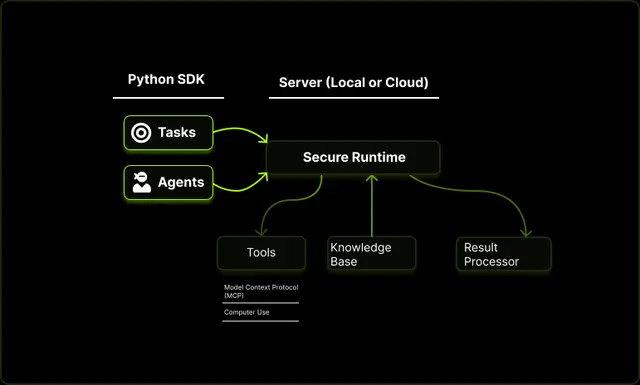
Upsonic es un marco de trabajo de agentes de IA centrado en la fiabilidad con una arquitectura cliente-servidor dockerizada que permite flujos de trabajo de agentes de confianza a través de funciones avanzadas como capas de verificación, arquitectura triangular e integración del Protocolo de contexto del modelo (MCP).

CampEd Hire
CampEd Hire es una poderosa extensión de Chrome que agiliza el reclutamiento al recopilar y organizar automáticamente los datos de los solicitantes de trabajo de las publicaciones de trabajo en LinkedIn, con características como la recopilación automatizada de datos, exportación a CSV y descargas de currículos en lote.