Google app for desktop
La aplicación de Google para escritorio es una aplicación de Windows que lleva capacidades de búsqueda unificadas a su escritorio a través de un simple atajo de teclado, combinando búsqueda web, búsqueda de archivos locales, integración de Google Drive, respuestas impulsadas por IA y búsqueda visual de Google Lens en una interfaz flotante.
https://search.google/google-app/desktop?ref=producthunt&utm_source=aipure
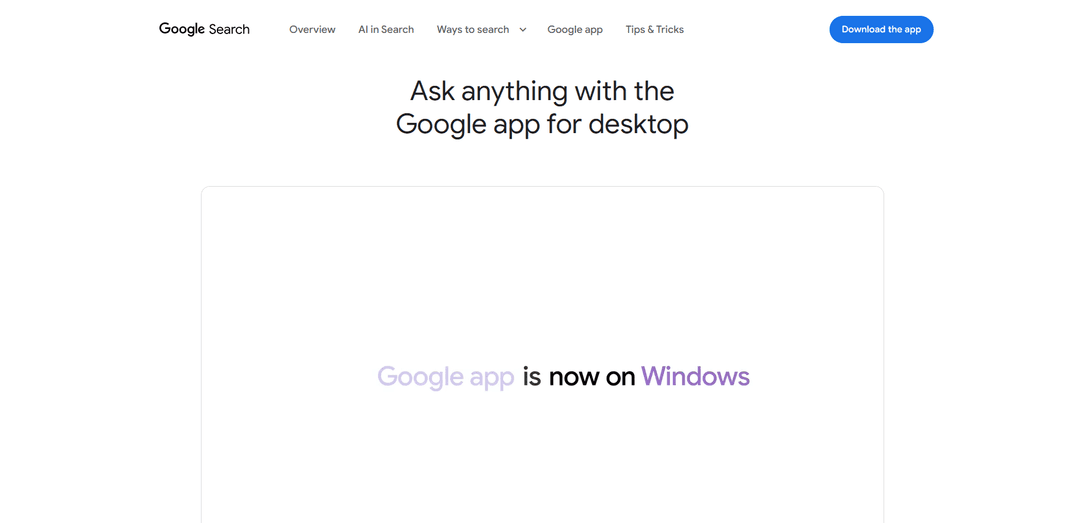
Información del Producto
Actualizado:16/04/2026
¿Qué es Google app for desktop?
La aplicación de Google para escritorio es una aplicación de búsqueda de escritorio lanzada por Google para usuarios de Windows 10+, diseñada para llevar lo mejor de la Búsqueda de Google directamente a su escritorio de Windows. Disponible globalmente en inglés, esta aplicación funciona de manera similar a la función Spotlight de macOS, proporcionando una barra de búsqueda de acceso rápido que se puede invocar instantáneamente con el atajo de teclado Alt + Espacio. La aplicación permite a los usuarios buscar en múltiples fuentes simultáneamente, incluyendo la web, archivos locales de la computadora, aplicaciones instaladas y archivos de Google Drive, todo desde una única interfaz de búsqueda flotante. Con el modo AI integrado, la integración de Google Lens y las capacidades de pantalla compartida, la aplicación representa el esfuerzo de Google para crear una experiencia de búsqueda unificada que une el contenido web, el almacenamiento en la nube y los recursos locales del escritorio sin requerir que los usuarios abran un navegador separado.
Características Principales de Google app for desktop
La aplicación de Google para escritorio es una aplicación de Windows que brinda funcionalidad de búsqueda unificada a tu PC a través de un simple atajo de teclado Alt + Espacio. Proporciona acceso instantáneo a búsquedas web, archivos locales, aplicaciones instaladas y contenido de Google Drive desde una barra de búsqueda flotante. La aplicación integra el Modo AI para consultas conversacionales, Google Lens para búsquedas visuales de cualquier cosa en tu pantalla y capacidades de pantalla compartida para asistencia contextual de IA. Disponible globalmente en inglés para usuarios de Windows 10+ de 13 años en adelante, combina la experiencia familiar de Búsqueda de Google móvil con funciones específicas de escritorio como la indexación de archivos locales y el lanzamiento de aplicaciones en todo el sistema.
Búsqueda Universal con Atajo Alt + Espacio: Accede instantáneamente a una barra de búsqueda flotante desde cualquier lugar de tu escritorio usando el atajo de teclado Alt + Espacio para buscar en la web, archivos de Google Drive, archivos locales de la computadora y aplicaciones instaladas en una sola interfaz unificada.
Búsqueda de Pantalla con Google Lens: Selecciona y busca cualquier cosa visible en tu pantalla usando la funcionalidad integrada de Google Lens, lo que permite la traducción instantánea de imágenes o texto, ayuda con la tarea, identificación de productos y búsqueda de información visual sin cambiar de ventana.
Modo AI con Preguntas de Seguimiento: Obtén respuestas conversacionales impulsadas por IA a consultas complejas con la capacidad de hacer preguntas de seguimiento y recibir enlaces útiles, todo dentro de una ventana flotante que permanece accesible mientras trabajas.
Uso Compartido de Pantalla para IA Contextual: Comparte toda tu pantalla o ventanas específicas con la IA para obtener respuestas personalizadas sobre lo que estás viendo, lo que permite la asistencia contextual para cualquier tarea en la que estés trabajando.
Descubrimiento Integrado de Archivos y Aplicaciones: Encuentra y ejecuta rápidamente archivos desde tu computadora y Google Drive, así como las aplicaciones instaladas, todo desde la misma interfaz de búsqueda sin navegar manualmente a través de carpetas o menús.
Interfaz Personalizable y No Intrusiva: La aplicación permanece oculta en segundo plano hasta que se la invoca, con atajos de teclado personalizables, ventanas flotantes redimensionables y la capacidad de arrastrar la barra de búsqueda a cualquier lugar de tu pantalla para una integración óptima del flujo de trabajo.
Casos de Uso de Google app for desktop
Investigación Estudiantil y Asistencia con la Tarea: Los estudiantes pueden buscar rápidamente información mientras escriben trabajos, usar Google Lens para traducir textos en idiomas extranjeros o resolver problemas de matemáticas visibles en su pantalla, y hacer preguntas de seguimiento en el Modo AI para profundizar su comprensión sin salir de su documento.
Mejora del Flujo de Trabajo Profesional: Los oficinistas pueden ubicar instantáneamente archivos en su unidad local y Google Drive, buscar información web relevante durante las reuniones y usar el uso compartido de pantalla con IA para obtener ayuda contextual en hojas de cálculo, presentaciones o tareas de análisis de datos.
Creación de Contenido y Trabajo de Diseño: Los diseñadores y creadores de contenido pueden usar Google Lens para identificar fuentes, colores o elementos de diseño de su pantalla, buscar rápidamente imágenes de archivo o referencias y acceder a los activos de Drive sin interrumpir su flujo creativo en las aplicaciones de diseño.
Soporte Técnico y Resolución de Problemas: Los profesionales de TI y los usuarios pueden tomar capturas de pantalla de mensajes de error o configuraciones del sistema y usar el Modo AI con el uso compartido de pantalla para obtener consejos instantáneos para la resolución de problemas, buscar documentación técnica y ubicar archivos o aplicaciones del sistema relevantes.
Comunicación Multilingüe: Los usuarios que trabajan con clientes o contenido internacional pueden traducir instantáneamente el texto visible en cualquier lugar de su pantalla usando Google Lens, buscar información específica del idioma y obtener explicaciones impulsadas por IA de matices culturales o lingüísticos.
Búsqueda Rápida de Información Durante Juegos o Entretenimiento: Los jugadores y los consumidores de medios pueden presionar Alt + Espacio para buscar rápidamente guías de juegos, información de películas o detalles de productos sin tener que salir de sus aplicaciones de pantalla completa, manteniendo la inmersión mientras acceden a la información necesaria.
Ventajas
Experiencia de búsqueda unificada que combina la web, los archivos locales, Google Drive y las aplicaciones instaladas en una interfaz conveniente accesible a través de un atajo de teclado
Las funciones avanzadas de IA, incluida la búsqueda de pantalla de Google Lens y el Modo AI conversacional con preguntas de seguimiento, brindan una asistencia poderosa sin cambiar de aplicación
Diseño no intrusivo que permanece oculto hasta que se necesita y proporciona una interfaz flotante y personalizable que no interrumpe el flujo de trabajo
Significativamente mejor que la funcionalidad de búsqueda nativa de Windows con resultados más rápidos e indexación más completa en múltiples fuentes
Desventajas
Actualmente solo está disponible en inglés y se limita a los usuarios de Windows 10+, excluyendo macOS, Linux y usuarios de otros idiomas
Las capacidades de búsqueda de archivos locales son limitadas en comparación con el Google Desktop descontinuado, buscando principalmente nombres de archivos en lugar de contenido de archivos
El Modo AI aún no es compatible con todas las cuentas, países e idiomas, lo que limita el acceso a funciones clave para algunos usuarios
El tamaño mínimo de la ventana es relativamente grande y no se puede hacer más pequeño, lo que puede ser inconveniente para los usuarios con espacio de pantalla limitado o aquellos que prefieren interfaces más compactas
Cómo Usar Google app for desktop
1: Verifique los requisitos de elegibilidad: Asegúrese de tener 13 años o más, tener Windows 10 o más reciente y poder usar la aplicación en inglés. Tenga en cuenta que el modo AI puede no estar disponible para todas las cuentas, países e idiomas.
2: Descargue e instale la aplicación: Visite search.google/google-app/desktop para descargar la aplicación de Google para escritorio. Siga el proceso de instalación similar a Chrome e inicie sesión con su cuenta de Google.
3: Inicie la aplicación: Presione Alt + Espacio en su teclado en cualquier momento para abrir la barra de búsqueda flotante. Alternativamente, haga doble clic en el icono de la aplicación en su escritorio o busque 'Google' en el cuadro de búsqueda de Windows.
4: Realice búsquedas: Escriba su consulta en la barra de búsqueda para encontrar información de la web, sus archivos de computadora, aplicaciones instaladas y archivos de Google Drive. Los resultados aparecen instantáneamente en una ventana flotante.
5: Cambie entre las vistas de búsqueda: Haga clic en diferentes vistas como Todo, Imágenes y Modo AI para personalizar su experiencia de búsqueda. El modo AI está habilitado de forma predeterminada, pero se puede activar o desactivar.
6: Use Google Lens: Haga clic en el icono de Lens en la barra de búsqueda para seleccionar y buscar cualquier cosa en su pantalla, traducir imágenes o texto, u obtener ayuda con contenido visual como problemas de tarea.
7: Comparta su pantalla: Use la función de pantalla compartida para hacer preguntas a Google sobre lo que se muestra en su pantalla, ya sea una ventana específica o toda su pantalla.
8: Haga preguntas de seguimiento: En el modo AI, continúe explorando temas haciendo preguntas de seguimiento y haciendo clic en los enlaces útiles proporcionados en los resultados.
9: Personalice la configuración: Haga clic en su foto de perfil en la aplicación para acceder a las configuraciones. Puede habilitar o deshabilitar el modo AI, cambiar el atajo de teclado y ajustar otras preferencias.
10: Minimice o cierre la aplicación: Presione Alt + Espacio nuevamente para minimizar la barra de búsqueda, o ciérrela por completo. La aplicación está diseñada para aparecer cuando la necesite y desaparecer cuando no la necesite.
Preguntas Frecuentes de Google app for desktop
La aplicación de Google para escritorio trae lo mejor de la Búsqueda de Google a tu escritorio de Windows. Te permite hacer preguntas sobre lo que aparece en tu pantalla, buscar en la web, encontrar archivos de Google Drive, buscar aplicaciones instaladas y archivos en tu computadora, y obtener respuestas impulsadas por IA con preguntas de seguimiento y enlaces útiles.
Video de Google app for desktop
Artículos Populares

Atoms: Una Plataforma de IA Multiagente Que Transforma Ideas en Productos Listos para Lanzar
May 22, 2026

Nano Banana SBTI: Qué es, cómo funciona y cómo usarlo en 2026
Apr 15, 2026

Reseña de Atoms: El Constructor de Productos de IA que Redefine la Creación Digital en 2026
Apr 10, 2026

Kilo Claw: Cómo implementar y usar un verdadero agente de IA "Hágalo por usted" (Actualización 2026)
Apr 3, 2026
Últimas herramientas de IA similares a Google app for desktop
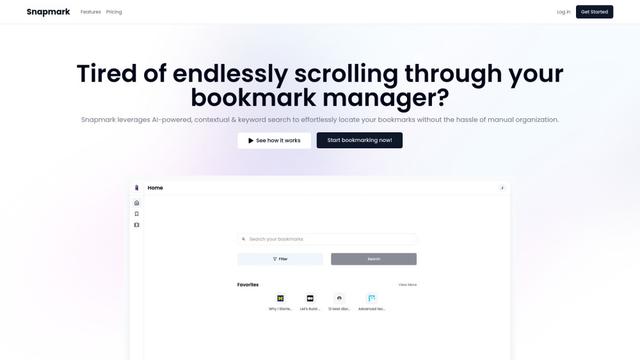
Snapmark
Snapmark es un motor de búsqueda impulsado por IA para marcadores que permite a los usuarios guardar, buscar y organizar sitios web, imágenes y texto sin etiquetado o categorización manual.
Uměl.cz
Uměl.cz es un motor de búsqueda checo impulsado por IA que proporciona respuestas inteligentes y contextuales a las consultas de los usuarios.
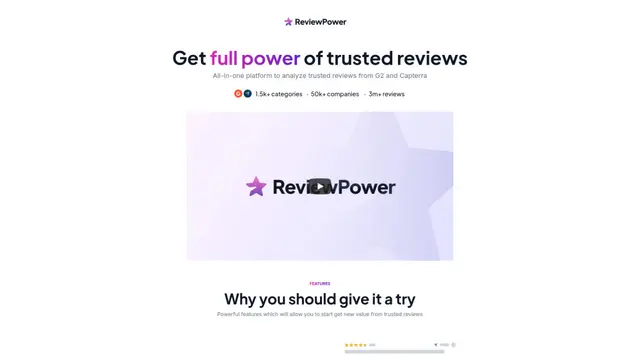
ReviewPower
ReviewPower es una plataforma todo en uno que agrega y analiza reseñas confiables de G2 y Capterra para ayudar a las empresas a obtener información valiosa de los comentarios de los clientes.
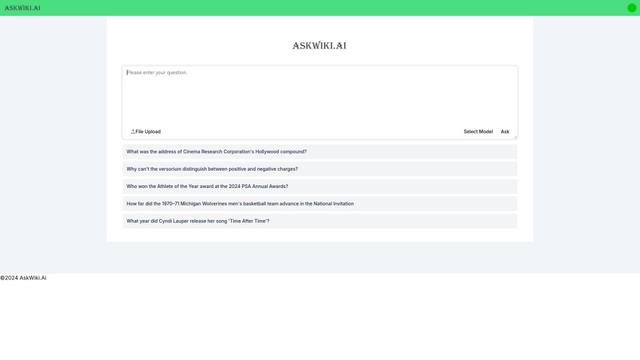
AskWiki
AskWiki es un software de inteligencia semántica y motor de búsqueda en lenguaje natural que permite a los usuarios consultar contenido de Wikipedia a través de preguntas simples y recibir respuestas específicas y precisas.
Herramientas de IA populares como Google app for desktop
SearchGPT
SearchGPT es un prototipo de búsqueda impulsado por IA de OpenAI que proporciona respuestas rápidas y conversacionales con fuentes claras utilizando modelos GPT.
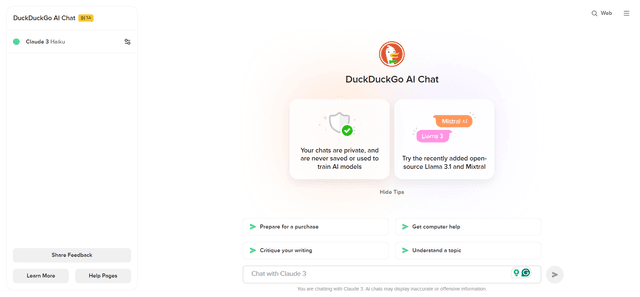
DuckDuckGo AI Chat
DuckDuckGo AI Chat es una forma gratuita y anónima de acceder a populares chatbots de IA como GPT-3.5, Claude y otros, mientras se preserva la privacidad del usuario.
R2R
R2R (Reason to Retrieve) es un sistema avanzado de recuperación de IA que proporciona capacidades de generación aumentada de recuperación (RAG) listas para producción con ingesta de contenido multimodal, búsqueda híbrida, gráficos de conocimiento y gestión integral de documentos a través de una API RESTful.
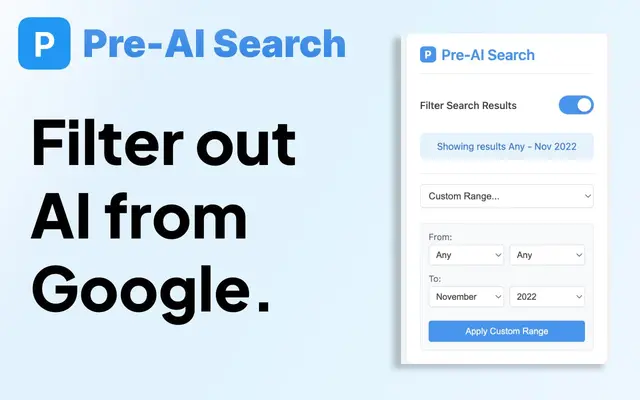
Pre-AI Search - Filter Google AI Content
Pre-AI Search es una extensión de Chrome que ayuda a los usuarios a filtrar el contenido generado por IA de los resultados de búsqueda de Google al centrarse en contenido publicado antes del auge de la generación de contenido por IA.