
SlimSnap
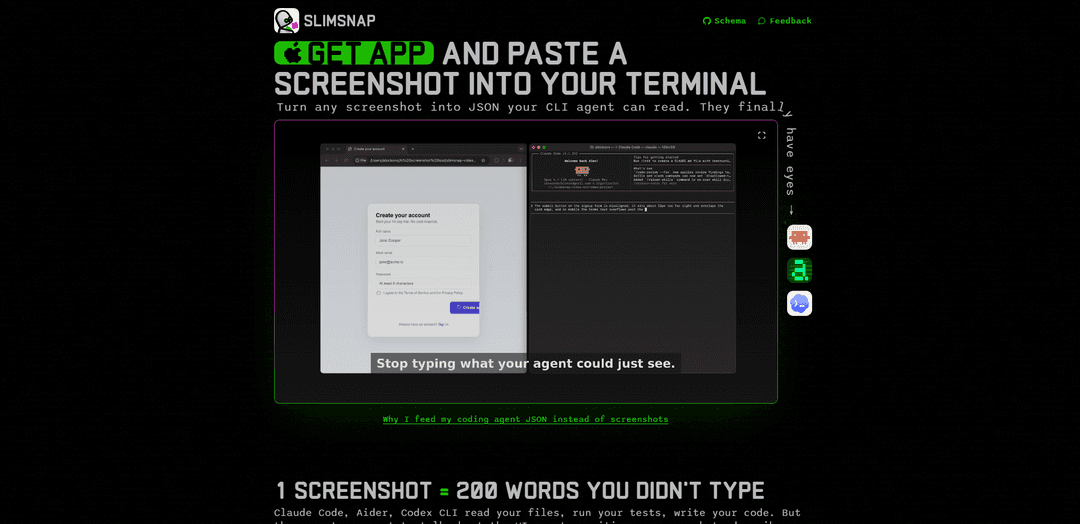
SlimSnap es una herramienta de macOS que le permite capturar y anotar capturas de pantalla, luego copiarlas como JSON estructurado (con OCR y cuadros delimitadores deterministas) para pegarlas en agentes de codificación de IA basados en terminales en cualquier lugar donde se acepte texto.
https://slimsnap.ai/?ref=producthunt&utm_source=aipure
Información del Producto
Actualizado:15/06/2026
¿Qué es SlimSnap?
SlimSnap es una utilidad exclusiva para Mac diseñada para cerrar una brecha común en el desarrollo asistido por IA: las terminales y los agentes de codificación CLI (por ejemplo, Claude Code, Aider, Codex CLI) pueden leer texto pero a menudo no pueden aceptar imágenes. En lugar de escribir largas explicaciones de lo que hay en su pantalla, SlimSnap convierte una captura de pantalla en una representación JSON compacta y legible por máquina de la interfaz de usuario, incluido el texto reconocido y las coordenadas de diseño. Se ejecuta localmente, no requiere cuenta y está diseñado para compartir rápidamente un contexto de interfaz de usuario preciso en lugares que solo admiten texto, como terminales, sesiones SSH, registros de CI o confirmaciones de git.
Características Principales de SlimSnap
SlimSnap es una herramienta para macOS que convierte capturas de pantalla anotadas en JSON estructurado y "copiable-pegable" para que los entornos de solo texto (terminales, agentes de codificación CLI, SSH, registros de CI) puedan "ver" los diseños de la interfaz de usuario. Admite la captura y anotación rápidas, realiza OCR local para extraer texto en pantalla y genera un mapa de elementos determinista (IDs + cuadros delimitadores normalizados) para reducir la ambigüedad y el uso de tokens en comparación con pegar imágenes sin procesar en modelos de visión. El formato es abierto (esquema MIT) y está diseñado para funcionar con agentes como Claude Code, Aider, Codex CLI, Cursor y Continue.dev, sin necesidad de subir capturas de pantalla a un servidor.
Exportación de captura de pantalla → JSON: Capture una región de la pantalla y exporte una representación JSON estructurada (metadatos de la pantalla, tamaño de la imagen, elementos y anotaciones) que se puede pegar en cualquier lugar donde se acepte texto.
Mapeo determinista de elementos de la UI: Cada elemento detectado obtiene un ID y un cuadro delimitador normalizado de 0 a 1, lo que deja claro exactamente a qué botón/etiqueta/entrada se refiere una anotación, reduciendo las "suposiciones" de las herramientas de IA.
OCR local integrado: Lee etiquetas, botones y mensajes de error directamente de la captura de pantalla para que las herramientas posteriores puedan razonar sobre el mismo texto que ve el usuario.
Herramientas de anotación (flechas/llamadas/resaltados): Marque el área específica de la UI dañada o importante y vincule la anotación a un elemento objetivo para comunicar la intención con precisión.
Eficiente en tokens para flujos de trabajo de IA: Produce unos pocos cientos de tokens JSON en lugar de tokens de visión de alto costo al pegar imágenes en modelos, dejando más presupuesto de contexto para código y registros.
Privacidad primero + esquema abierto: La captura y el OCR se ejecutan localmente en Mac sin subir a un servidor; el esquema JSON se publica bajo MIT para que los equipos puedan validar, generar o construir exportadores.
Casos de Uso de SlimSnap
Depuración de UI basada en CLI para desarrolladores: Pegue el JSON de SlimSnap en Claude Code/Aider/Codex CLI al diagnosticar errores de UI (componentes desalineados, etiquetas incorrectas, botones deshabilitados) en entornos que no pueden aceptar imágenes.
Control de calidad e informes de errores a escala: Reemplace las capturas de pantalla ambiguas en los tickets con coordenadas de elementos estructuradas + texto OCR, lo que permite informes de errores reproducibles y una clasificación más fácil en equipos distribuidos.
Atención al cliente y respuesta a incidentes: Los agentes de soporte pueden convertir la captura de pantalla de la UI de un usuario en datos de texto para una resolución de problemas más rápida, registros buscables y notas de escalada más claras.
CI/CD y resolución de problemas remota (SSH/terminales): Adjunte el estado de la UI a los registros de CI, sesiones de terminal o commits de git como JSON, lo que permite revisar los problemas de la UI en pipelines de solo texto y revisiones de código.
Revisión de UX y ciclos de retroalimentación de diseño: Los diseñadores y gerentes de producto pueden anotar problemas de la UI y compartir comentarios precisos y legibles por máquina (qué elemento, dónde y por qué) para acelerar la iteración.
Ventajas
Funciona donde las imágenes no pueden: genera JSON de texto plano utilizable en terminales, SSH, registros de CI y agentes de IA de solo texto.
Referencia de UI más confiable: los ID de elementos + cuadros delimitadores reducen la ambigüedad en comparación con las descripciones de capturas de pantalla en lenguaje natural.
Menor costo del modelo/uso de contexto: típicamente menos tokens que las pegadas de visión, especialmente en sesiones iterativas largas.
Orientado a la privacidad: la captura y el OCR se ejecutan localmente; las capturas de pantalla no necesitan salir de la Mac.
Desventajas
Limitación de plataforma: Solo para Mac hoy (Windows/Linux requieren exportadores alternativos o JSON escrito a mano).
Depende de la calidad del OCR/detección de elementos: las UI complejas o inusuales pueden producir una extracción imperfecta y requerir aclaraciones manuales.
Optimizado principalmente para flujos de trabajo de agentes: menos beneficio si su flujo de trabajo ya admite la entrada directa de imágenes de principio a fin.
Cómo Usar SlimSnap
1. Descargue SlimSnap (Mac): Vaya a https://slimsnap.ai/download e instale la aplicación SlimSnap para Mac. Es gratis y no requiere registro.
2. Abra la pantalla que desea compartir con un agente: Navegue a la interfaz de usuario con la que desea ayuda (por ejemplo, una página web, una ventana de aplicación, un cuadro de diálogo de error).
3. Capture una región de su pantalla: Presione ⌘⇧S, luego haga clic y arrastre para seleccionar el área que desea capturar. Suelte para crear la captura en SlimSnap.
4. Anote lo que importa: En el editor de SlimSnap, agregue flechas, llamadas y resaltados para señalar los elementos de la interfaz de usuario rotos/importantes.
5. Copie la captura como JSON estructurado: Use la acción "Copiar JSON". SlimSnap exporta una representación JSON (elementos con texto OCR + cuadros delimitadores normalizados, además de sus anotaciones).
6. Pegue el JSON en su herramienta: Pegue el JSON en cualquier lugar donde vaya el texto: agentes de terminal como Claude Code, Aider, Codex CLI, u otras herramientas como Cursor/Continue.dev, así como problemas, registros de CI o confirmaciones de git.
7. Solicite una solución específica de la interfaz de usuario utilizando referencias de elementos: En su prompt, haga referencia a los elementos/anotaciones del JSON (por ejemplo, los ID de los botones/entradas y sus valores) para que el agente pueda razonar de forma determinista sobre lo que está señalando.
8. Itere: vuelva a capturar y vuelva a pegar según sea necesario: Después de realizar cambios, realice otra captura de SlimSnap y pegue el nuevo JSON para continuar el ciclo de depuración con el estado de la interfaz de usuario actualizado.
9. (Opcional) Use el flujo de trabajo de habilidades de Claude Code: Si usa la habilidad SlimSnap Claude Code, SlimSnap escribe un archivo de configuración en ~/.slimsnap/config.json que contiene su carpeta de guardado predeterminada y el patrón de nombre de archivo. La habilidad lee esa configuración, carga el último JSON de SlimSnap de la carpeta y lo inyecta en el contexto del agente.
10. (Opcional) Produzca SlimSnap JSON sin la aplicación Mac: Si no puede usar la aplicación Mac, genere cualquier JSON de SlimSnap válido utilizando el esquema MIT publicado (https://github.com/bickov/slimsnap-schema). El flujo de trabajo sigue funcionando siempre que el JSON coincida con el esquema.
Preguntas Frecuentes de SlimSnap
SlimSnap es una herramienta para macOS que te permite capturar una captura de pantalla, anotarla y copiar una representación JSON estructurada con OCR que puedes pegar en cualquier lugar donde se pueda introducir texto (como terminales y agentes de codificación CLI).
Artículos Populares

Atoms: Una Plataforma de IA Multiagente Que Transforma Ideas en Productos Listos para Lanzar
May 22, 2026

Nano Banana SBTI: Qué es, cómo funciona y cómo usarlo en 2026
Apr 15, 2026

Reseña de Atoms: El Constructor de Productos de IA que Redefine la Creación Digital en 2026
Apr 10, 2026

Kilo Claw: Cómo implementar y usar un verdadero agente de IA "Hágalo por usted" (Actualización 2026)
Apr 3, 2026
Últimas herramientas de IA similares a SlimSnap

altcheckerai
AltCheckerAI es una herramienta impulsada por IA que optimiza automáticamente el texto alternativo de las imágenes para mejorar el SEO del sitio web y la accesibilidad a través de recomendaciones inteligentes.
IMG Processing
IMG Processing es un poderoso servicio de API que permite capacidades de procesamiento de imágenes rápidas y confiables, incluyendo carga, transformación y marcas de agua a través de una integración simple.

ImageKit.io
ImageKit.io es una plataforma integral de gestión y entrega de medios que proporciona optimización de imágenes y videos en tiempo real, APIs de procesamiento y soluciones de Gestión de Activos Digitales (DAM) para ofrecer experiencias visuales de alta calidad en sitios web y aplicaciones.
FLORA
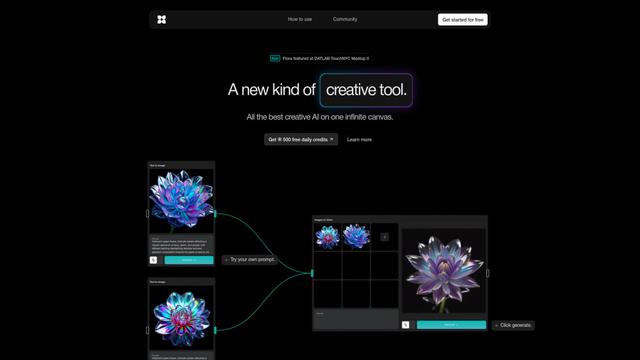
FLORA es una herramienta creativa impulsada por IA innovadora que combina múltiples capacidades de IA en un lienzo infinito para permitir la identificación personalizada de plantas, diseño creativo y asistencia botánica interactiva.
Herramientas de IA populares como SlimSnap

Somme: Wine Matched to You
FreemiumAI Image Recognition
Somme es una aplicación de sommelier personal impulsada por IA que combina reconocimiento de imágenes avanzado, recomendaciones personalizadas e información completa sobre el vino para ayudar a los usuarios a descubrir y disfrutar vinos que coincidan con sus preferencias de sabor únicas.
FishPic
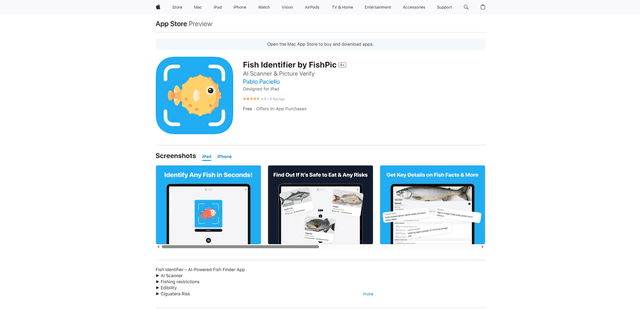
FishPic es una aplicación de identificación de peces impulsada por IA que reconoce instantáneamente las especies de peces a partir de fotos al tiempo que proporciona información completa sobre la comestibilidad, las regulaciones y las recetas.
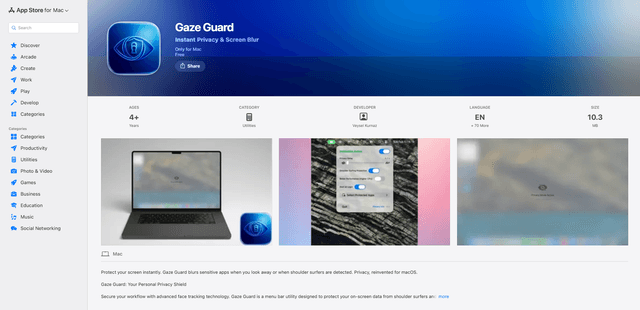
Gaze Guard
Gaze Guard es una utilidad de barra de menú centrada en la privacidad para Mac que desenfoca automáticamente el contenido de su pantalla cuando aparta la vista o cuando alguien está mirando por encima del hombro, utilizando tecnología avanzada de seguimiento facial.
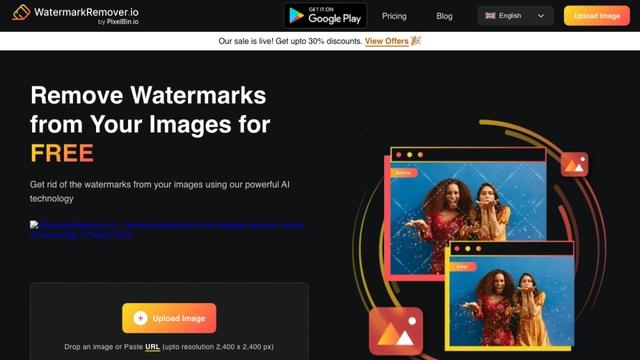
WatermarkRemover.io
WatermarkRemover.io es una herramienta en línea impulsada por IA que elimina automáticamente marcas de agua de imágenes de forma gratuita mientras mantiene la calidad de la imagen.