
Photoroom
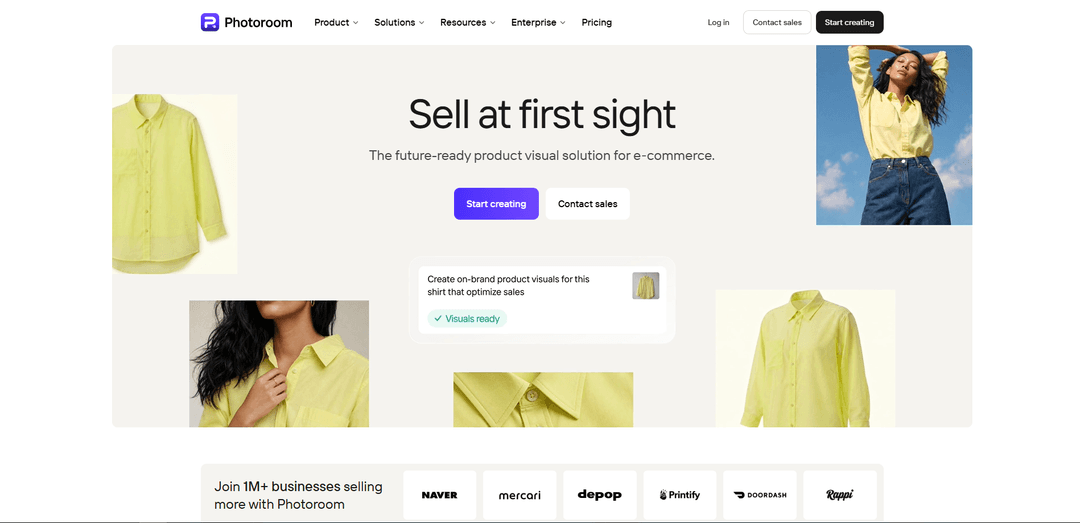
Photoroom es un editor de fotos con IA para comercio electrónico que elimina y genera fondos rápidamente, crea imágenes de productos con calidad de estudio y escala desde ediciones individuales hasta procesamiento por lotes y automatización de API.
https://photoroom.com/?ref=producthunt&utm_source=aipure
Información del Producto
Actualizado:08/07/2026
¿Qué es Photoroom?
Photoroom es una plataforma de creación y edición visual diseñada para ayudar a individuos y empresas a producir imágenes de productos y marketing de aspecto profesional sin un estudio o habilidades de diseño avanzadas. Disponible como aplicaciones móviles (iOS y Android) y una aplicación web (app.photoroom.com), se centra en flujos de trabajo comunes de comercio electrónico como la eliminación de fondos, la generación de nuevos fondos, la adición de sombras realistas, el cambio de tamaño para mercados y plataformas sociales, y el mantenimiento de la coherencia de los diseños con plantillas y configuraciones de Brand Kit. También admite necesidades de producción de mayor volumen a través de la edición por lotes y capacidades empresariales.
Características Principales de Photoroom
Photoroom es una plataforma de edición de fotos y producción visual impulsada por IA, diseñada para el comercio electrónico, que ofrece eliminación rápida de fondos, escenas de productos generadas por IA y herramientas para mantener las imágenes consistentes y listas para el mercado. Admite el procesamiento por lotes a través de la aplicación web o API para catálogos de gran volumen, además de controles de marca (Brand Kit), redimensionamiento para múltiples canales y plantillas (incluidas plantillas de video) para convertir rápidamente una sola toma de producto en anuncios y listados. Se adapta desde vendedores individuales hasta equipos empresariales con automatización, seguimiento de uso/créditos y opciones de seguridad de nivel empresarial.
Eliminador de Fondo: Recortes de IA para listados de productos limpios (fondos blancos o transparentes) con un enfoque en la velocidad y precisión.
Fotografía de Producto con IA / Escenificación de Producto: Genera imágenes estilo estudio y escenas de estilo de vida a partir de una foto de producto, manteniendo la precisión del producto; útil para fondos estacionales o contextuales.
Procesamiento por Lotes (Web + API): Aplica ediciones (eliminación de fondo, redimensionamiento, reglas de marca, etc.) en grandes conjuntos de imágenes en una sola pasada para acelerar los flujos de trabajo del catálogo.
Kit de Marca y Plantillas: Fija los colores de la marca, logotipos, fuentes y diseños para que las salidas se mantengan consistentes en todos los canales; incluye plantillas listas para usar para formatos de marketing comunes.
Redimensionamiento Instantáneo y Formato Multicanal: Redimensiona y formatea un solo activo para plataformas como Shopify, Amazon, Instagram y otros requisitos del marketplace.
Sombras y Recoloración con IA: Agrega sombras realistas para una presentación de producto más natural y cambia los colores del producto rápidamente para imágenes de variantes.
Casos de Uso de Photoroom
Creación de listados de productos para comercio electrónico: Convierte fotos de teléfono en imágenes listas para el mercado con eliminación de fondo, exportaciones en blanco/transparente, sombras y tamaño consistente.
Automatización a escala de catálogo para marketplaces: Edita por lotes miles de SKU a través de la aplicación web o API, aplicando reglas de marca y exportando activos consistentes más rápido que los flujos de trabajo manuales.
Anuncios sociales y creatividades promocionales: Utiliza plantillas, fondos de IA y redimensionamiento para producir creatividades de marca para Instagram, TikTok/Reels y campañas pagadas.
Merchandising de moda y vestuario: Crea imágenes consistentes para ropa (por ejemplo, salidas de estilo maniquí virtual/maniquí fantasma señaladas como herramientas disponibles) y genera variantes de manera eficiente.
Imágenes de alimentos, belleza, joyería y artículos para el hogar: Escenifica productos en escenas realistas, mejora la presentación con sombras/ajustes de iluminación y produce imágenes cohesivas en todas las categorías de productos.
Ventajas
Fuerte enfoque en el comercio electrónico: herramientas como la eliminación de fondo, la escenificación, el redimensionamiento y los controles de marca están diseñadas para listados y anuncios.
Escala bien: el procesamiento por lotes y el soporte API permiten flujos de trabajo de gran volumen; las opciones empresariales incluyen capacidad dedicada y afirmaciones de SOC 2 Tipo 2.
Tiempo rápido de salida: las plantillas y las funciones de IA reducen la necesidad de edición manual o sesiones de fotos costosas.
Desventajas
Limitaciones del plan gratuito: capacidades restringidas de generación/exportación de IA y típicamente incluye restricciones (por ejemplo, marca de agua/límites de uso mencionados en las fuentes).
Casos extremos en recortes: detalles complejos (por ejemplo, cabello suelto o telas transparentes) pueden requerir limpieza manual según las revisiones de los usuarios.
Los costos pueden aumentar para un uso frecuente, de gran volumen o avanzado de IA debido a los límites basados en créditos en las funciones de IA.
Cómo Usar Photoroom
1. Acceder a Photoroom (web o móvil): En el escritorio, ve a https://photoroom.com y abre la aplicación web en https://app.photoroom.com/. En el móvil, instala Photoroom desde la App Store o Google Play.
2. Registrarse o iniciar sesión: Crea una nueva cuenta de Photoroom o inicia sesión (incluyendo a través de los servicios de inicio de sesión compatibles). Una vez que hayas iniciado sesión, aterrizarás en la pantalla Crear (también llamada Inicio).
3. Comprender la pantalla Crear (Inicio): Usa la pantalla Crear para: ver/cambiar tu Espacio (área de trabajo), iniciar un nuevo diseño subiendo una foto, buscar plantillas por nombre, usar atajos a funciones/nuevas funciones y acceder a herramientas desde la barra lateral.
4. Iniciar un nuevo diseño a partir de una foto: En Crear/Inicio, elige Empezar desde una foto (o subir/arrastrar y soltar en la web). Selecciona una imagen de tu dispositivo para empezar.
5. (Opcional) Tomar una foto dentro de la aplicación (móvil): En Crear/Inicio, selecciona Empezar desde una foto → Cámara, toma la foto y Photoroom la importará (y normalmente eliminará el fondo automáticamente).
6. Deja que Photoroom elimine el fondo (recomendado): Después de la importación, Photoroom puede eliminar el fondo automáticamente para crear un recorte limpio para ediciones de productos o retratos.
7. Elegir una plantilla (opcional): Elige una categoría de plantilla (por ejemplo, Clásicos, Esenciales para listados, Esenciales para redes sociales o plantillas de equipo recientes) para establecer rápidamente un fondo/diseño.
8. Usar el editor principal para ediciones manuales y precisas: Abre el diseño en el editor para realizar ajustes detallados (posicionamiento, diseño y otros cambios manuales). Úsalo cuando necesites precisión más allá de las herramientas rápidas de IA.
9. Usar herramientas de IA para una generación o transformaciones rápidas: Abre el menú Herramientas de IA y selecciona una herramienta (ejemplos mencionados: Modelo virtual, Disposición plana, Planchado/Desarrugado, Recolor, Escenificación de productos, Generador de video, Crear cualquier imagen).
10. Generar con una herramienta de IA (flujo de trabajo general): Selecciona una herramienta de IA → sube o elige una imagen si es necesario (no todas las herramientas necesitan una imagen inicial) → ajusta la configuración o describe lo que quieres (prompt) → genera resultados.
11. Continuar editando los resultados de IA en el editor principal (opcional): Si generaste una imagen con una herramienta de IA, abre el resultado en el editor principal para refinarlo con controles manuales o ediciones adicionales.
12. Usar Editar con IA (opcional): Mientras editas, puedes usar Editar con IA para describir los cambios que deseas, combinando la guía de IA con los flujos de trabajo de edición manual.
13. Guarda tu diseño en un Espacio: Sal del editor y guarda tu proyecto para que se almacene en Photoroom (nube) y se organice dentro de tu Espacio/área de trabajo.
14. Volver a abrir y editar un diseño existente: Para editar un diseño guardado: Espacio → Contenido → Diseños → selecciona el diseño → abrir en el editor → realizar cambios → Guardar/Exportar.
15. Exportar/descargar tu resultado final: Descarga/exporta la imagen para almacenarla sin conexión y usarla en tus canales (por ejemplo, mercados, sitios web o redes sociales).
16. (Opcional) Trabajar en diferentes dispositivos: Puedes empezar en el móvil y continuar en el escritorio (o viceversa). Las plataformas se describen como sincronizadas en tiempo real para una edición sin problemas.
17. (Opcional) Usar la edición por lotes para escalar: Para muchas imágenes, usa la edición por lotes en la aplicación web (o API) para aplicar ediciones de IA a grandes conjuntos de imágenes en una sola pasada.
18. (Opcional) Actualizar a Pro para funciones avanzadas: Considera Photoroom Pro para exportaciones de mayor calidad y acceso a más funciones de IA (las fuentes mencionan elementos como calidad HD, eliminación de marcas de agua, cambio de tamaño/lote y plantillas adicionales).
Preguntas Frecuentes de Photoroom
Photoroom es un editor de fotos con IA y una solución visual de productos diseñada para el comercio electrónico. Ayuda a crear imágenes listas para listar utilizando herramientas como eliminación de fondo, fotografía de productos con IA, plantillas/kit de marca, cambio de tamaño, sombras, cambio de color y procesamiento por lotes.
Video de Photoroom
Artículos Populares

Vosko AI: Localiza y dobla videos para audiencias globales
Oct 15, 2026

Atoms: Una Plataforma de IA Multiagente Que Transforma Ideas en Productos Listos para Lanzar
May 22, 2026

Nano Banana SBTI: Qué es, cómo funciona y cómo usarlo en 2026
Apr 15, 2026

Reseña de Atoms: El Constructor de Productos de IA que Redefine la Creación Digital en 2026
Apr 10, 2026
Últimas herramientas de IA similares a Photoroom
Erase BG
Erase BG es una herramienta en línea gratuita impulsada por IA que elimina automáticamente los fondos de las imágenes con soporte para hasta 4K de resolución, sin necesidad de cuenta o habilidades especiales.
ImageKit.io
ImageKit.io es una plataforma integral de gestión y entrega de medios que proporciona optimización de imágenes y videos en tiempo real, APIs de procesamiento y soluciones de Gestión de Activos Digitales (DAM) para ofrecer experiencias visuales de alta calidad en sitios web y aplicaciones.
Pixmaker
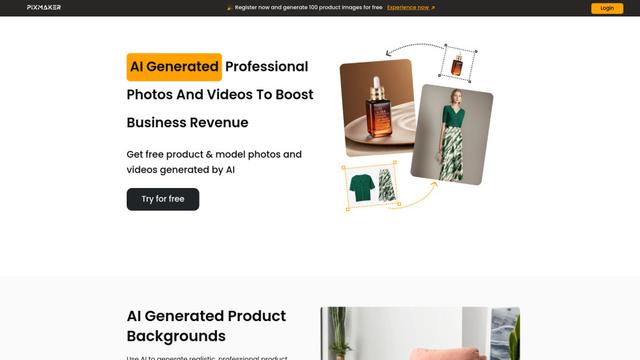
Pixmaker es una plataforma de generación y edición de imágenes impulsada por IA que ayuda a las empresas a crear fotos de productos de alta calidad, exhibiciones de modelos y visuales de marketing a través de algoritmos avanzados de IA.
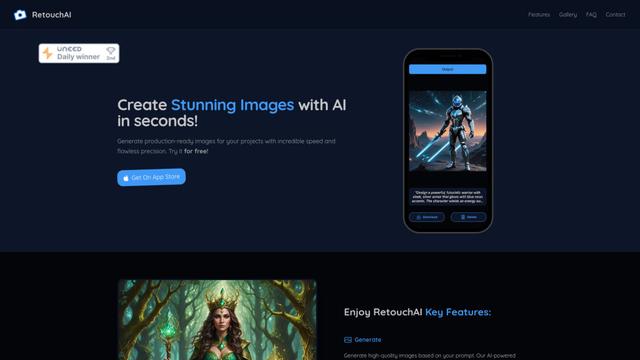
RetouchAI
RetouchAI es una aplicación de iOS que aprovecha la tecnología de IA para crear, mejorar y editar imágenes de alta calidad a través de funciones como generación de imágenes, ampliación, relleno y eliminación de objetos.
Herramientas de IA populares como Photoroom
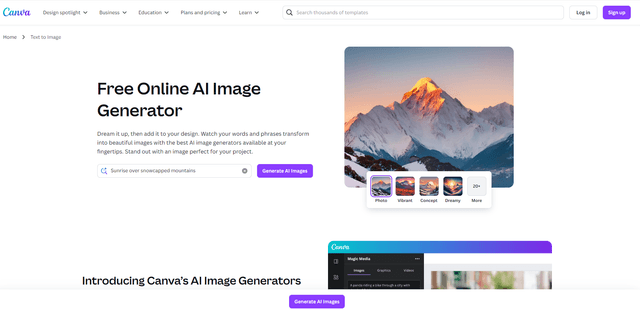
Canva AI
Canva AI es un conjunto avanzado de herramientas de diseño impulsadas por IA integradas en la plataforma de Canva, que ofrece funciones como generación de texto a imagen, eliminación de fondos y asistencia en la creación de contenido para agilizar el proceso de diseño.
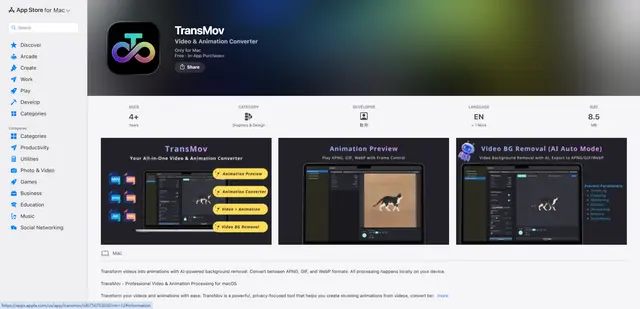
TransMov
TransMov es una aplicación de macOS potente y centrada en la privacidad que ayuda a los usuarios a crear animaciones impresionantes a partir de videos, eliminar fondos mediante IA y convertir entre formatos de animación populares como APNG, GIF y WebP, todo procesado localmente en tu dispositivo.

Remove Image Background
Remove.bg es una herramienta en línea impulsada por IA que elimina automáticamente los fondos de las imágenes en segundos con solo un clic.
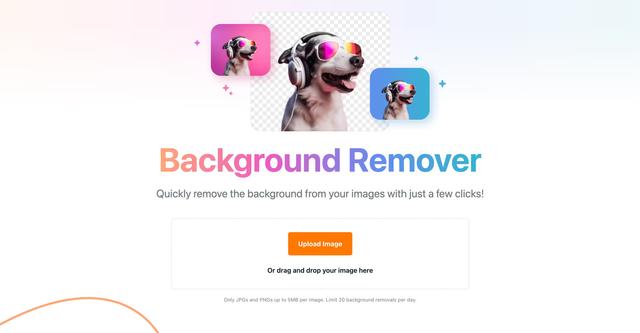
Vecteezy Background Remover
Vecteezy Background Remover es una herramienta gratuita impulsada por IA que elimina automáticamente los fondos de las imágenes con solo unos clics, produciendo archivos PNG transparentes de alta calidad.