
Wondershare Repairit
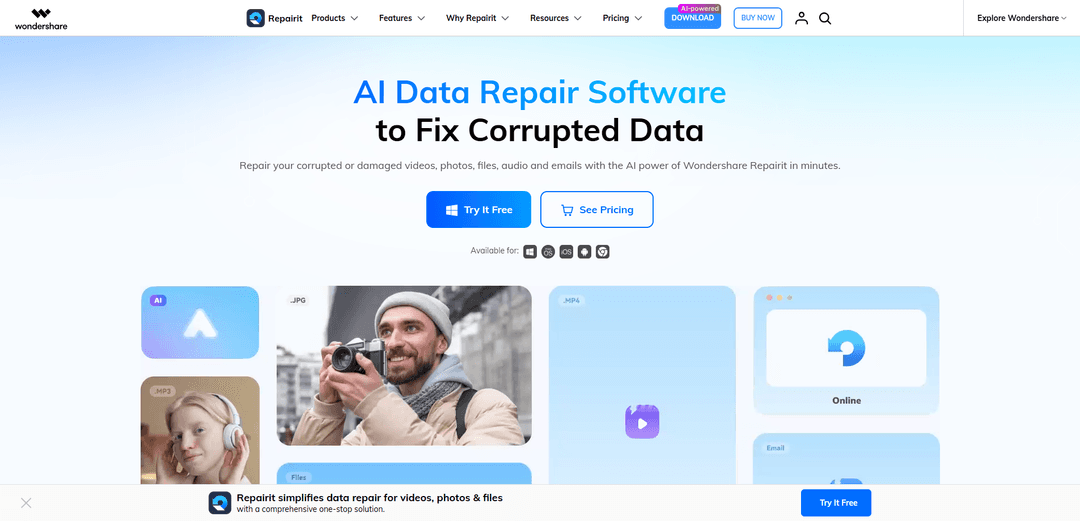
Wondershare Repairit ist ein KI-gestütztes Datenreparaturtool, das beschädigte oder korrupte Videos, Fotos, Audio, Dokumente und andere Dateien geräteübergreifend schnell repariert.
https://repairit.wondershare.com/?utm_source=aipure
Produktinformationen
Aktualisiert:Jun 18, 2026
Was ist Wondershare Repairit
Wondershare Repairit ist eine intelligente Datenreparaturlösung, die entwickelt wurde, um Ihre wichtigsten digitalen Assets zu reparieren und zu verbessern. Es repariert beschädigte oder korrupte Videos, Fotos, Audio, Dokumente, ZIP-Archive und andere Dateien und verwendet KI-gesteuerte Modelle, um die Qualität wiederherzustellen, während der ursprüngliche Inhalt erhalten bleibt. Sie können Dateien aus einer Vielzahl von Formaten und Geräten reparieren, Stapelreparaturen durchführen, Ergebnisse vor dem Export in der Vorschau anzeigen und zwischen schnellen Reparatur- und erweiterten Reparaturmodi für stark beschädigte Medien wählen. Online- und Desktop-Pläne sind verfügbar, einschließlich KI-Fotorestaurierung, Kolorierung und Verbesserung, mit kostenpflichtigen Abonnements ab ca. 9,99 $ pro Monat und flexiblen Pay-per-Use-Optionen.
Hauptfunktionen von Wondershare Repairit
Wondershare Repairit ist ein KI-gestütztes Datenreparatur- und Verbesserungstool für Windows und macOS, das beschädigte Videos, Fotos, Dokumente, Audiodateien und einige E-Mail-/Dateitypen repariert. Es unterstützt Drag-and-Drop-Import, Stapelreparatur und Vorschau-vor-Speichern-Workflows und enthält einen erweiterten Reparaturmodus für stark beschädigte Videos, der eine intakte Beispieldatei verwendet, die mit demselben Gerät aufgenommen wurde. Über die Reparatur hinaus bietet es auch KI-Verbesserungsdienstprogramme (z. B. Video-Upscaling/-Rauschunterdrückung, Foto-Schärfung/-Farbverbesserung, Entrauschung, Wiederherstellung alter Fotos, Kolorierung und generative Füllung/Erweiterung), um die Medienqualität nach der Wiederherstellung zu verbessern.
All-in-One-Reparatur für Medien und Dokumente: Repariert beschädigte Videos, Fotos, Dokumente (z. B. PDF, Word/Excel/PowerPoint) und Audiodateien in einem Toolkit, um die Benutzerfreundlichkeit wiederherzustellen und Datenverluste durch Abstürze, Übertragungsunterbrechungen oder Speicherprobleme zu reduzieren.
Stapelreparatur mit Drag-and-Drop-Workflow: Fügen Sie mehrere beschädigte Dateien gleichzeitig über "Durchsuchen" oder "Ziehen/Ablegen" hinzu und reparieren Sie sie in Stapeln, um Zeit bei der Bearbeitung großer Wiederherstellungsaufträge zu sparen.
Vorschau vor dem Speichern: Zeigen Sie reparierte Ausgaben vor dem Export an, damit Sie die Qualität überprüfen und nur erfolgreiche Reparaturen an einem ausgewählten Speicherort speichern können.
Erweiterte Videoreparatur mit Beispieldatei-Wiederherstellung: Bei stark beschädigten Videos analysiert die erweiterte Reparatur ein intaktes Beispielvideo vom selben Gerät/denselben Einstellungen, um beschädigtes Material effektiver zu rekonstruieren und wiederherzustellen.
Breite Format- und Gerätekompatibilität: Unterstützt viele gängige und professionelle Formate (z. B. MP4, MOV, AVI, MKV, MTS/M2TS und mehr), einschließlich hochauflösender Workflows (bis zu 8K auf dem Desktop), nützlich für Kreative, die mit Kameras, Drohnen, Telefonen und Speicherkarten arbeiten.
KI-Verbesserungs- und Wiederherstellungstools: Enthält KI-Video-Enhancer (Upscaling und Rauschunterdrückung) und KI-Foto-Enhancer-Funktionen wie Entrauschung, Schärfung/Farbverbesserung, Wiederherstellung alter Fotos, Schwarz-Weiß-Kolorierung und generative Füllung/Erweiterung für eine verbesserte Endqualität.
Anwendungsfälle von Wondershare Repairit
Wiederherstellung bei Inhaltserstellung und Postproduktion: Stellen Sie nicht abspielbares oder fehlerhaftes Kamera-/Drohnenmaterial (schwarzer Bildschirm, Stottern, Synchronisationsprobleme, fehlendes Audio) wieder her und verbessern Sie es optional für die Bereitstellung nach Beschädigung während der Aufnahme, Bearbeitung oder Konvertierung.
Fotografie und Archivrestaurierung: Reparieren Sie beschädigte Bilddateien von Kameras/Telefonen und verwenden Sie die Wiederherstellung alter Fotos, Entrauschung und Kolorierung, um Vintage- oder beschädigte Fotos für persönliche Archive oder Kundenarbeiten wiederzubeleben.
Kontinuität von Geschäfts- und Bürodokumenten: Reparieren Sie beschädigte PDFs, DOCX, XLSX, PPTX, CSV/TXT nach Abstürzen oder unterbrochenen Übertragungen, um Nacharbeiten zu vermeiden und wichtige Geschäftsunterlagen zu schützen.
IT-Support und Incident Response: Verwenden Sie Stapelreparatur- und Vorschau-Workflows, um beschädigte Benutzerdateien, die durch Stromausfälle, Systemfehler, fehlgeschlagene Updates oder Probleme mit Speichergeräten verursacht wurden, schnell zu sichten und wiederherzustellen.
Wiederherstellung von Engineering-/Designdateien: Reparieren Sie beschädigte Projektressourcen (z. B. PSD/AI und bestimmte technische Formate wie SKP/SKB/DXF), um die Produktion am Laufen zu halten, wenn Dateien unlesbar werden.
Nachbereitung der Datenwiederherstellung ("nach Wiederherstellung beschädigt"): Beheben Sie Dateien, die nach einem Wiederherstellungsversuch (z. B. von einem fehlerhaften Laufwerk oder einer Karte) unbrauchbar bleiben, indem Sie Dateistrukturen rekonstruieren, damit wiederhergestellte Elemente ordnungsgemäß geöffnet werden können.
Vorteile
Einfacher, geführter Workflow (Hinzufügen → Reparieren → Vorschau → Speichern) mit einer intuitiven Benutzeroberfläche, die für Nicht-Experten geeignet ist
Stapelverarbeitung und breite Formatunterstützung verbessern die Effizienz bei Reparaturaufträgen mit mehreren Dateien
Die erweiterte Videoreparatur mit einer Beispieldatei kann die Ergebnisse bei schwerwiegenden Videobeschädigungen verbessern
Enthält KI-Verbesserungstools (Video-Upscaling/Rauschunterdrückung; Fotorestaurierung/Kolorierung) über die grundlegende Reparatur hinaus
Nachteile
Die Online-Reparatur hat Größenbeschränkungen (häufig genannte Grenzen wie unter 3 GB), daher erfordern große oder hochbitratige Dateien möglicherweise die Desktop-App
Stark beschädigte Videos erfordern möglicherweise eine passende Beispieldatei vom selben Gerät/denselben Einstellungen, um den Reparaturerfolg zu maximieren
Nicht jede Datei kann repariert werden; nicht erfolgreiche Elemente können nach der Verarbeitung möglicherweise nicht exportiert werden
Wie verwendet man Wondershare Repairit
Schritt 1: Wondershare Repairit installieren oder öffnen: Gehen Sie zu https://repairit.wondershare.com/, um die Desktop-App (Windows/Mac) herunterzuladen und zu installieren, oder öffnen Sie ein Online-Repairit-Tool in Ihrem Browser, wenn Sie keine Software installieren möchten.
Schritt 2: Wählen Sie die benötigte Reparatur-/Verbesserungsfunktion: Wählen Sie in der Hauptoberfläche/Seitenleiste das Modul aus, das Ihrer Datei/Aufgabe entspricht (z. B. Videoreparatur, Fotoreparatur, Datei-/Dokumentreparatur, Audioreparatur, E-Mail-Reparatur oder KI-Tools wie KI-Video-Enhancer / KI-Foto-Enhancer / Alte Fotorestaurierung / KI-Foto-Kolorierer / Foto-Generative-Füllung / KI-Foto-Radierer). Für die Fotobearbeitung unter Windows gehen Sie zu „Weitere Reparaturtypen“ > „Fotoreparatur“.
Schritt 3: Beschädigte Dateien hinzufügen (oder Medien zur Verbesserung): Klicken Sie auf „Hinzufügen“ / „Datei auswählen“ (oder ziehen Sie per Drag & Drop), um eine oder mehrere beschädigte Dateien zu importieren. Repairit unterstützt die Stapelverarbeitung, sodass Sie mehrere Dateien gleichzeitig hinzufügen können.
Schritt 4: Starten Sie den Reparatur- (oder KI-Verbesserungs-) Prozess: Klicken Sie auf „Reparieren“ / „Starten“, um zu beginnen. Repairit scannt und versucht, die Dateistruktur zu reparieren und abspielbare/anzeigbare Inhalte wiederherzustellen; KI-Module führen einen Verbesserungs-/Wiederherstellungsprozess durch und zeigen den Fortschritt an.
Schritt 5: Verwenden Sie bei Bedarf die erweiterte/professionelle Reparatur (für schwere Videoschäden): Wenn die schnelle Reparatur fehlschlägt oder das Ergebnis unvollständig ist, verwenden Sie „Erweiterte Reparatur“ (und/oder „Professioneller Modus“, falls verfügbar) für stark beschädigte Videos, RAW-/HDR-/LOG-Aufnahmen, erweiterte Codecs und 4K+-Videos, um die Kompatibilität und Ausgabequalität zu verbessern.
Schritt 6: Zeigen Sie die reparierten/verbesserten Ergebnisse in der Vorschau an: Zeigen Sie die Ausgabe in Repairit in der Vorschau an, um die Qualität vor dem Export zu bestätigen. (Einige Module/Versionen können die vollständige Vorschau/den Export in der Testversion einschränken.)
Schritt 7: Reparierte Dateien speichern/exportieren: Klicken Sie auf „Speichern“ oder „Alle speichern“ und wählen Sie einen Zielordner, um die reparierten/verbesserten Dateien auf Ihren Computer zu exportieren.
Schritt 8: Wenn die Reparatur immer noch fehlschlägt, Protokolle sammeln und den Support kontaktieren: Wenn Repairit die Datei nicht reparieren kann (oder eine Option „Automatische Reparatur“ fehlt/fehlschlägt), sammeln Sie Repairit-Protokolldateien und die problematischen Medien und senden Sie diese dann an den Wondershare-Support, um weitere Unterstützung zu erhalten.
Wondershare Repairit FAQs
Wondershare Repairit kann beschädigte oder korrupte Videos, Fotos, Dateien/Dokumente, Audio und E-Mails reparieren.
Offizielle Beiträge
Wird geladen...Wondershare Repairit Video
Beliebte Artikel

Vosko AI: Videos für ein globales Publikum lokalisieren und synchronisieren
Oct 15, 2026

Atoms: Eine Multi-Agenten-KI-Plattform, die Ideen in startbereite Produkte verwandelt
May 22, 2026

Nano Banana SBTI: Was es ist, wie es funktioniert und wie man es im Jahr 2026 einsetzt
Apr 15, 2026

Atoms Review – Der KI-Produkt-Builder, der die digitale Erstellung im Jahr 2026 neu definiert
Apr 10, 2026
Neueste KI-Tools ähnlich wie Wondershare Repairit

AiSource
AiSource ist eine einheitliche Plattform, die es Benutzern ermöglicht, Bilder zu generieren und zu vergleichen, indem sie mehrere führende KI-Text-zu-Bild-Generatoren an einem Ort nutzen, ohne separate Abonnements zu benötigen.

SampleFaces
SampleFaces ist ein kostenloser Webdienst, der KI-generierte Profilbilder für Entwickler und Designer bereitstellt, die als Platzhalter in ihren Projekten verwendet werden können.
ImageKit.io
ImageKit.io ist eine umfassende Medienmanagement- und Lieferplattform, die Echtzeit-Bild- und Videooptimierung, Verarbeitungs-APIs und Lösungen für digitales Asset-Management (DAM) bietet, um qualitativ hochwertige visuelle Erlebnisse auf Websites und Apps bereitzustellen.

FASHN
FASHN ist ein selbstfinanziertes, KI-orientiertes Unternehmen, das bahnbrechende virtuelle Anprobe-Technologie und bildbasierte generative Modelle entwickelt, die speziell für die Modeindustrie zugeschnitten sind.
Beliebte KI-Tools wie Wondershare Repairit
ChatGPT Images(GPT Image 1.5)
FreemiumAI Photo & Image Generator
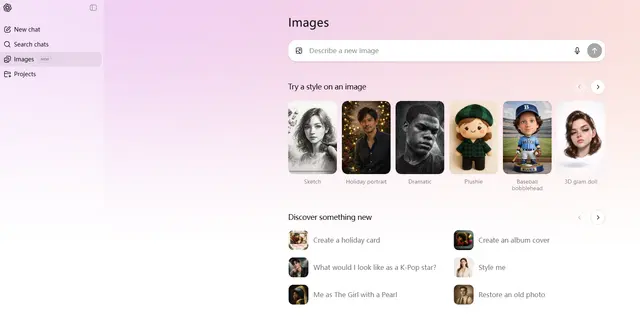
ChatGPT Images, powered by GPT Image 1.5, ist das Flaggschiff-Bildgenerierungsmodell von OpenAI, das 4x schnellere Verarbeitung, stärkere Anweisungsbefolgung, präzise Bearbeitungsfunktionen und verbesserte Detailerhaltung für die Erstellung und Bearbeitung hochwertiger KI-generierter Bilder bietet.
Nano Banana 2 (Gemini 3.1 Flash Image) - Official
FreemiumAI Photo & Image Generator
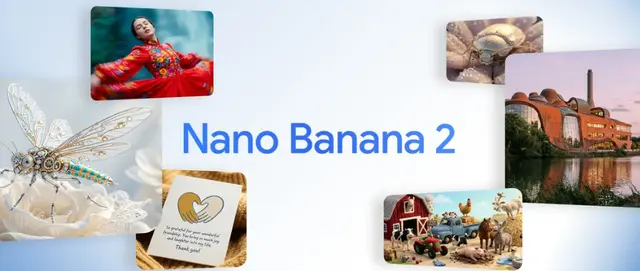
Nano Banana 2 (Gemini 3.1 Flash Image) ist Googles neuestes hochmodernes Modell zur Bilderzeugung, das Pro-Level-Qualität mit Flash-Geschwindigkeit kombiniert und verbesserte visuelle Wiedergabetreue, Integration von realem Wissen und erweiterte Bearbeitungsfunktionen bietet.
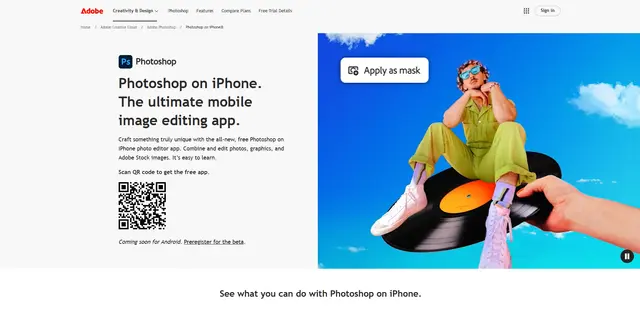
Adobe Photoshop App
Die Adobe Photoshop App ist ein kostenloser, leistungsstarker mobiler Fotoeditor, mit dem Nutzer Fotos, Grafiken und Adobe Stock-Bilder mit professionellen Werkzeugen und KI-Funktionen kombinieren und bearbeiten können, die für Touch-Geräte optimiert sind.
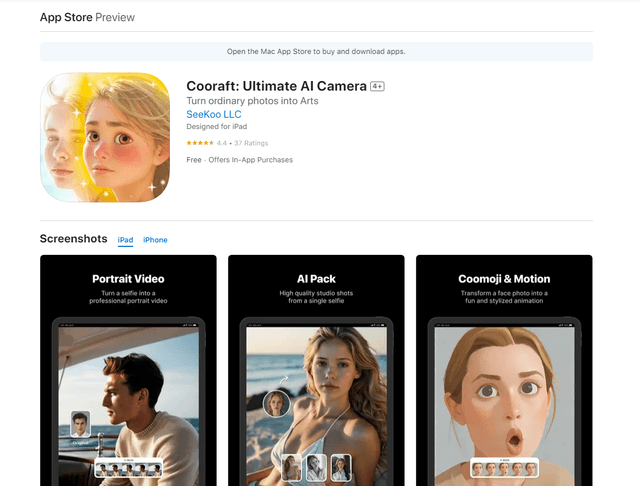
Cooraft: Ultimate AI Camera
Cooraft ist eine KI-gestützte Kamera-App, die Selfies und Fotos mit nur einem Tipp in atemberaubende Studioqualität Videos, Animationen und künstlerische Darstellungen verwandelt.