Wondershare Dr.Fone
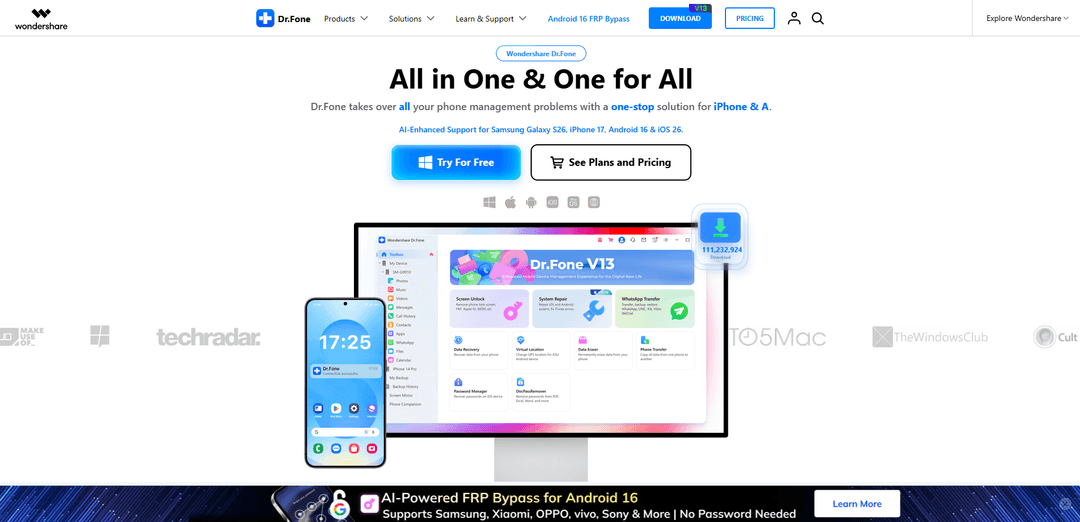
Wondershare Dr.Fone ist eine KI-gestützte mobile Verwaltungslösung, die für iOS- und Android-Geräte entwickelt wurde. Mit über 17 Jahren Entwicklung und mehr als 50 Millionen aktiven Benutzern weltweit bietet Dr.Fone zuverlässige, produktionsreife Tools anstelle experimenteller KI-Funktionen.
https://drfone.wondershare.com/?utm_source=aipure
Produktinformationen
Aktualisiert:Jun 1, 2026
Was ist Wondershare Dr.Fone
Wondershare Dr.Fone ist eine umfassende Suite zur Telefonverwaltung und Fehlerbehebung, die für iOS- und Android-Benutzer entwickelt wurde, die einen einzigen Ort für die Bewältigung gängiger Geräteaufgaben wünschen – wie Datenwiederherstellung, Systemreparatur, Telefon-zu-Telefon-Übertragung, Chat-Übertragung (einschließlich WhatsApp), Sicherung und Wiederherstellung sowie datenschutzorientierte Datenlöschung. Es wird als Multi-Modul-Toolkit (einschließlich Full Toolkit und stärker fokussierter Editionen wie Basic und Online) angeboten und zielt darauf ab, die Notwendigkeit mehrerer separater Dienstprogramme zu ersetzen, indem es geführte, schrittweise Tools für die tägliche Datenverwaltung sowie fortgeschrittenere Wiederherstellungs- und Reparaturszenarien bereitstellt. Die Plattform hebt auch sicherheitsorientierte Behauptungen hervor, wie Verschlüsselung, GDPR-Konformität und einen Zero-Data-Retention-Ansatz für bestimmte Operationen.
Hauptfunktionen von Wondershare Dr.Fone
Wondershare Dr.Fone ist ein All-in-One-Toolkit für mobile Geräte für iOS und Android, das gängige "Telefonproblem"-Workflows – Datenwiederherstellung, Systemreparatur, Bildschirm-/Aktivierungsentsperrung, plattformübergreifende Übertragungen (einschließlich WhatsApp), Sicherung/Wiederherstellung, Geräteverwaltung und Datenschutz-Tools – in einem einzigen Dashboard zentralisiert. Es enthält auch Dienstprogramme wie Bildschirmspiegelung/-aufzeichnung, Telefonverifizierungsberichte für die Überprüfung gebrauchter Geräte und virtuelle Standortänderungen. Das Produkt kann kostenlos mit Test-/eingeschränkter kostenloser Nutzung heruntergeladen werden, aber die meisten erweiterten Wiederherstellungs-/Reparatur-/Entsperrmodule erfordern in der Regel eine kostenpflichtige Lizenz; es wird als sicher positioniert, wenn es von offiziellen Quellen bezogen wird, und hebt Sicherheitsmaßnahmen wie Verschlüsselung und Compliance-Ansprüche hervor.
All-in-One-zentrales Dashboard: Greifen Sie über eine einzige Oberfläche auf mehrere Module (Wiederherstellung, Reparatur, Übertragung, Entsperrung, Sicherung, Radiergummi, Dienstprogramme) zu, anstatt für jede Aufgabe separate Apps zu installieren.
Bildschirm entsperren & Sperre entfernen (inkl. FRP/iCloud/Apple ID): Hilft beim Entfernen verschiedener Sperrbildschirme und bestimmter Konto-/Aktivierungssperren (z. B. Android FRP, iCloud-Aktivierung/Apple ID-Szenarien) und enthält Online-SIM-Entsperrungsoptionen für unterstützte Anbieter/Geräte.
Datenwiederherstellung (Gerät + App-Daten, sofern unterstützt): Scannt nach verlorenen/gelöschten Daten auf unterstützten Geräten und stellt diese wieder her, einschließlich Android-Dateien und WhatsApp-Daten (mit Vorschau über Testversion in vielen Fällen); der Erfolg kann je nach Gerät und Situation variieren.
Systemreparatur für mobile OS-Probleme: Zielt auf gängige Android-Systemprobleme und "feststeckende"/instabile Zustände ab, um die Gerätenutzbarkeit durch geführte Reparaturabläufe wiederherzustellen.
Übertragungen & Migration (Telefonübertragung + WhatsApp-Übertragung): Verschiebt Daten zwischen iOS und Android, einschließlich dedizierter WhatsApp-Chat-/Anhangsübertragung, sowie Sicherung/Wiederherstellung für Messaging-Apps (erwähnt auch Viber-/LINE-/WeChat-Unterstützung).
Sicherung, Geräteverwaltung und Dienstprogramme: Bietet kabelgebundene/drahtlose und inkrementelle Backups (bis zu 24 Datentypen genannt), Dateiverwaltung über Fotos/Musik/Videos/Nachrichten/Anrufverlauf, Bildschirmspiegelung/-aufzeichnung, virtuelle Standortänderungen und dauerhafte Datenlöschung.
Anwendungsfälle von Wondershare Dr.Fone
Verbraucher-Telefon-zu-Telefon-Migration: Beim Wechsel zwischen Android und iPhone können Benutzer Kontakte, Fotos und App-Daten, einschließlich WhatsApp-Chats, mit geführten plattformübergreifenden Übertragungsmodulen übertragen.
Reparatur nach fehlgeschlagenen Updates, Abstürzen oder Startproblemen: Einzelpersonen oder kleine IT-Teams können Systemreparatur-Workflows versuchen, um ein Gerät wiederherzustellen, das sich in abnormalen Zuständen befindet (z. B. nach OS-Upgrades/-Downgrades oder wiederholten Startfehlern).
Datenwiederherstellung bei versehentlicher Löschung oder beschädigten Geräten: Fotografen, Reisende und alltägliche Benutzer können versuchen, verlorene Medien/Dokumente oder WhatsApp-Daten nach dem Löschen, der Beschädigung oder bestimmten Gerätefehlern (sofern unterstützt) wiederherzustellen.
Gerätewartung und Helpdesk-Workflows für Unternehmen/IT: Support-Mitarbeiter, die gemischte iOS-/Android-Flotten verwalten, können ein Toolkit für Backups, Übertragungen, Geräteprüfungen und Abhilfemaßnahmen verwenden, wodurch die Werkzeugvielfalt reduziert wird.
Verifizierung gebrauchter Geräte und Wiederverkaufsoperationen: Gebrauchthändler und Wiederaufbereiter können Telefonverifizierungsberichte (Speicher-/Akku-/Systemdetails) erstellen, um den Gerätezustand zu dokumentieren und das Vertrauen der Käufer zu erhöhen.
Datenschutz- und Compliance-Bereinigung vor dem Wiederverkauf oder der erneuten Bereitstellung: Einzelpersonen und Organisationen können Daten dauerhaft löschen, Unordnung entfernen und Backups erstellen, bevor sie Geräte an neue Benutzer weitergeben oder verkaufen.
Vorteile
Umfassendes Toolkit in einem Produkt: Wiederherstellung, Reparatur, Übertragung, Entsperrung, Sicherung und Dienstprogramme von einem zentralen Dashboard aus.
Starker Fokus auf plattformübergreifende Übertragung, insbesondere WhatsApp-Übertragung/Sicherung/Wiederherstellung über iOS und Android.
Enthält praktische Extras (drahtlose/inkrementelle Sicherung, Bildschirmspiegelung/-aufzeichnung, Telefonverifizierung, Datenlöschung, virtueller Standort).
Wird als sicher positioniert, wenn es von offiziellen Quellen heruntergeladen wird, und hebt Sicherheitsmaßnahmen (z. B. Verschlüsselung/Compliance-Ansprüche) hervor.
Nachteile
Die meisten erweiterten Module (Wiederherstellung/Reparatur/Entsperrung/Übertragung) erfordern in der Regel eine kostenpflichtige Lizenz; die kostenlose Nutzung ist oft auf Test-/Vorschau beschränkt.
Der Wiederherstellungserfolg ist nicht garantiert und hängt vom Gerätemodell, dem OS-Zustand und den Überschreibbedingungen ab.
Kann während Scans/Operationen ressourcenintensiv sein (Festplatten-/CPU-Auslastung), was ältere Computer möglicherweise verlangsamt.
Entsperr-/Sperr-Bypass-Funktionen können durch Gerät/Region eingeschränkt sein und je nach Eigentum und lokalen Gesetzen rechtliche/Zulassungsbeschränkungen aufwerfen.
Wie verwendet man Wondershare Dr.Fone
1. Dr.Fone herunterladen: Besuchen Sie die offizielle Dr.Fone-Website (https://drfone.wondershare.com/) und laden Sie die neueste Version für Ihren Computer (Windows oder Mac) herunter.
2. Dr.Fone installieren: Führen Sie das Installationsprogramm aus. Überprüfen Sie die Datenschutzrichtlinie und die Endbenutzer-Lizenzvereinbarung. Wählen Sie optional „Benutzerdefinierte Installation“, um Sprache und Installationspfad festzulegen, und fahren Sie dann mit der Installation fort.
3. Dr.Fone starten: Wenn die Installation abgeschlossen ist, klicken Sie auf „Jetzt starten“ (oder öffnen Sie Dr.Fone aus Ihrem Anwendungen-Ordner auf dem Mac), um das Programm zu starten.
4. Anmelden zur Aktivierung (falls erforderlich): Klicken Sie auf dem Dr.Fone-Startbildschirm auf „Anmelden“ (oben rechts). Melden Sie sich mit Ihrer Wondershare ID an, um Ihre Lizenz zu aktivieren und auf kostenpflichtige Funktionen zuzugreifen.
5. Ihr mobiles Gerät verbinden: Verbinden Sie Ihr iPhone/iPad oder Android-Gerät über ein USB-Kabel mit dem Computer (oder verwenden Sie drahtlose Optionen, wo dies von der Funktion unterstützt wird). Halten Sie das Gerät entsperrt und folgen Sie allen Anweisungen zur Vertrauens-/Berechtigungsanfrage auf dem Bildschirm.
6. Android-Verbindungsvoraussetzungen sicherstellen (nur Android): Aktivieren Sie das USB-Debugging auf Ihrem Android-Gerät. Wenn Sie LG- oder Sony-Geräte verwenden, wählen Sie beim Verbinden den Modus „Bilder senden (PTP)“. Verbinden Sie dann erneut, damit Dr.Fone das Telefon erkennen kann.
7. Wählen Sie das benötigte Tool vom Startbildschirm aus: Wählen Sie aus dem Dr.Fone-Toolkit die Funktion aus, die Ihrem Ziel entspricht (z. B. Datenwiederherstellung, Systemreparatur, Bildschirmentsperrung, WhatsApp-Übertragung, Telefonübertragung, Datenlöschung, Virtueller Standort, Mein Gerät, Mein Backup, Bildschirmspiegelung, Telefonverifizierung).
8. Datenwiederherstellung verwenden (verlorene/gelöschte Daten wiederherstellen): Öffnen Sie Toolbox > Datenwiederherstellung. Wählen Sie die Dateitypen aus, die Sie wiederherstellen möchten, führen Sie einen Scan durch, zeigen Sie gefundene Elemente in der Vorschau an (die Testversion erlaubt normalerweise das Scannen/Vorschau), klicken Sie dann auf „Wiederherstellen“ und wählen Sie einen Speicherort, um die wiederhergestellten Daten zu exportieren (die Wiederherstellung erfordert die Vollversion).
9. Systemreparatur verwenden (iOS-/Android-Systemprobleme beheben): Öffnen Sie Systemreparatur und folgen Sie den geführten Anweisungen, um Systemprobleme zu diagnostizieren und zu beheben. Dr.Fone kann Sie anweisen, das Gerät in einen speziellen Modus zu versetzen (z. B. DFU-/Wiederherstellungsmodus auf dem iPhone), um Reparaturen abzuschließen.
10. Bildschirmentsperrung verwenden (Sperrbildschirme / Kontosperren entfernen, wo unterstützt): Öffnen Sie Bildschirmentsperrung und wählen Sie Ihren Gerätetyp (iOS/Android). Befolgen Sie die Anweisungen auf dem Bildschirm, um unterstützte Sperrbildschirme und verwandte Sperren zu entfernen (z. B. FRP/iCloud/Apple ID-Optionen, die im Toolkit angezeigt werden).
11. WhatsApp-Übertragung verwenden (Chats übertragen/sichern/wiederherstellen): Öffnen Sie WhatsApp-Übertragung und wählen Sie Übertragen, Sichern oder Wiederherstellen. Befolgen Sie den geführten Workflow, um Chats und Anhänge zwischen iOS und Android zu verschieben oder den Chatverlauf zu sichern und wiederherzustellen (die Testversion erlaubt möglicherweise Sicherung/Vorschau; vollständige Aktionen erfordern möglicherweise eine Aktivierung).
12. Telefonübertragung verwenden (Daten zwischen Telefonen verschieben): Öffnen Sie Telefonübertragung und folgen Sie dem geführten Ein-Klick-Prozess, um Daten zwischen iOS- und Android-Geräten zu migrieren (Kontakte, Nachrichten, Fotos und mehr).
13. Mein Gerät verwenden (Telefondaten an einem Ort verwalten): Öffnen Sie Mein Gerät, um Telefoninhalte (Fotos, Musik, Videos, Nachrichten, Anrufverlauf usw.) auf einer Oberfläche anzuzeigen und zu organisieren. Verwenden Sie Import-/Export-/Organisationssteuerungen, um Dateien zu verwalten.
14. Mein Backup verwenden (drahtlose, inkrementelle Backups): Öffnen Sie Mein Backup, um Backups zu erstellen (unterstützt viele Datentypen). Wählen Sie bei Verfügbarkeit die drahtlose Sicherung, wählen Sie Datenkategorien aus und führen Sie die Sicherung aus. Verwenden Sie die inkrementelle Sicherung, um nur neu hinzugefügte oder kürzlich geänderte Daten zu kopieren.
15. Bildschirmspiegelung verwenden (Telefonbildschirm spiegeln und aufzeichnen): Öffnen Sie Bildschirmspiegelung, um Ihr Telefon auf einen PC/Mac zu spiegeln. Verwenden Sie Zoom, Screenshots und Echtzeit-Aufnahmefunktionen und steuern Sie das Telefon von Ihrem Computer aus, wo dies unterstützt wird.
16. Telefonverifizierung verwenden (Gerätezustand/Bericht): Öffnen Sie Telefonverifizierung, um einen Bericht zu erstellen, der Details wie Systemversion, Speicherzustand, Akkulaufzeit und eine Gesamtbewertung anzeigt – nützlich, um den Gerätestatus und die Glaubwürdigkeit gebrauchter Geräte zu verstehen.
17. Datenlöschung verwenden (permanentes Löschen / Bereinigen): Öffnen Sie Datenlöschung, um ausgewählte Daten dauerhaft zu löschen und Speicherplatz freizugeben. Eine Vorschau ist möglicherweise in der Testversion verfügbar (insbesondere auf iOS), aber das vollständige Löschen erfordert normalerweise die Vollversion.
18. Virtueller Standort verwenden (GPS-Standort ändern): Öffnen Sie Virtueller Standort und folgen Sie den Anweisungen, um einen neuen GPS-Standort auf iOS- oder Android-Geräten festzulegen.
19. Testbeschränkungen vor dem Kauf verstehen: Dr.Fone kann kostenlos heruntergeladen und getestet werden. Häufige Einschränkungen sind: Datenwiederherstellung erlaubt Scannen/Vorschau, erfordert aber die Vollversion zur Wiederherstellung; die Testversion von Phone Manager kann Übertragungen einschränken (z. B. 10 Elemente); die Testversion von WhatsApp-Übertragung erlaubt möglicherweise Sicherung/Vorschau, aber keine vollständige Wiederherstellung/Übertragung; Datenlöschung erlaubt möglicherweise Vorschau, erfordert aber die Vollversion zum Löschen.
20. Häufige Probleme beheben: Wenn das Gerät nicht erkannt wird, überprüfen Sie Kabel/Anschlüsse erneut, entsperren Sie das Telefon, akzeptieren Sie Vertrauensanfragen und (Android) bestätigen Sie das USB-Debugging und den korrekten USB-Modus (PTP für einige LG/Sony). Wenn Aktivierungsfehler Internetanforderungen erwähnen, stellen Sie eine stabile Verbindung sicher und melden Sie sich mit Ihrer Wondershare ID an.
Wondershare Dr.Fone FAQs
Windows: Dr.Fone starten → auf das Konto-/Anmeldesymbol (oben rechts) klicken → „Klicken Sie hier, um sich anzumelden und das Programm zu aktivieren“ auswählen → Ihre Lizenz-E-Mail und den Registrierungscode zur Aktivierung eingeben. Mac: Dr.Fone starten → im macOS-Menüband auf das Dr.Fone-Menü klicken → Registrieren auswählen → Ihre Lizenz-E-Mail und den Registrierungscode eingeben → auf Anmelden klicken.
Beliebte Artikel

Vosko AI: Videos für ein globales Publikum lokalisieren und synchronisieren
Oct 15, 2026

Atoms: Eine Multi-Agenten-KI-Plattform, die Ideen in startbereite Produkte verwandelt
May 22, 2026

Nano Banana SBTI: Was es ist, wie es funktioniert und wie man es im Jahr 2026 einsetzt
Apr 15, 2026

Atoms Review – Der KI-Produkt-Builder, der die digitale Erstellung im Jahr 2026 neu definiert
Apr 10, 2026
Neueste KI-Tools ähnlich wie Wondershare Dr.Fone
Tomat
Tomat.AI ist eine KI-gestützte Desktop-Anwendung, die es Benutzern ermöglicht, große CSV- und Excel-Dateien einfach zu erkunden, zu analysieren und zu automatisieren, ohne zu programmieren, und die lokale Verarbeitung sowie fortgeschrittene Datenmanipulationsfunktionen bietet.
Data Nuts
DataNuts ist ein umfassender Anbieter von Datenmanagement- und Analyselösungen, der sich auf Gesundheitslösungen, Cloud-Migration und KI-gestützte Datenbankabfragefähigkeiten spezialisiert hat.
CogniKeep AI
CogniKeep AI ist eine private, unternehmensgerechte KI-Lösung, die es Organisationen ermöglicht, sichere, anpassbare KI-Funktionen innerhalb ihrer eigenen Infrastruktur bereitzustellen und dabei vollständige Datenprivatsphäre und -sicherheit zu gewährleisten.

EasyRFP
EasyRFP ist ein KI-gestütztes Edge-Computing-Toolkit, das RFP (Request for Proposal)-Antworten optimiert und eine Echtzeit-Feldphänotypisierung durch Deep-Learning-Technologie ermöglicht.
Beliebte KI-Tools wie Wondershare Dr.Fone

Researcher & Analyst in M365 Copilot
Contact for PricingAI Data Mining
Researcher und Analyst sind zwei neuartige KI-Reasoning-Agenten in Microsoft 365 Copilot, die Benutzern helfen, komplexe Forschungs- und Datenanalyseaufgaben zu bewältigen, indem sie sowohl Unternehmens- als auch Webdaten mit fortschrittlichen Reasoning-Funktionen nutzen.
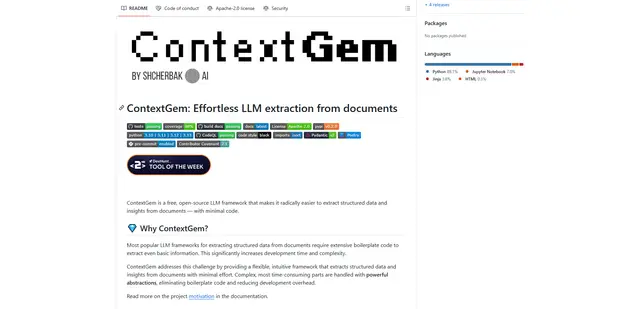
ContextGem
ContextGem ist ein kostenloses Open-Source-LLM-Framework, das die Extraktion strukturierter Daten und Erkenntnisse aus Dokumenten mit minimalem Code durch leistungsstarke integrierte Abstraktionen und automatisierte Funktionen vereinfacht.
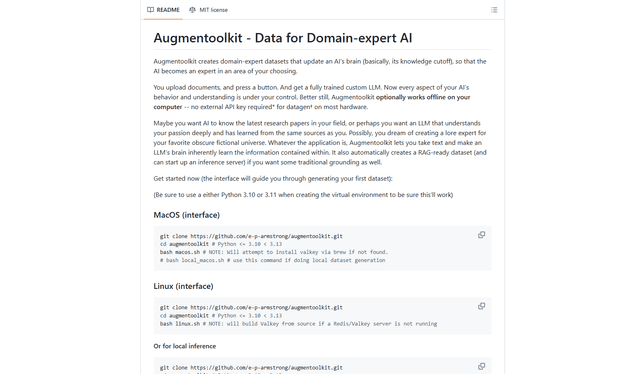
Augmentoolkit 3.0
Augmentoolkit 3.0 ist ein verfeinertes und praxiserprobtes Open-Source-Tool, das Domänenexperten-Datensätze erstellt, um benutzerdefinierte LLMs mit Ihren eigenen Daten zu trainieren. Es verfügt über eine intuitive Benutzeroberfläche, Offline-Funktionen sowie automatische Datensatzgenerierungs- und Trainingsprozesse.
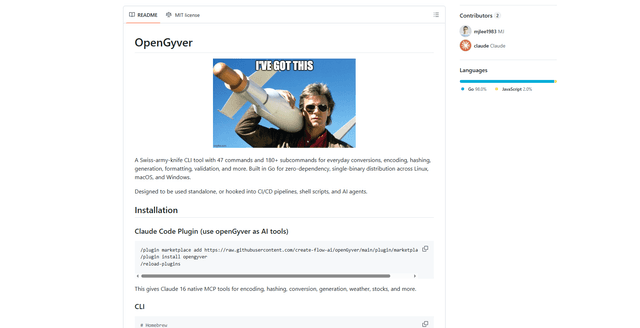
OpenGyver
OpenGyver is an open-source Swiss-army-knife CLI tool with 47 commands and 180+ subcommands for everyday conversions, encoding, hashing, generation, formatting, and validation, designed for standalone use or integration with CI/CD pipelines, shell scripts, and AI agents.