Veo3 AI
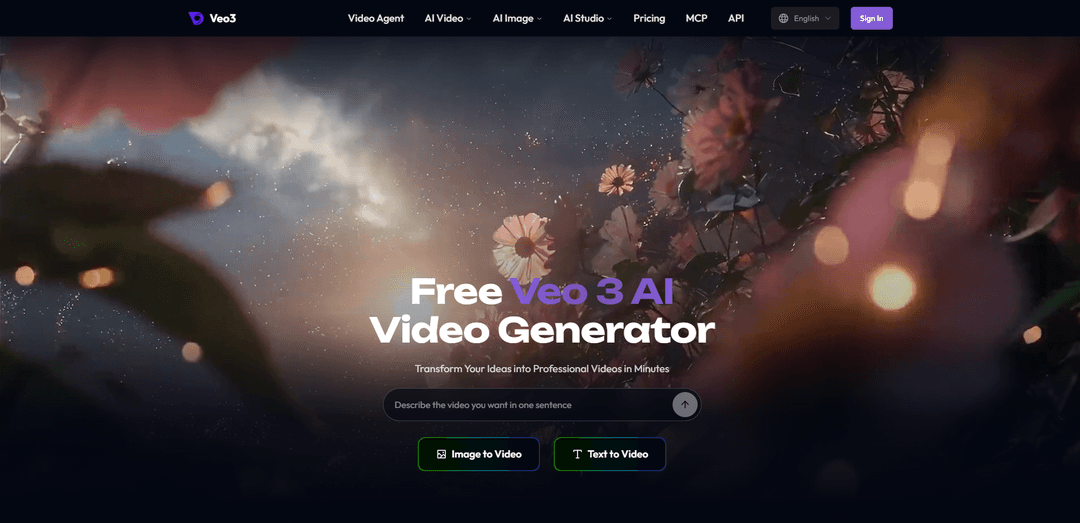
Veo3 AI ist eine unabhängige All-in-One-KI-Erstellungsplattform, die Videos aus Texten, Bildern und Referenzen mithilfe von Modellen wie Veo 3, Veo 3.1, Seedance, Kling und MiniMax generiert – mit Tools für synchronisiertes Audio, Bearbeitung, Bewegungssteuerung sowie Bild- und Audio-Generierung.
https://www.veo3ai.io/?utm_source=aipure
Produktinformationen
Aktualisiert:Nov 3, 2026
Was ist Veo3 AI
Veo3 AI (veo3ai.io) ist eine browserbasierte KI-Plattform zur Video- und Bildgenerierung. Sie bietet Text-to-Video, Image-to-Video, Text/Image-to-Image, KI-Musikgenerierung und Video/Bild-Effekte sowie Produktanzeigen und einen konversationellen Video-Agenten, der längere Videos plant und zusammenstellt. Mehrere Video- und Bildmodelle (einschließlich Veo 3.1) sind unter einem Konto und einem Guthaben verfügbar, inklusive kostenloser Start-Credits.
Hauptfunktionen von Veo3 AI
Veo3 AI ist eine unabhängige, all-in-one KI-Kreativplattform zur Generierung und Bearbeitung von Videos, Bildern und Audio aus Text-Prompts, Standbildern und Referenzmaterial. Sie bietet Zugriff auf mehrere Videomodelle – darunter Veo 3, Veo 3.1, Seedance, Kling und MiniMax – und unterstützt Text-zu-Video, Bild-zu-Video, native synchronisierte Audioinhalte, Steuerung des ersten und letzten Frames, Upscaling, Lip-Sync, Bewegungssteuerung sowie verwandte Bild- und Audiowerkzeuge. Die Plattform wurde entwickelt, um Nutzern bei der Erstellung kurzer kinoreifer Clips, Werbeanzeigen, Social-Media-Inhalten, Erklärvideos und animierten Inhalten zu helfen, ohne dass mehrere separate Generierungstools verwaltet werden müssen.
Text-zu-Video-Generierung: Erstellt KI-Videoclips aus schriftlichen Beschreibungen und ermöglicht es Nutzern, Subjekte, Szenen, visuelle Stile, Kamerabewegungen und Aktionen festzulegen.
Bild- und Referenz-zu-Video: Animiert ein einzelnes Bild oder bereitgestellte Referenzbilder zu einem Video und unterstützt Anwendungsfälle wie das Zum-Leben-Erwecken von Porträts, Kunstwerken, Produkten und Fotos.
Nativ synchronisiertes Audio: Die Veo 3-Generierung unterstützt synchronisierten Ton, sodass Clips Umgebungsgeräusche, Soundeffekte, Dialoge und musikorientiertes Audio als Teil des Video-Workflows enthalten können.
Kreative Steuerungselemente von Veo 3.1: Bietet bis zu 4K-Ausgabe sowie Steuerung des ersten und letzten Frames, was Creator dabei unterstützt, Übergänge, Kontinuität, Szenen-Morphs und gewünschte Eröffnungs- oder Schlusskompositionen zu steuern.
Kreativer Multi-Modell-Arbeitsbereich: Bietet Zugriff auf mehrere KI-Modelle, darunter Veo, Seedance, Kling und MiniMax, sodass Creator Werkzeuge wählen können, die zu verschiedenen Stilen und Generierungsanforderungen passen.
Integrierte Optimierungswerkzeuge: Enthält unterstützende Werkzeuge wie Video-Upscaling, Lip-Sync, Bewegungssteuerung, Video-zu-Anime-Konvertierung, Text-zu-Musik, Text-zu-Sprache, Objektentfernung und Foto-Cartoonisierung.
Anwendungsfälle von Veo3 AI
Social-Media-Videos und Reels: Erstellen Sie kurze, vertikal optimierte Clips, virale Konzepte, Musikvideo-Ausschnitte, Animationen und ansprechende Social-Media-Beiträge aus Prompts oder Selfies.
Produktwerbung und E-Commerce: Verwandeln Sie Produktfotos in professionelle Werbevideos, Anzeigen im UGC-Stil, Logo-Animationen und hochwertige Produktpräsentationen für Online-Shops und Kampagnen.
Marketing und Brand Storytelling: Erstellen Sie schnell kinoreife Markenclips, Werbevideos für lokale Unternehmen, Launch-Teaser und Kampagnen-Assets ohne traditionelles Filmteam.
Bildung und Erklärvideos: Generieren Sie gesprochene Erklärvideos, visuelle Lektionen und animierte Bildungsinhalte, die Konzepte überzeugender und leichter verständlich machen.
Unterhaltung und Storytelling: Entwickeln Sie Kurzfilme, Cartoon-Episoden, charakterorientierte Szenen, Musikvideos und fantasievolle visuelle Erzählungen aus einer einfachen Idee oder einer Reihe von Bildern.
Personalisierte Inhalte und Events: Animieren Sie Familienfotos, erstellen Sie Geburtstagsgrüße für Haustiere, gestalten Sie individuelle Grüße oder versetzen Sie eine Person in ein stilisiertes Märchen- oder Performance-Video.
Vorteile
All-in-One-Workflow, der Video-, Bild- und Audiogenerierung sowie Optimierungswerkzeuge umfasst.
Unterstützt sowohl prompt-basierte als auch bildbasierte Erstellung und bietet flexible Ausgangspunkte für Creator.
Nativ synchronisiertes Audio und die Steuerung des ersten/letzten Frames können die Immersion und die kreative Regie verbessern.
Der Zugriff auf mehrere Modelle verringert die Notwendigkeit, zwischen verschiedenen KI-Videoplattformen zu wechseln.
Nachteile
Der Dienst gibt an, ein unabhängiges Produkt zu sein und nicht mit Google verbunden zu sein, obwohl er Veo-bezogene Modelle anbietet.
KI-Videoergebnisse können Iterationen erfordern, um präzise Bewegungen, Charakterkonsistenz, Dialoge oder Szenensteuerung zu erreichen.
Höherwertige Generierungsfunktionen und Ausgabequalität können von Credits oder kostenpflichtigen Tarifen abhängen.
Die Erstellung kurzer Clips erfordert möglicherweise Nachbearbeitung oder mehrere Generierungen, um längere, zusammenhängende Produktionen zu erstellen.
Wie verwendet man Veo3 AI
Veo3 AI öffnen: Rufen Sie https://www.veo3ai.io/ in einem Webbrowser auf. Die Plattform ist ein unabhängiges Produkt und steht in keiner Verbindung zu Google.
Erstellungsworkflow auswählen: Wählen Sie die Option, die zu Ihrem Ausgangsmaterial passt: Text to Video für eine geschriebene Idee, Image to Video zur Animation eines hochgeladenen Bildes, Reference to Video für eine referenzgeführte Erstellung oder Flow AI Video/Video Agent für einen umfassenderen geführten Workflow.
Falls erforderlich anmelden: Nutzen Sie die Option 'Anmelden', wenn das ausgewählte Tool Sie auffordert, sich einzuloggen, Projekte zu speichern, auf Guthaben zuzugreifen oder Premium-Modelle und -Funktionen zu nutzen.
Videomodell auswählen: Wählen Sie ein verfügbares Modell basierend auf Ihrem Ziel aus. Die Plattform listet Modelle wie Veo 3, Veo 3.1, Seedance, Kling, MiniMax und andere auf. Veo 3 unterstützt natives synchronisiertes Audio und Clips von bis zu 8 Sekunden; die Website beschreibt Veo 3.1 mit einer Ausgabe von bis zu 4K sowie Steuerung von First- and Last-Frame.
Ihre Eingabe bereitstellen: Geben Sie für Text-to-Video eine klare Beschreibung des gewünschten Videos ein. Laden Sie für Image-to-Video zuerst Ihr Quellbild hoch und beschreiben Sie dann die Bewegung, die Aktion, Szenenwechsel und das gewünschte Ergebnis.
Detaillierten Prompt schreiben: Beschreiben Sie das Motiv, die Umgebung, die Tageszeit, den visuellen Stil, die Beleuchtung, die Aktion, den Bildausschnitt oder die Kamerabewegung sowie den gewünschten Ton. Zum Beispiel: „Kineastische Nahaufnahme einer dampfenden Tasse schwarzen Kaffees in einem weißen Keramikbecher auf einem rustikalen Holzcafétisch, weiches Morgenlicht vom Fenster, sichtbare Staubkörnchen, langsamer Zoom-in, ruhige Café-Atmosphäre.“
Referenzen oder Frame-Steuerungen hinzufügen, sofern verfügbar: Laden Sie unterstützende Bilder hoch oder nutzen Sie Reference-to-Video-Steuerungen, um die Konsistenz von Charakteren, Produkten, Orten oder Stilen zu gewährleisten. Wenn Sie Veo 3.1 verwenden, nutzen Sie die First- und Last-Frame-Steuerung, wenn Sie eine bestimmte Eröffnungs- und Endkomposition benötigen.
Ausgabeeinstellungen konfigurieren: Legen Sie verfügbare Optionen wie Seitenverhältnis, Dauer, Auflösung, Qualität, Stil und Audio fest. Wählen Sie ein für den Zielort passendes Format, z. B. vertikal für TikTok oder Reels und Breitbild für YouTube.
Video generieren: Klicken Sie im ausgewählten Tool auf die Schaltfläche 'Erstellen', 'Start' oder 'Generieren'. Warten Sie, bis die Verarbeitung abgeschlossen ist; laut den Hinweisen der Website kann die Generierung je nach Modell und Einstellungen einige Minuten dauern.
Ergebnis überprüfen: Sehen Sie sich eine Vorschau des generierten Videos an und prüfen Sie Bewegung, Motivkonsistenz, visuelle Qualität, Bildausschnitt, Dialoge oder Soundeffekte sowie die Übereinstimmung der Ausgabe mit Ihrem Prompt.
Bei Bedarf anpassen: Verfeinern Sie den Prompt oder die Einstellungen und generieren Sie erneut. Machen Sie genauere Angaben zu Kamerabewegung, Beleuchtung, Aktionen, Szenendetails und Audio. Sie können auch das Modell wechseln oder stärkere Bildreferenzen bereitstellen, wenn das Ergebnis nicht Ihrem gewünschten Look entspricht.
Herunterladen oder weiter bearbeiten: Laden Sie das fertige Video aus dem abgeschlossenen Projekt herunter. Verwenden Sie für die weitere Bearbeitung verfügbare Tools wie Video Upscaler, Lip Sync, Motion Control, Video to Anime, KI-Musik-Generator oder KI-Sprach-Generator.
Beliebte Artikel
Wie Sie virale sprechende Baby-Podcast-Videos mit KI erstellen: Schritt-für-Schritt-Anleitung
Nov 2, 2026

Proferex: Eine cloudbasierte Plattform für Werbetracking und Kampagnenoptimierung
Nov 2, 2026
Vosko AI: Videos für ein globales Publikum lokalisieren und synchronisieren
Oct 15, 2026
Atoms: Eine Multi-Agenten-KI-Plattform, die Ideen in startbereite Produkte verwandelt
May 22, 2026
Neueste KI-Tools ähnlich wie Veo3 AI
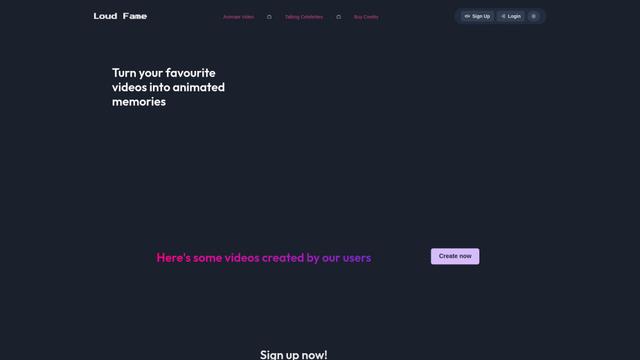
Loud Fame
Loud Fame ist ein KI-gestütztes Video-Transformationswerkzeug, das es Nutzern ermöglicht, reguläre Videos in Anime-Stil-Animationen zu konvertieren und KI-generierte sprechende Videos von Prominenten zu erstellen.
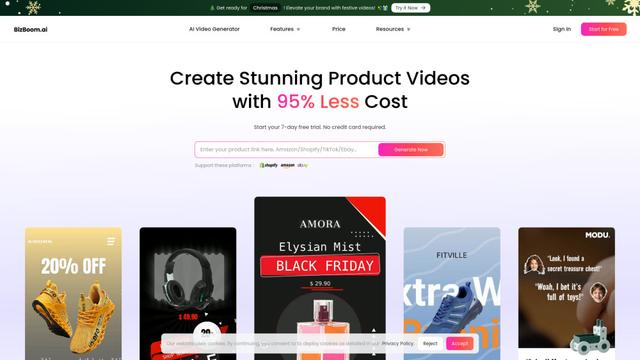
BizBoom.ai
BizBoom.ai ist eine KI-gestützte Plattform, die automatisch professionelle Produktvideos aus Produktlinks und Bildern mit 95 % geringeren Kosten generiert.
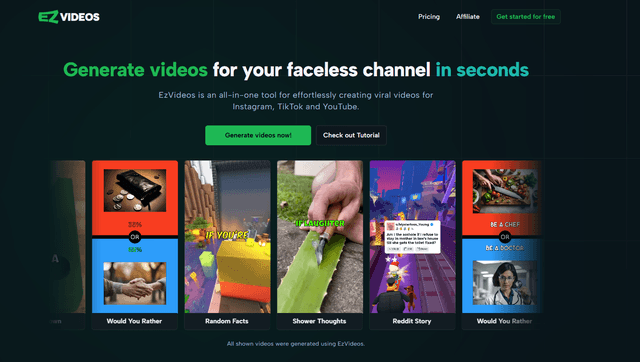
EzVideos
EzVideos ist ein All-in-One-Tool zur Videoerstellung, das Nutzern hilft, virale Videos für soziale Medien wie Instagram, TikTok und YouTube mit automatisierten Bearbeitungsfunktionen und integrierten Ressourcen zu generieren.
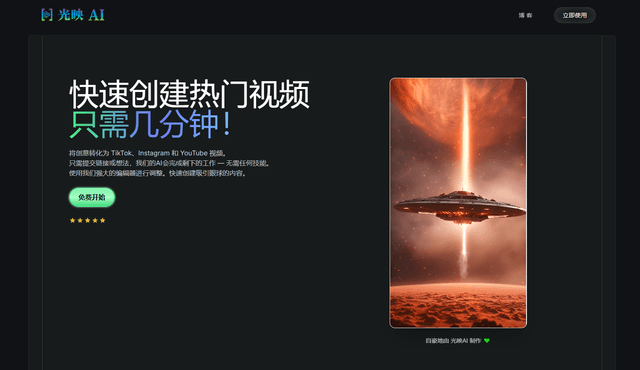
Illuminix
Illuminix ist eine KI-gestützte Plattform, die Unternehmen mit autonomen Hyper-Experten und spezialisierten Werkzeugen für automatisierte Geschäftsprozesse, Datenmanagement und die Erstellung von Videoinhalten unterstützt.
Beliebte KI-Tools wie Veo3 AI
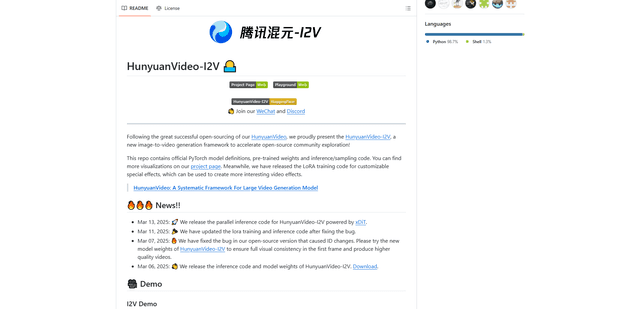
HunyuanVideo-I2V
HunyuanVideo-I2V ist ein Open-Source-KI-Framework, das von Tencent entwickelt wurde und statische Bilder in hochwertige, dynamische Videos mit anpassbaren Bewegungseffekten und außergewöhnlicher visueller Konsistenz umwandelt.
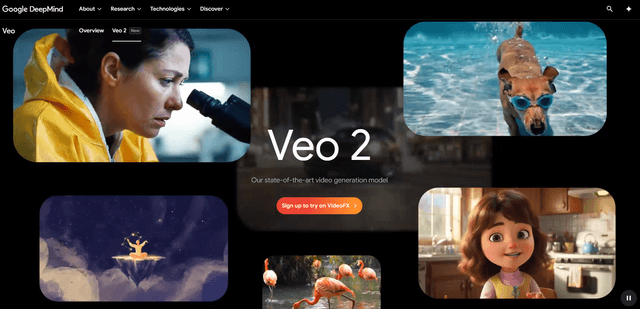
Google Veo 2
Veo 2 ist das hochmoderne KI-Videoerzeugungsmodell von Google DeepMind, das hochwertige Videos mit bis zu 4K-Auflösung mit realistischen Bewegungen, umfangreicher Kamerasteuerung und verbesserter Physiksimulation aus Texteingaben erstellen kann.
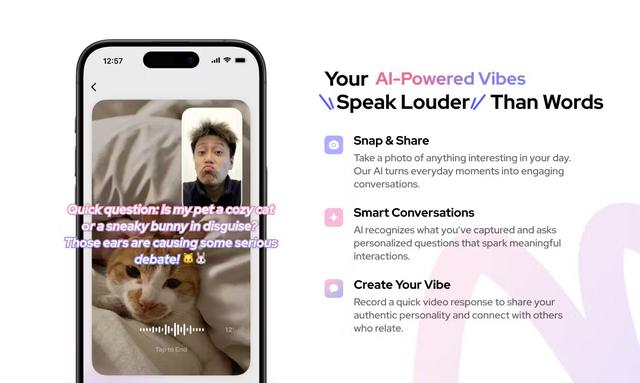
Vibing
Vibing ist eine KI-gestützte Dating-App, die Benutzern hilft, authentische Momente durch Videogeschichten zu teilen und echte Verbindungen basierend auf Persönlichkeitsmatching und interaktiven Funktionen herzustellen.
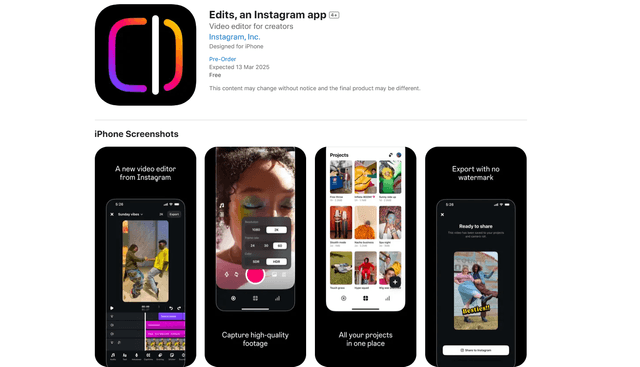
Edits, an Instagram app
Edits ist Instagrams kostenlose Videoerstellungs-App, die Erstellern professionelle Bearbeitungswerkzeuge, KI-Funktionen und Analysefähigkeiten bietet, um hochwertige Videos direkt von ihren Handys zu erstellen.