
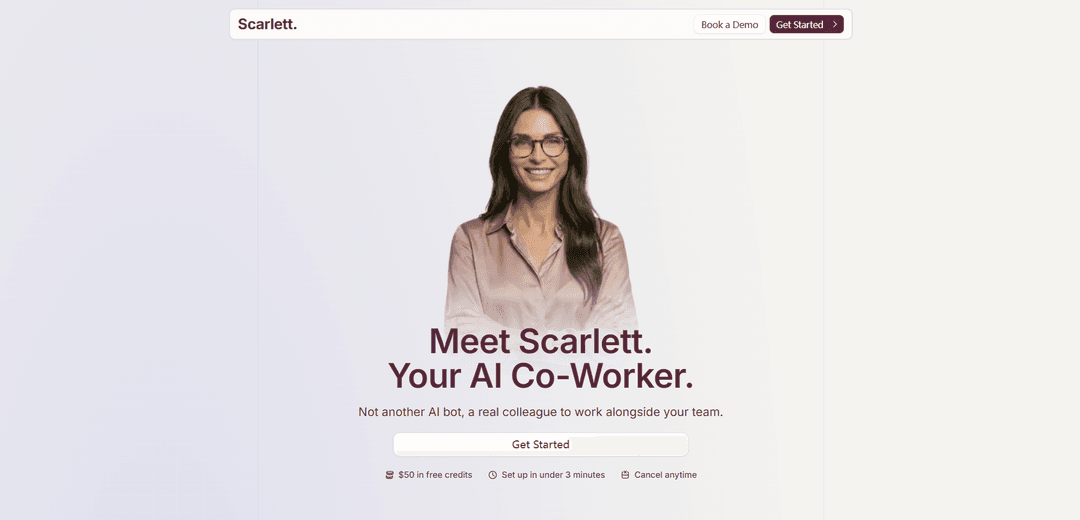
Scarlett.
Scarlett ist eine Slack-native KI-Mitarbeiterin mit einem persistenten Cloud-Arbeitsbereich, die sich mit über 3.000 Tools verbindet, um End-to-End-Aufgaben auszuführen – Code auszuführen, echte Ergebnisse zu generieren und wiederkehrende Workflows mit Genehmigungsschritten für hochriskante Aktionen zu automatisieren.
https://tryscarlett.ai/?ref=producthunt&utm_source=aipure
Produktinformationen
Aktualisiert:Jul 15, 2026
Was ist Scarlett.
Scarlett ist eine KI-Mitarbeiterin, die in Slack lebt und mit Ihrem Team als mehr als nur ein Chatbot zusammenarbeitet. Anstatt nur Text zu generieren, kann Scarlett Aufgaben von der Anfrage bis zur Fertigstellung erledigen, indem sie ihren eigenen Cloud-Computer nutzt, um Code zu schreiben und auszuführen, Daten aus verbundenen Geschäftstools abzurufen und konkrete Ergebnisse wie PDFs, Dashboards, Dokumente, Berichte und sogar kleine Apps zu erstellen. Scarlett wurde für eine schnelle Einrichtung und einfache Einführung entwickelt. Teams können Scarlett aus dem Slack App Directory installieren, die Tools verbinden, die sie bereits verwenden (z. B. Google Drive, Gmail, Notion, Linear, GitHub, Stripe, HubSpot, Jira und viele mehr), und mit der Delegation von Aufgaben über einfache Slack-Erwähnungen und Threads beginnen.
Hauptfunktionen von Scarlett.
Scarlett ist ein Slack-nativer KI-Mitarbeiter, der entwickelt wurde, um echte Arbeit End-to-End auszuführen (nicht nur Text zu generieren). Er führt Aufgaben von einem dedizierten Cloud-Computer mit einem persistenten Arbeitsbereich aus, verbindet sich mit über 3.000 Tools (z. B. Google Drive, Gmail, Stripe, HubSpot, GitHub, Linear, Notion) und kann wiederkehrende Workflows wie Berichte, Triage und Digests automatisieren. Scarlett kann Daten systemübergreifend abrufen und analysieren, Dokumente und PDFs erstellen, Code schreiben und ausführen, das Web für Recherchen durchsuchen und Aktionen in verbundenen Apps ausführen, während Genehmigungen für sensible Aktionen verwendet und Sicherheitskontrollen wie isolierte Infrastruktur, Verschlüsselung und eine optionale vollständige Löschung der Arbeitsbereichsdaten angeboten werden.
Slack-nativer KI-Mitarbeiter: Lebt in Slack-Threads und Erwähnungen und arbeitet als Kollege mit Teams zusammen, anstatt als eigenständiger Chatbot.
Führt Aufgaben End-to-End von einem Cloud-Computer aus: Schreibt und führt Code aus, erstellt Ausgaben (z. B. PDFs, Dashboards) und erledigt mehrstufige Arbeiten über konversationelle Antworten hinaus.
Über 3.000 Integrationen: Verbindet sich über gängige Geschäftstools (CRM, Kalender, Projektmanagement, Support, Finanzen) und kann bei Bedarf benutzerdefinierte Integrationen unterstützen.
Geplante und wiederkehrende Automatisierungen: Führt tägliche/wöchentliche Routinen wie Teambriefings, Geschäftsberichte, Triage-Warteschlangen und Follow-up-Überprüfungen automatisch nach Zeitplan aus.
Aktionsausführung mit menschlichen Sicherheitsvorkehrungen: Kann E-Mails senden oder Systeme aktualisieren, ist aber so konzipiert, dass es die Arbeit doppelt überprüft und eine Bestätigung anfordert, bevor risikoreiche Aktionen ausgeführt werden.
Sicherheits- und Zugriffskontrollen: Verwendet isolierte Arbeitsbereiche, Verschlüsselung während der Übertragung/im Ruhezustand, Zugriff nur auf explizit verbundene Tools und eingeladene Slack-Kanäle und unterstützt auf Anfrage eine vollständige Datenlöschung.
Anwendungsfälle von Scarlett.
Marketing- & Wachstumsberichterstattung: Erstellt automatisch wiederkehrende Leistungsaktualisierungen (z. B. bezahlte soziale Medien/CPC-Berichte, Zielgruppenänderungen) aus verbundenen Tools und veröffentlicht prägnante Zusammenfassungen in Slack.
Automatisierung der Vertriebs-Follow-ups: Findet wichtige Gmail-Threads ohne Antworten, entwirft Follow-ups und erstellt Erinnerungen durch Synchronisierung von E-Mail- und Kalenderkontext.
Triage des Kundensupports: Scannt täglich Zendesk-/E-Mail-Warteschlangen, kategorisiert Probleme, fasst wiederkehrende Probleme zusammen und veröffentlicht priorisierte Ticket-Snapshots in Slack.
Kommunikation von Engineering-Releases: Wandelt zusammengeführte GitHub PRs und Linear-Probleme in kundenorientierte Release Notes und interne Changelog-Punkte um, optional speicherbar in Dokumenten (z. B. Notion).
Überwachung von Finanz-/Rechtsdokumenten: Überwacht Google Drive-Ordner auf Verträge, Angebote oder Rechnungen und benachrichtigt Slack, wenn eine Überprüfung oder Genehmigung erforderlich ist.
Vorbereitung und Recherche von Besprechungen: Vor wichtigen Besprechungen ruft es den Kontext der Teilnehmer aus dem Kalender, den letzten E-Mail-Threads, der Slack-Historie (sofern eingeladen) und der Web-Recherche in einem einzigen Briefing ab.
Vorteile
Geht über den Chat hinaus: führt Workflows End-to-End (Code, Dokumente, Dashboards) von einem persistenten Cloud-Arbeitsbereich aus.
Breite Integrationsabdeckung (über 3.000 Tools) ermöglicht systemübergreifende Automatisierung und Berichterstattung.
Die Sicherheitslage umfasst isolierte Infrastruktur, Verschlüsselung, explizite Zugriffskontrollen und eine Option zum Löschen von Arbeitsbereichsdaten.
Nachteile
Nicht unfehlbar: kann Fehler machen und erfordert Bestätigung für risikoreiche Aktionen, was zusätzlichen Überprüfungsaufwand bedeutet.
Erfordert die Verbindung von Tools und die Einladung zu Kanälen; die Effektivität hängt von der korrekten Einrichtung und den verfügbaren Berechtigungen ab.
Die Automatisierung der Aktionsausführung kann ein operatives Risiko darstellen, wenn Genehmigungen/Schutzmaßnahmen falsch konfiguriert sind.
Wie verwendet man Scarlett.
1) Scarlett in Slack installieren: Gehen Sie zur Scarlett-Website und klicken Sie auf „Erste Schritte mit Slack“ (oder installieren Sie sie aus dem Slack App Directory). Genehmigen Sie die Slack-Installation, damit Scarlett Ihrem Arbeitsbereich hinzugefügt wird.
2) Scarlett zu den richtigen Kanälen einladen: Fügen Sie Scarlett zu den Slack-Kanälen hinzu/laden Sie sie ein, in denen sie lesen und antworten soll. Scarlett sieht nur Kanäle, zu denen sie eingeladen wurde, wählen Sie daher Team-/Projektkanäle bewusst aus.
3) Die Tools verbinden, die Scarlett verwenden soll: Verbinden Sie in Scarletts Einrichtung/Onboarding die Apps, auf die Sie sich verlassen (z. B. Google Drive, Gmail, Google Kalender, Notion, Linear, GitHub, Jira, Stripe, HubSpot, Zendesk usw.). Scarlett kann sich mit über 3.000 Tools verbinden, greift aber nur auf Tools zu, die Sie explizit verbinden.
4) Mit einer einfachen Anfrage in Slack beginnen: Erwähnen Sie Scarlett in jedem Kanal/Thread, in dem sie anwesend ist, und geben Sie eine klare Anfrage, z. B. „@Scarlett rufe unsere Stripe-Einnahmen für den letzten Monat ab und fasse die Änderungen im Vergleich zum Vormonat zusammen.“ Scarlett arbeitet Slack-nativ über Erwähnungen und Threads.
5) Kontext und Eingaben bereitstellen (Links, Dokumente, Zeitbereiche): Wenn die Aufgabe von bestimmten Quellen abhängt, fügen Sie diese hinzu: einen Google Drive-Link/Ordner, eine Notion-Seite, ein Linear-Projekt, einen Datumsbereich oder die Besprechungsnotizen. Scarlett kann Daten aus verbundenen Tools abrufen und bei Bedarf auch das Web durchsuchen.
6) Scarletts Ausgabe überprüfen (Berichte, PDFs, Dashboards, Dokumente): Scarlett chattet nicht nur – sie liefert echte Artefakte (z. B. ein PDF-Strategiedokument, ein Dashboard, ein Dokumentenupdate, Versionshinweise). Lesen Sie das Ergebnis und bitten Sie um Überarbeitungen, wie Sie es bei einem Teamkollegen tun würden.
7) Scarlett bitten, die Arbeit über Tools hinweg zu koordinieren: Geben Sie End-to-End-Aufgaben, die mehrere Systeme erfordern, z. B. „@Scarlett fasse Zendesk-Themen zusammen, entwerfe Follow-ups und speichere die Empfehlungen in Notion.“ Scarlett kann mehrere Tools abfragen, analysieren und ein konsolidiertes Ergebnis liefern.
8) Einmalige Arbeit in einen wiederkehrenden Workflow umwandeln: Bitten Sie Scarlett, wiederkehrende Aufgaben zu planen, z. B. „@Scarlett veröffentliche jeden Montagmorgen einen wöchentlichen Geschäftsbericht mit Stripe-Einnahmen, HubSpot-Pipeline, Zendesk-Trends und Mailchimp-Zielgruppenänderungen.“ Scarlett unterstützt geplante und wiederkehrende Aufgaben.
9) Häufige Workflow-Vorlagen verwenden (Beispiele): Fordern Sie Workflows an wie: Tägliche Teambesprechung (geplante Slack-Zusammenfassung), Besprechungsvorbereitung (Teilnehmer + letzter E-Mail-Thread + Kontext abrufen), Kundensupport-Triage (Tickets/E-Mails kategorisieren und Probleme zusammenfassen), Engineering-Versionshinweise (zusammengeführte PRs + Linear-Probleme in Notizen umwandeln), Posteingangs-Follow-up-Sweeper (Threads finden, die Antworten benötigen, und Follow-ups entwerfen) oder Drive-Vertragsüberwachung (Slack benachrichtigen, wenn neue Verträge/Rechnungen erscheinen).
10) Hochriskante Aktionen vor der Ausführung bestätigen: Bei Aktionen wie dem Senden von E-Mails oder dem Bereitstellen von Änderungen erwartet Scarlett eine Bestätigung. Geben Sie eine explizite Genehmigung (oder Bearbeitungen), bevor sie fortfährt.
11) Nutzung im gesamten Arbeitsbereich erweitern: Nach der Installation kann jeder in Ihrem Slack-Arbeitsbereich @Scarlett erwähnen. Standardisieren Sie, wie Ihr Team Arbeit anfordert (welche Quellen verwendet werden sollen, wohin die Ergebnisse gepostet werden sollen und welches Format Sie wünschen).
12) Zugriff, Sicherheit und Datenlöschung verwalten: Beschränken Sie Scarlett auf die notwendigen Kanäle und verbinden Sie nur die erforderlichen Tools. Bei Bedarf können Sie eine vollständige Datenlöschung des Arbeitsbereichs über die Kontoeinstellungen oder durch Kontaktaufnahme mit dem Support anfordern.
Scarlett. FAQs
Scarlett ist eine KI-Mitarbeiterin, die in Slack lebt. Sie hat ihren eigenen Computer in der Cloud, wo sie Code schreibt und ausführt, um Aufgaben zu erledigen.
Scarlett. Video
Beliebte Artikel

Vosko AI: Videos für ein globales Publikum lokalisieren und synchronisieren
Oct 15, 2026

Atoms: Eine Multi-Agenten-KI-Plattform, die Ideen in startbereite Produkte verwandelt
May 22, 2026

Nano Banana SBTI: Was es ist, wie es funktioniert und wie man es im Jahr 2026 einsetzt
Apr 15, 2026

Atoms Review – Der KI-Produkt-Builder, der die digitale Erstellung im Jahr 2026 neu definiert
Apr 10, 2026
Neueste KI-Tools ähnlich wie Scarlett.

Inbox AI
Inbox AI ist eine datenschutzorientierte MacOS-Produktivitäts-App, die sprachgesteuerte KI-Automatisierung mit E-Mail-Verwaltungsfunktionen kombiniert und es Benutzern ermöglicht, benutzerdefinierte Workflows und Befehle zu erstellen, während sowohl cloudbasierte als auch geräteinterne KI-Optionen angeboten werden.

Cart.ai
Cart.ai ist eine KI-gestützte Dienstleistungsplattform, die umfassende Lösungen zur Automatisierung von Geschäftsprozessen bietet, einschließlich Programmierung, Kundenbeziehungsmanagement, Videobearbeitung, E-Commerce-Setup und benutzerdefinierter KI-Entwicklung mit 24/7 Unterstützung.
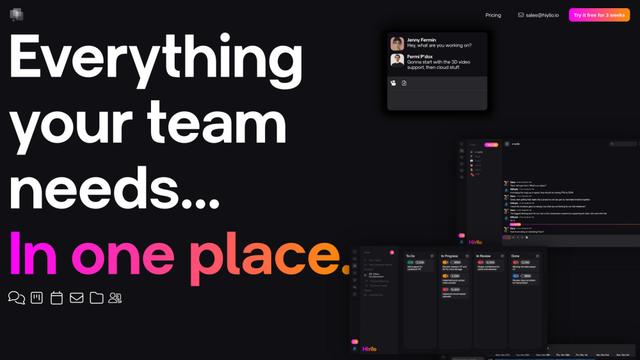
Hiyllo Work
Hiyllo Work ist eine All-in-One-Teamarbeitsplatzplattform, die Chat, Projektmanagement, Kalender, E-Mail, Dateispeicherung und Videobesprechungen in einer einzigen integrierten Umgebung kombiniert.

MailSense
MailSense ist ein KI-gesteuerter E-Mail-Assistent, der E-Mails über eine Telegram-Bot-Schnittstelle filtert, zusammenfasst und Antworten generiert, um den Benutzern zu helfen, ihren Posteingang effizienter zu verwalten.
Beliebte KI-Tools wie Scarlett.
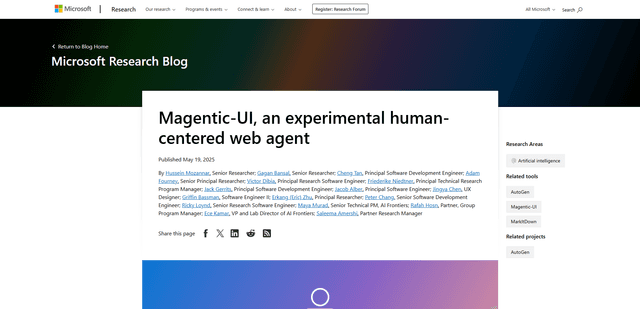
Magentic-UI
Magentic-UI ist ein Open-Source-, auf den Menschen ausgerichteter Web-Agent-Prototyp von Microsoft Research, der die kollaborative Planung und Ausf\u00fchrung komplexer webbasierter Aufgaben durch transparente Interaktion zwischen Menschen und KI-Agenten erm\u00f6glicht.
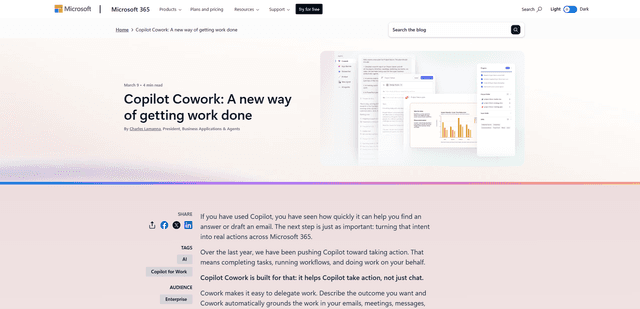
Microsoft Copilot Cowork
Microsoft Copilot Cowork ist ein KI-gestützter Assistent, der Benutzerabsichten in umsetzbare Pläne umwandelt und autonom mehrstufige Aufgaben über Microsoft 365-Apps hinweg ausführt, während die Benutzer durch Kontrollpunkte und Genehmigungen die Kontrolle behalten.
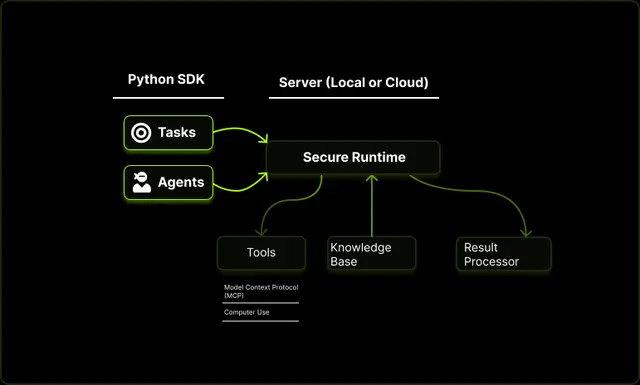
Upsonic
Upsonic ist ein zuverlässigkeitsorientiertes KI-Agenten-Framework mit dockerisierter Server-Client-Architektur, das vertrauenswürdige Agenten-Workflows durch fortschrittliche Funktionen wie Verifizierungsschichten, dreieckige Architektur und Model Context Protocol (MCP)-Integration ermöglicht.
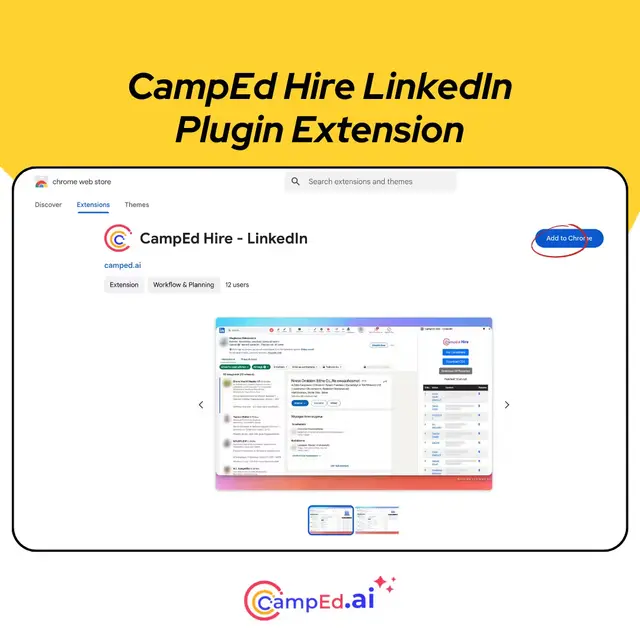
CampEd Hire
CampEd Hire ist eine leistungsstarke Chrome-Erweiterung, die die Rekrutierung optimiert, indem sie automatisch Bewerberdaten aus LinkedIn-Jobangeboten sammelt und organisiert, mit Funktionen wie automatisierter Datensammlung, CSV-Export und Batch-Lebenslauf-Downloads.