Google app for desktop
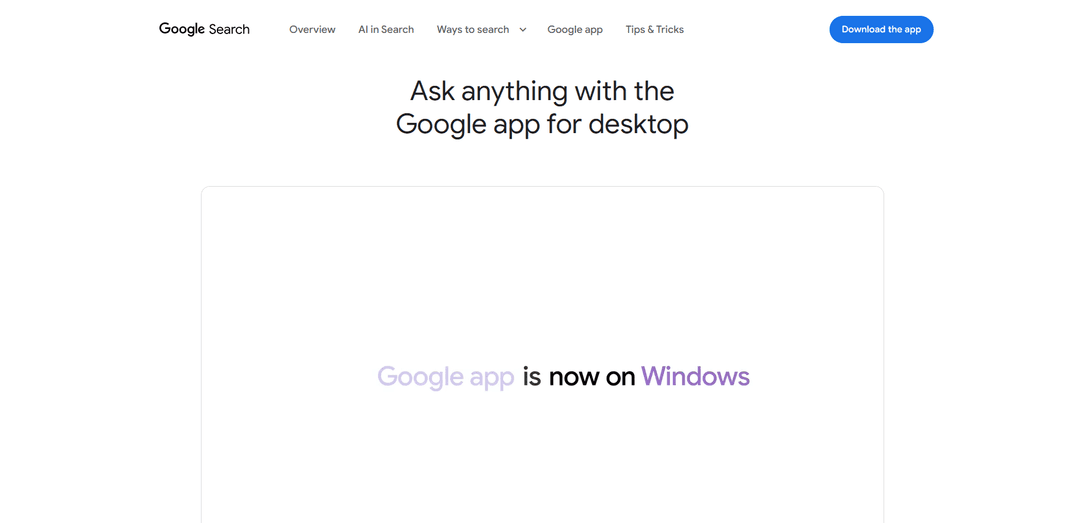
Die Google App für den Desktop ist eine Windows-Anwendung, die einheitliche Suchfunktionen über ein einfaches Tastaturkürzel auf Ihren Desktop bringt und Websuche, lokale Dateisuche, Google Drive-Integration, KI-gestützte Antworten und die visuelle Google Lens-Suche in einer schwebenden Oberfläche kombiniert.
https://search.google/google-app/desktop?ref=producthunt&utm_source=aipure
Produktinformationen
Aktualisiert:Apr 16, 2026
Was ist Google app for desktop
Die Google App für den Desktop ist eine Desktop-Suchanwendung, die von Google für Windows 10+-Benutzer entwickelt wurde, um das Beste der Google-Suche direkt auf Ihren Windows-Desktop zu bringen. Diese App ist weltweit auf Englisch verfügbar und funktioniert ähnlich wie die Spotlight-Funktion von macOS. Sie bietet eine Suchleiste für den Schnellzugriff, die sofort mit dem Tastaturkürzel Alt + Leertaste aufgerufen werden kann. Die Anwendung ermöglicht es Benutzern, gleichzeitig mehrere Quellen zu durchsuchen – einschließlich des Webs, lokaler Computerdateien, installierter Anwendungen und Google Drive-Dateien – alles über eine einzige, schwebende Suchoberfläche. Mit integriertem KI-Modus, Google Lens-Integration und Bildschirmfreigabefunktionen stellt die App Googles Bemühungen dar, eine einheitliche Sucherfahrung zu schaffen, die Webinhalte, Cloud-Speicher und lokale Desktop-Ressourcen miteinander verbindet, ohne dass Benutzer einen separaten Browser öffnen müssen.
Hauptfunktionen von Google app for desktop
Die Google App für den Desktop ist eine Windows-Anwendung, die Ihrem PC eine einheitliche Suchfunktion über eine einfache Tastenkombination Alt + Leertaste bietet. Sie bietet sofortigen Zugriff auf Websuchen, lokale Dateien, installierte Apps und Google Drive-Inhalte über eine schwebende Suchleiste. Die App integriert den KI-Modus für Konversationsabfragen, Google Lens für visuelle Suchen nach allem auf Ihrem Bildschirm und Funktionen zur Bildschirmfreigabe für kontextbezogene KI-Unterstützung. Sie ist weltweit auf Englisch für Windows 10+-Benutzer ab 13 Jahren verfügbar und kombiniert die vertraute mobile Google Suche mit desktopspezifischen Funktionen wie der lokalen Dateiindizierung und dem systemweiten Starten von Apps.
Universelle Suche mit Alt + Leertaste-Shortcut: Greifen Sie sofort über die Tastenkombination Alt + Leertaste von überall auf Ihrem Desktop auf eine schwebende Suchleiste zu, um im Web, in Google Drive-Dateien, lokalen Computerdateien und installierten Anwendungen über eine einzige einheitliche Oberfläche zu suchen.
Google Lens-Bildschirmsuche: Wählen und suchen Sie alles, was auf Ihrem Bildschirm sichtbar ist, mithilfe der integrierten Google Lens-Funktionalität, die eine sofortige Übersetzung von Bildern oder Texten, Hausaufgabenhilfe, Produktidentifizierung und visuelle Informationssuche ermöglicht, ohne Fenster zu wechseln.
KI-Modus mit Folgefragen: Erhalten Sie KI-gestützte Konversationsantworten auf komplexe Fragen mit der Möglichkeit, Folgefragen zu stellen und hilfreiche Links zu erhalten, alles in einem schwebenden Fenster, das während der Arbeit zugänglich bleibt.
Bildschirmfreigabe für kontextbezogene KI: Teilen Sie Ihren gesamten Bildschirm oder bestimmte Fenster mit der KI, um maßgeschneiderte Antworten auf das zu erhalten, was Sie gerade ansehen, und ermöglichen Sie so kontextbezogene Unterstützung für jede Aufgabe, an der Sie gerade arbeiten.
Integrierte Datei- und App-Erkennung: Finden und starten Sie schnell Dateien von Ihrem Computer und Google Drive sowie installierte Anwendungen über dieselbe Suchoberfläche, ohne manuell durch Ordner oder Menüs navigieren zu müssen.
Anpassbare und unaufdringliche Oberfläche: Die App bleibt im Hintergrund verborgen, bis sie aufgerufen wird, mit anpassbaren Tastenkombinationen, in der Größe veränderbaren schwebenden Fenstern und der Möglichkeit, die Suchleiste für eine optimale Workflow-Integration an eine beliebige Stelle auf Ihrem Bildschirm zu ziehen.
Anwendungsfälle von Google app for desktop
Studentische Recherche und Hausaufgabenhilfe: Schüler und Studenten können schnell nach Informationen suchen, während sie Arbeiten schreiben, Google Lens verwenden, um fremdsprachige Texte zu übersetzen oder mathematische Probleme zu lösen, die auf ihrem Bildschirm sichtbar sind, und KI-Modus-Folgefragen stellen, um ihr Verständnis zu vertiefen, ohne ihr Dokument zu verlassen.
Verbesserung des professionellen Workflows: Büroangestellte können sofort Dateien auf ihrem lokalen Laufwerk und in Google Drive finden, während Besprechungen nach relevanten Webinformationen suchen und die Bildschirmfreigabe mit KI nutzen, um kontextbezogene Hilfe bei Tabellenkalkulationen, Präsentationen oder Datenanalyseaufgaben zu erhalten.
Erstellung von Inhalten und Designarbeiten: Designer und Content-Ersteller können Google Lens verwenden, um Schriftarten, Farben oder Designelemente von ihrem Bildschirm zu identifizieren, schnell nach Stockbildern oder Referenzen suchen und auf Drive-Assets zugreifen, ohne ihren kreativen Fluss in Designanwendungen zu unterbrechen.
Technischer Support und Fehlerbehebung: IT-Experten und Benutzer können Screenshots von Fehlermeldungen oder Systemkonfigurationen erstellen und den KI-Modus mit Bildschirmfreigabe verwenden, um sofortige Ratschläge zur Fehlerbehebung zu erhalten, nach technischer Dokumentation zu suchen und relevante Systemdateien oder Anwendungen zu finden.
Mehrsprachige Kommunikation: Benutzer, die mit internationalen Kunden oder Inhalten arbeiten, können mit Google Lens sofort Texte übersetzen, die auf ihrem Bildschirm sichtbar sind, nach sprachspezifischen Informationen suchen und KI-gestützte Erklärungen zu kulturellen oder sprachlichen Nuancen erhalten.
Schnelles Nachschlagen von Informationen während des Spielens oder der Unterhaltung: Gamer und Medienkonsumenten können Alt + Leertaste drücken, um schnell nach Spieleanleitungen, Filminformationen oder Produktdetails zu suchen, ohne aus ihren Vollbildanwendungen herauszutabben, wodurch die Immersion erhalten bleibt und gleichzeitig auf benötigte Informationen zugegriffen werden kann.
Vorteile
Einheitliche Sucherfahrung, die Web, lokale Dateien, Google Drive und installierte Apps in einer praktischen Oberfläche kombiniert, die über eine Tastenkombination zugänglich ist
Erweiterte KI-Funktionen wie die Google Lens-Bildschirmsuche und der Konversations-KI-Modus mit Folgefragen bieten leistungsstarke Unterstützung, ohne Anwendungen wechseln zu müssen
Unaufdringliches Design, das bis zum Bedarf verborgen bleibt und eine schwebende, anpassbare Oberfläche bietet, die den Workflow nicht unterbricht
Deutlich besser als die native Suchfunktion von Windows mit schnelleren Ergebnissen und einer umfassenderen Indizierung über mehrere Quellen hinweg
Nachteile
Derzeit nur auf Englisch verfügbar und auf Windows 10+-Benutzer beschränkt, macOS, Linux und Benutzer anderer Sprachen sind ausgeschlossen
Die lokalen Dateisuchfunktionen sind im Vergleich zum eingestellten Google Desktop eingeschränkt, da hauptsächlich Dateinamen und nicht Dateiinhalte durchsucht werden
Der KI-Modus wird noch nicht für alle Konten, Länder und Sprachen unterstützt, was den Zugriff auf wichtige Funktionen für einige Benutzer einschränkt
Die minimale Fenstergröße ist relativ groß und kann nicht verkleinert werden, was für Benutzer mit begrenztem Platz auf dem Bildschirm oder solche, die kompaktere Oberflächen bevorzugen, ungünstig sein kann
Wie verwendet man Google app for desktop
1: Überprüfen Sie die Teilnahmebedingungen: Stellen Sie sicher, dass Sie 13 Jahre oder älter sind, Windows 10 oder neuer haben und die App auf Englisch verwenden können. Beachten Sie, dass der KI-Modus möglicherweise nicht für alle Konten, Länder und Sprachen verfügbar ist.
2: Laden Sie die App herunter und installieren Sie sie: Besuchen Sie search.google/google-app/desktop, um die Google App für den Desktop herunterzuladen. Befolgen Sie den Chrome-ähnlichen Installationsprozess und melden Sie sich mit Ihrem Google-Konto an.
3: Starten Sie die App: Drücken Sie jederzeit Alt + Leertaste auf Ihrer Tastatur, um die schwebende Suchleiste zu öffnen. Alternativ können Sie auf das App-Symbol auf Ihrem Desktop doppelklicken oder in der Windows-Suchleiste nach \'Google\' suchen.
4: Führen Sie Suchanfragen durch: Geben Sie Ihre Suchanfrage in die Suchleiste ein, um Informationen aus dem Web, Ihren Computerdateien, installierten Apps und Google Drive-Dateien zu finden. Die Ergebnisse werden sofort in einem schwebenden Fenster angezeigt.
5: Wechseln Sie zwischen den Suchansichten: Klicken Sie sich durch verschiedene Ansichten wie Alle, Bilder und KI-Modus, um Ihre Sucherfahrung anzupassen. Der KI-Modus ist standardmäßig aktiviert, kann aber ein- und ausgeschaltet werden.
6: Verwenden Sie Google Lens: Klicken Sie auf das Lens-Symbol in der Suchleiste, um etwas auf Ihrem Bildschirm auszuwählen und zu suchen, Bilder oder Text zu übersetzen oder Hilfe bei visuellen Inhalten wie Hausaufgaben zu erhalten.
7: Teilen Sie Ihren Bildschirm: Verwenden Sie die Bildschirmfreigabefunktion, um Google Fragen zu dem zu stellen, was auf Ihrem Bildschirm angezeigt wird, sei es ein bestimmtes Fenster oder Ihr gesamter Bildschirm.
8: Stellen Sie Folgefragen: Erkunden Sie im KI-Modus weiterhin Themen, indem Sie Folgefragen stellen und auf hilfreiche Links klicken, die in den Ergebnissen bereitgestellt werden.
9: Passen Sie die Einstellungen an: Klicken Sie in der App auf Ihr Profilbild, um auf die Konfigurationen zuzugreifen. Sie können den KI-Modus aktivieren oder deaktivieren, das Tastaturkürzel ändern und andere Einstellungen anpassen.
10: Minimieren oder schließen Sie die App: Drücken Sie erneut Alt + Leertaste, um die Suchleiste zu minimieren oder sie vollständig zu schließen. Die App ist so konzipiert, dass sie erscheint, wenn Sie sie benötigen, und verschwindet, wenn Sie sie nicht benötigen.
Google app for desktop FAQs
Die Google App für den Desktop bringt das Beste der Google Suche auf Ihren Windows-Desktop. Sie ermöglicht es Ihnen, Fragen zu dem zu stellen, was auf Ihrem Bildschirm ist, im Web zu suchen, Google Drive-Dateien zu finden, installierte Apps und Dateien auf Ihrem Computer zu suchen und KI-gestützte Antworten mit Folgefragen und hilfreichen Links zu erhalten.
Google app for desktop Video
Beliebte Artikel

Atoms: Eine Multi-Agenten-KI-Plattform, die Ideen in startbereite Produkte verwandelt
May 22, 2026

Nano Banana SBTI: Was es ist, wie es funktioniert und wie man es im Jahr 2026 einsetzt
Apr 15, 2026

Atoms Review – Der KI-Produkt-Builder, der die digitale Erstellung im Jahr 2026 neu definiert
Apr 10, 2026

Kilo Claw: Wie man einen echten "Do-It-For-You" KI-Agenten bereitstellt und verwendet (2026 Update)
Apr 3, 2026
Neueste KI-Tools ähnlich wie Google app for desktop
Snapmark
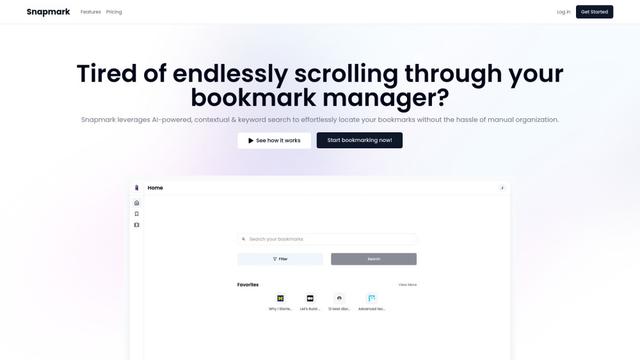
Snapmark ist eine KI-gestützte Suchmaschine für Lesezeichen, die es Benutzern ermöglicht, Webseiten, Bilder und Texte ohne manuelles Tagging oder Kategorisierung zu speichern, zu suchen und zu organisieren.
Uměl.cz
Uměl.cz ist eine tschechische KI-gestützte Suchmaschine, die intelligente und kontextuelle Antworten auf Benutzeranfragen liefert.
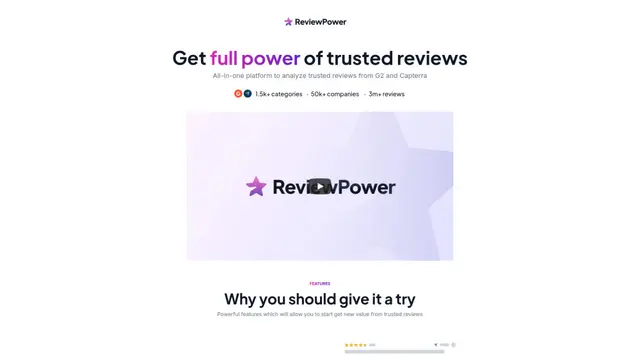
ReviewPower
ReviewPower ist eine All-in-One-Plattform, die vertrauenswürdige Bewertungen von G2 und Capterra aggregiert und analysiert, um Unternehmen wertvolle Einblicke aus Kundenfeedback zu verschaffen.
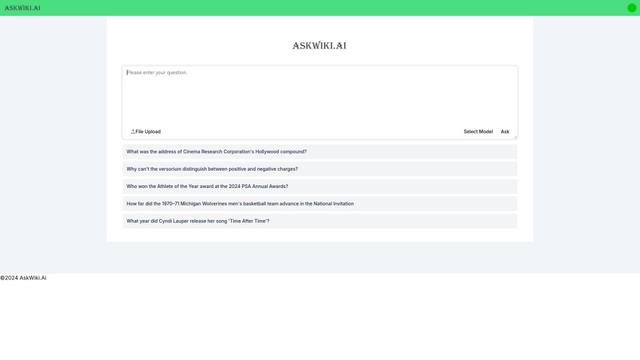
AskWiki
AskWiki ist eine semantische Intelligenzsoftware und eine Suchmaschine für natürliche Sprache, die es Nutzern ermöglicht, Wikipedia-Inhalte durch einfache Fragen abzufragen und spezifische, genaue Antworten zu erhalten.
Beliebte KI-Tools wie Google app for desktop
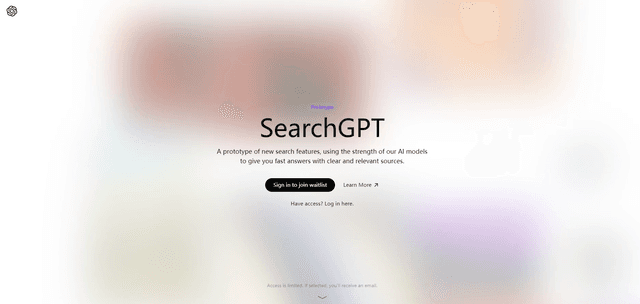
SearchGPT
SearchGPT ist ein KI-gestützter Suchprototyp von OpenAI, der schnelle, konversationelle Antworten mit klaren Quellen unter Verwendung von GPT-Modellen bietet.
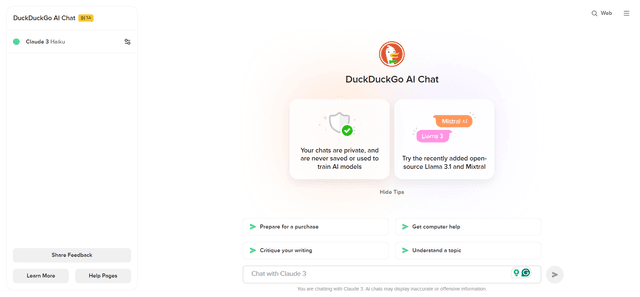
DuckDuckGo AI Chat
DuckDuckGo AI Chat ist eine kostenlose, anonyme Möglichkeit, auf beliebte KI-Chatbots wie GPT-3.5, Claude und andere zuzugreifen und dabei die Privatsphäre der Benutzer zu wahren.
R2R
R2R (Reason to Retrieve) ist ein fortschrittliches KI-Abrufsystem, das produktionsreife Retrieval-Augmented Generation (RAG)-Funktionen mit multimodaler Content-Aufnahme, hybrider Suche, Wissensgraphen und umfassendem Dokumentenmanagement über eine RESTful-API bietet.
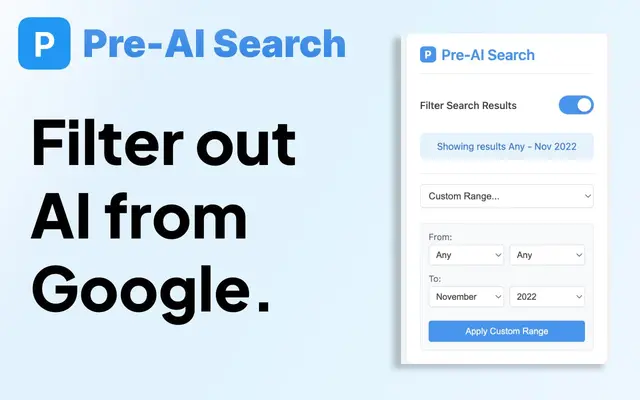
Pre-AI Search - Filter Google AI Content
Pre-AI Search ist eine Chrome-Erweiterung, die Benutzern hilft, KI-generierte Inhalte aus den Google-Suchergebnissen herauszufiltern, indem sie sich auf Inhalte konzentriert, die vor dem Aufkommen der KI-Inhaltserstellung veröffentlicht wurden.