
Motion
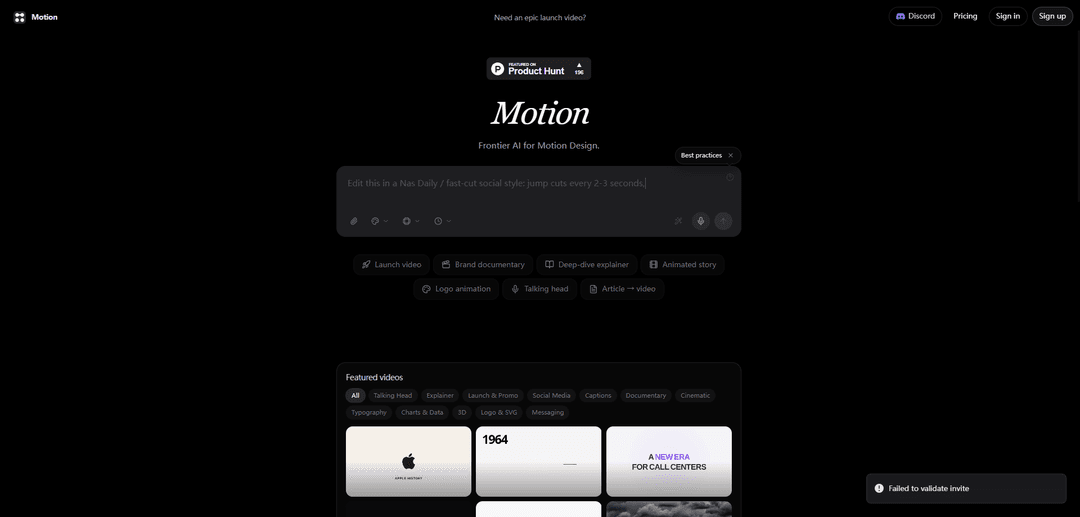
Motion ist eine wegweisende KI-Motion-Design-Plattform, die Prompts und Quellmaterial in ausgefeilte, Best-Practice-Motion-Graphics und Videos in Formaten wie Launch-Promos, Erklärvideos, Dokumentationen und Social Edits umwandelt.
https://motion.so/?utm_campaign=producthunt&ref=producthunt&utm_source=aipure
Produktinformationen
Aktualisiert:Jun 8, 2026
Was ist Motion
Motion ist ein KI-gestütztes Motion-Design-Produkt, das sich auf die schnelle und iterative Produktion von „geschmackvollen“ Motion Graphics konzentriert. Es ist als Video-Agent für Motion Design positioniert und unterstützt eine Reihe gängiger Inhaltstypen – wie Launch-Videos, Deep-Dive-Erklärungen, animierte Geschichten, Logo-Animationen, Talking-Head-Verbesserungen, Diagramm- und Datenvisualisierungen sowie Social-Media-Untertitel – damit Ersteller und Teams professionell aussehende Videos ohne einen traditionellen End-to-End-Animationsworkflow generieren können. Das Produkt präsentiert Beispielausgaben und Prompts, wobei der Schwerpunkt auf flüssiger, hochwertiger Animation und modernen Design-Sensibilitäten liegt.
Hauptfunktionen von Motion
Motion ist ein KI-Motion-Design-Produkt ("Frontier AI for Motion Design"), das ausgefeilte Motion-Graphics-Videos aus Prompts und Quellmaterialien generiert. Es unterstützt mehrere Videoformate und -stile (z. B. Launch-Videos, Erklärvideos, Dokumentar-/Vox-Stil-Bearbeitungen, soziale Clips, Typografie, Diagramme/Datenvisualisierungen, 3D-/Logo-/SVG-Animation), ermöglicht eine schnelle Iteration kreativer Ideen und produziert flüssige, hochwertige Bewegungen mit Best-Practice-Animationsverhaltensweisen (Easing, Übergänge, Kamerabewegungen) und daten-/infografikgesteuerten Szenen.
Prompt-to-Video Motion Design: Erstellen Sie vollständige Motion-Graphics-Videos, indem Sie beschreiben, was Sie möchten (Stil, Tempo, Typografie, Farbe, Übergänge), einschließlich detaillierter Storyboards und zeitcodierter Anweisungen.
Multi-Format-Video-Vorlagen und -Ausgaben: Generieren Sie Inhalte in gängigen Marketing-/Redaktionsformaten wie Launch-Videos, Deep-Dive-Erklärvideos, animierten Geschichten, sozialen Untertiteln, Talking-Head-Verbesserungen und Stücken im Dokumentarstil.
Diagramme, Daten und Infografik-Animation: Produzieren Sie hochauflösende, grafikintensive Visualisierungen wie animierte Dashboards, Netzwerkvisualisierungen, Zeitleisten und pädagogische Infografiken (z. B. Erklärungen zur Luftfahrt/Aerodynamik).
Logo- & Markenanimation (2D/3D, SVG): Animieren Sie Logos und geschichtete Markenwerte in Reveal-/Endkarten (z. B. URL-Einblendung, Halten, Ausblenden zu Schwarz) und erstellen Sie Marken-Lockups im Produktstil.
Bearbeitung/Verbesserung von vorhandenem Filmmaterial: Erweitern Sie bereitgestellte Videos (z. B. Talking Heads) mit Motion Graphics und Bearbeitungen im Vox-Stil, die dem Gesprochenen entsprechen, um Inhalte ansprechender zu gestalten.
Schnelle Iteration und kreative Erkundung: Iterieren Sie schnell Konzepte, Stile und Szenen (Typografie-Studien, UI-Mock-Sequenzen, filmische Datenvisualisierungen), um Ergebnisse in Minuten statt in traditionellen Zeitrahmen zu verfeinern.
Anwendungsfälle von Motion
Produktmarketing-Launch-Videos: Erstellen Sie hochwertige Launch-/Promo-Videos für Apps, Hardware oder SaaS unter Verwendung von Markenressourcen und Website-Referenzen, einschließlich Endkarten und Feature-Callouts.
Redaktionelle / Vox-Stil-Erklärvideos: Verwandeln Sie komplexe Themen oder aktuelle Nachrichten in filmische Erklärvideos mit evidenzbasierter Typografie, Diagrammen und sauberen Übergängen (z. B. KI, Klima, Geschäftsprozesse).
Social-First-Nachrichten- und Unterhaltungsbearbeitungen: Produzieren Sie TikTok-/Kurzform-Social-Edits aus Artikeln oder Story-Briefs mit schnellem Tempo, Untertiteln und Motion-Overlays, um plattformnative Stile anzupassen.
Vertriebsunterstützung & B2B-Prozessvideos: Erklären Sie Geschäftsworkflows (Trichter, Fragebögen, Qualifizierungsschritte, ROI-/Zeitkosten-Visualisierungen) mit Motion Graphics im Dokumentarstil für Lead-Generierung und Schulungen.
Kunden-Support / Betriebsvisualisierung für KI-Plattformen: Generieren Sie filmische UI- und Dashboard-Sequenzen, die Echtzeit-Gespräche, Zähler, Karten und Automatisierungsergebnisse für Callcenter- oder Messaging-Produkte zeigen.
Bildungs- und Schulungsinhalte: Erstellen Sie klare Lehrvideos (Sport, Spiele, technische Konzepte) mit animierten Diagrammen, schrittweiser Typografie und visuellen Metaphern.
Vorteile
Schnelle Erstellung und Iteration von Motion-Graphics-Videos aus Prompts und Quellinputs
Starke Eignung für ausgefeilte Erklär-/Dokumentarstile, Typografie und daten-/infografiklastige Visualisierungen
Unterstützt eine breite Palette von Lieferobjekten (Launch, Social, Untertitel, Diagramme/Daten, Logo-/SVG-Animation)
Nachteile
Die Ausgabequalität und die sachliche Genauigkeit können stark von der Prompt-Spezifität und den bereitgestellten Assets abhängen (kann Überprüfung/Iteration erfordern)
Einige Konzepte können urheberrechtlich geschütztes Material beinhalten (z. B. das Nachstellen von Filmszenen), was eine sorgfältige Rechteverwaltung durch den Benutzer erfordert
Wie verwendet man Motion
1) Erstellen Sie Ihr Motion-Konto und öffnen Sie die Web-/Desktop-App: Gehen Sie zu Motion und melden Sie sich an. Verwenden Sie die Web-/Desktop-App für die Einrichtung und Konfiguration (die mobile App ist hauptsächlich eine Begleit-App zum Anzeigen und schnellen Erfassen).
2) Verbinden Sie Ihre Kalender, damit Motion Ihre tatsächliche Verfügbarkeit sehen kann: Verknüpfen Sie Google/Outlook/iCloud-Kalender, damit Motion Aufgaben automatisch in die tatsächlich verfügbare Zeit einplanen und anpassen kann, wenn sich Besprechungen oder Ereignisse ändern.
3) Legen Sie Ihre Arbeitszeiten und Planungspräferenzen fest: Definieren Sie Ihre Arbeitszeiten, Puffer und alle Regeln, die beeinflussen, wann Motion Aufgaben planen kann. Dies stellt sicher, dass der Auto-Scheduler einen realistischen Plan erstellt.
4) Erstellen Sie Workspaces, um Ihr Leben und Ihre Arbeit zu organisieren: Erstellen Sie Workspaces als übergeordnete Kategorien (ähnlich den GTD-Bereichen). Motion empfiehlt, Workspaces an Abteilungen oder Hauptverantwortungsbereiche anzupassen, damit Aufgaben und Projekte organisiert bleiben.
5) Erstellen Sie Projekte im richtigen Workspace: Fügen Sie Projekte für Ergebnisse hinzu, die Sie anstreben (z. B. 'Website-Redesign', 'Kunden-Onboarding'). Projekte gruppieren Aufgaben und erleichtern die Fortschrittsverfolgung und Zusammenarbeit.
6) Fügen Sie Aufgaben mit den Eingaben hinzu, die Motion für die korrekte Planung benötigt: Geben Sie für jede Aufgabe ein: (a) Frist/Fälligkeitsdatum, (b) Priorität und (c) Dauer/Schätzung. Motion verwendet diese Eingaben, um Aufgaben in freie Kalenderslots zu platzieren und Ihren Plan aktuell zu halten.
7) Lassen Sie Motion Ihren Tag automatisch planen (und folgen Sie der 'Was kommt als Nächstes'-Warteschlange): Sobald Aufgaben mit Fristen/Prioritäten/Dauern vorhanden sind, plant Motion Ihren Tag kontinuierlich, indem es entscheidet, woran Sie wann arbeiten sollten. Verwenden Sie den Zeitplan als Ihre Ausführungsliste, anstatt manuell Zeitblöcke zu erstellen.
8) Reagieren Sie auf Änderungen und lassen Sie Motion automatisch neu planen: Wenn sich Besprechungen verschieben, neue Arbeit auftaucht oder sich Prioritäten ändern, aktualisieren Sie die Aufgabendetails (Frist/Priorität/Dauer). Motion passt den Zeitplan in Echtzeit an, damit der Plan realisierbar bleibt.
9) Achten Sie auf Risikowarnungen und beheben Sie diese frühzeitig: Wenn Motion feststellt, dass eine Aufgabe Gefahr läuft, ihre Frist zu verpassen, kann es Sie Tage oder Wochen im Voraus warnen. Nutzen Sie dies, um Fristen neu zu verhandeln, die Priorität zu erhöhen oder die Arbeit in kleinere Aufgaben aufzuteilen.
10) Erfassen Sie Aufgaben dort, wo Arbeit stattfindet (E-Mail, Chat, Besprechungen, Sprache): Erstellen Sie Aufgaben schnell, indem Sie E-Mails weiterleiten (Gmail/Outlook/iCloud), Nachrichten (Slack/Teams) oder Besprechungen (Zoom/Meet/Teams) in Aufgaben umwandeln oder die Siri-Spracherfassung verwenden, um Aufgaben spontan hinzuzufügen.
11) Verwenden Sie Motion AI Docs, um eine SOP (Standard Operating Procedure) zu entwerfen: Erstellen Sie ein Dokument, das einen wiederholbaren Prozess erklärt (z. B. Mitarbeiter-Onboarding). Beginnen Sie mit einem klaren Titel, Zweck, Umfang, Rollen und Schritt-für-Schritt-Anweisungen, damit es in einen Workflow umgewandelt werden kann.
12) Verwandeln Sie die SOP mit Motions AI Project Manager in einen wiederverwendbaren Workflow: Konvertieren Sie die SOP in eine Schritt-für-Schritt-Workflow-Vorlage, die die Projekte und Aufgaben enthält, die zur konsistenten Ausführung des Prozesses erforderlich sind.
13) Instanziieren Sie den Workflow als echtes Projekt und weisen Sie Aufgaben mit dem AI Task Planner zu: Wenn Sie den Prozess ausführen müssen (z. B. wenn Sie jemanden einstellen), erstellen Sie ein neues Projekt aus dem Workflow. Motion kann Aufgaben automatisch erstellen und zuweisen, sodass die Ausführung sofort beginnt.
14) Verwenden Sie Labels für zusätzliche Filterung und Berichterstellung: Fügen Sie Aufgaben/Projekten Labels hinzu, um Ansichten über Workspaces hinaus zu filtern (z. B. 'Dringend', 'Kunde A', 'Deep Work'). Dies hilft Ihnen, zu filtern und sich zu konzentrieren, ohne die zugrunde liegende Struktur zu ändern.
15) Überprüfen Sie Ihren Zeitplan täglich und halten Sie die Eingaben genau: Verbringen Sie täglich ein paar Minuten damit, sicherzustellen, dass Aufgabendauern, Fristen und Prioritäten der Realität entsprechen. Die Planungsqualität von Motion hängt von genauen Eingaben ab.
16) Lernen Sie in der App über Motion Tutorial Sessions: Öffnen Sie in der Kalenderansicht die linke Seitenleiste und suchen Sie den Tutorial-Bereich, um geführten Lektionen zu folgen (z. B. Beheben von Kalendersynchronisierungskonflikten und Optimieren der Planungseinstellungen).
17) (Teams) Benutzer einladen und Berechtigungen festlegen: Wenn Sie Motion mit einem Team verwenden, fügen Sie Benutzer hinzu, weisen Sie Rollen zu (Admin vs. Gast) und konfigurieren Sie den Zugriff auf Workspaces, damit Zusammenarbeit und Sichtbarkeit Ihrer Organisation entsprechen.
18) (Besprechungen) Verwenden Sie den AI Notetaker für Zusammenfassungen und Aktionspunkte: Aktivieren Sie Motions Notetaker, um Besprechungsnotizen zu erfassen, eine schnelle Zusammenfassung zu erstellen und Aktionspunkte automatisch zu erstellen/zuzuweisen. Senden Sie optional eine Folge-E-Mail mit Notizen und Aufgaben an die Teilnehmer.
Motion FAQs
Motion ist eine kreative Analyseplattform, die Teams hilft zu verstehen, was in ihren Anzeigen-Creatives funktioniert und was als Nächstes zu tun ist, indem sie erweiterte Analysen und Berichte freischaltet.
Motion Video
Beliebte Artikel

Atoms: Eine Multi-Agenten-KI-Plattform, die Ideen in startbereite Produkte verwandelt
May 22, 2026

Nano Banana SBTI: Was es ist, wie es funktioniert und wie man es im Jahr 2026 einsetzt
Apr 15, 2026

Atoms Review – Der KI-Produkt-Builder, der die digitale Erstellung im Jahr 2026 neu definiert
Apr 10, 2026

Kilo Claw: Wie man einen echten "Do-It-For-You" KI-Agenten bereitstellt und verwendet (2026 Update)
Apr 3, 2026
Neueste KI-Tools ähnlich wie Motion
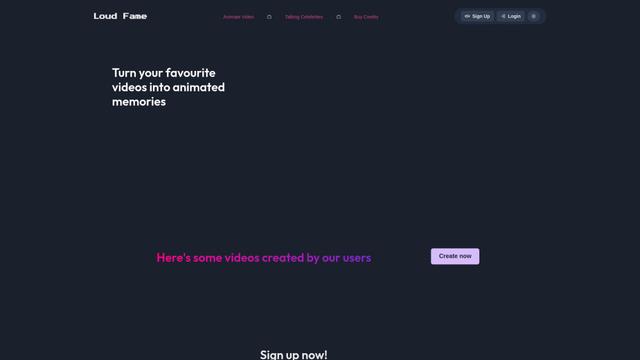
Loud Fame
Loud Fame ist ein KI-gestütztes Video-Transformationswerkzeug, das es Nutzern ermöglicht, reguläre Videos in Anime-Stil-Animationen zu konvertieren und KI-generierte sprechende Videos von Prominenten zu erstellen.
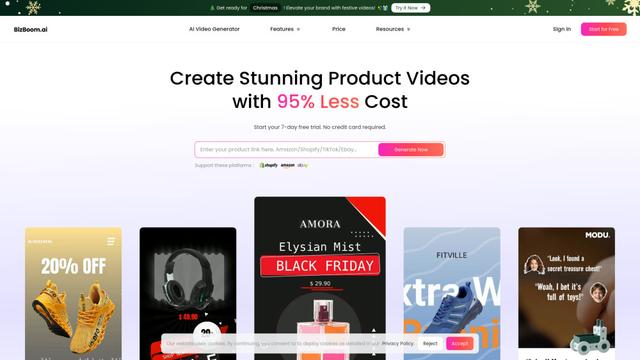
BizBoom.ai
BizBoom.ai ist eine KI-gestützte Plattform, die automatisch professionelle Produktvideos aus Produktlinks und Bildern mit 95 % geringeren Kosten generiert.

EzVideos
EzVideos ist ein All-in-One-Tool zur Videoerstellung, das Nutzern hilft, virale Videos für soziale Medien wie Instagram, TikTok und YouTube mit automatisierten Bearbeitungsfunktionen und integrierten Ressourcen zu generieren.
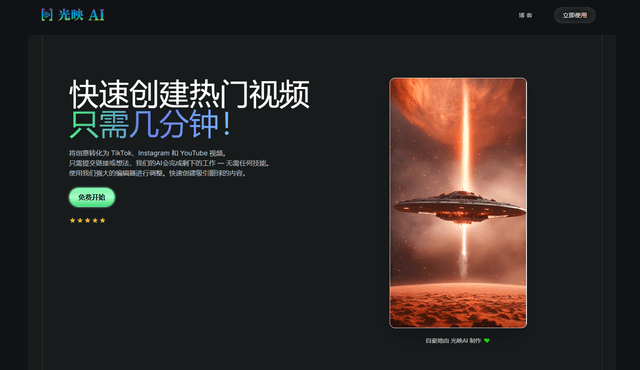
Illuminix
Illuminix ist eine KI-gestützte Plattform, die Unternehmen mit autonomen Hyper-Experten und spezialisierten Werkzeugen für automatisierte Geschäftsprozesse, Datenmanagement und die Erstellung von Videoinhalten unterstützt.
Beliebte KI-Tools wie Motion
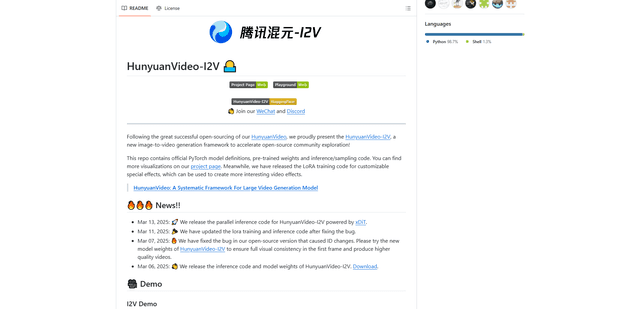
HunyuanVideo-I2V
HunyuanVideo-I2V ist ein Open-Source-KI-Framework, das von Tencent entwickelt wurde und statische Bilder in hochwertige, dynamische Videos mit anpassbaren Bewegungseffekten und außergewöhnlicher visueller Konsistenz umwandelt.
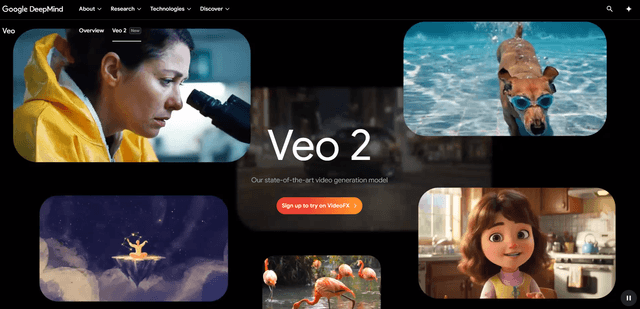
Google Veo 2
Veo 2 ist das hochmoderne KI-Videoerzeugungsmodell von Google DeepMind, das hochwertige Videos mit bis zu 4K-Auflösung mit realistischen Bewegungen, umfangreicher Kamerasteuerung und verbesserter Physiksimulation aus Texteingaben erstellen kann.
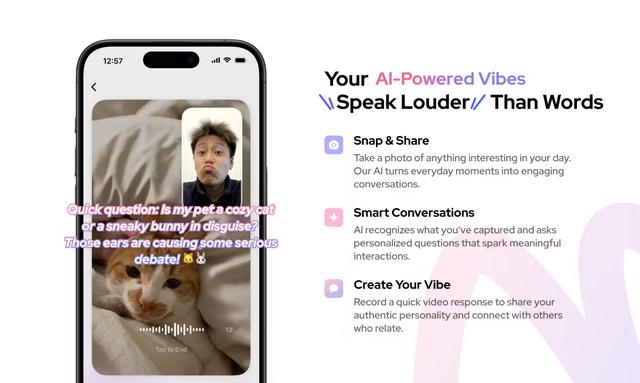
Vibing
Vibing ist eine KI-gestützte Dating-App, die Benutzern hilft, authentische Momente durch Videogeschichten zu teilen und echte Verbindungen basierend auf Persönlichkeitsmatching und interaktiven Funktionen herzustellen.
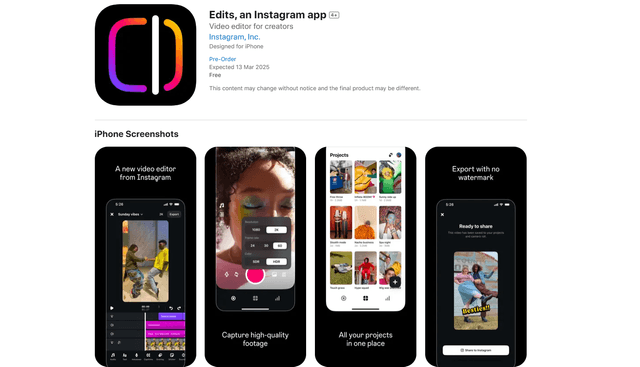
Edits, an Instagram app
Edits ist Instagrams kostenlose Videoerstellungs-App, die Erstellern professionelle Bearbeitungswerkzeuge, KI-Funktionen und Analysefähigkeiten bietet, um hochwertige Videos direkt von ihren Handys zu erstellen.