Lattics
Lattics ist eine „gehirnähnliche“ Wissensdatenbank und Schreib-App für Mac und Windows, die vernetzte Notizen (Projekte–Artikel–Karten), visuelle Graph-/Zeitleistenplanung und forschungstaugliche Zitations-Workflows (PDF-Annotation, Zotero, CSL-Stile) mit fokussierter Bearbeitung und KI-gestützten Schreibwerkzeugen kombiniert.
https://lattics.com/?ref=producthunt&utm_source=aipure
Produktinformationen
Aktualisiert:Aug 8, 2026
Was ist Lattics
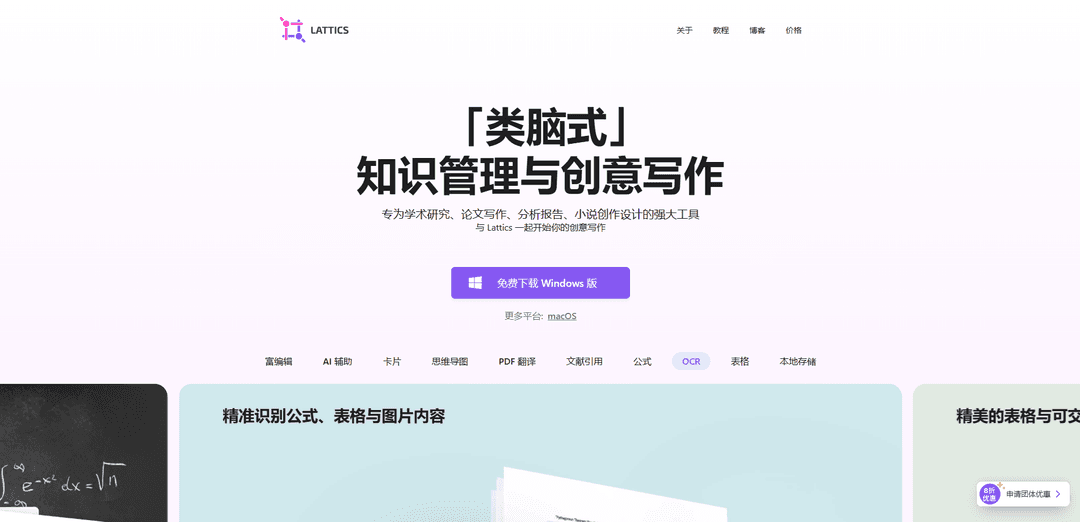
Lattics ist eine Wissensmanagement- und Langform-Schreibanwendung, die für akademische Forschung, das Verfassen von Thesen und Berichten sowie die Romanerstellung entwickelt wurde. Anstelle eines starren Ordner- und Dateisystems können Sie Ihre Arbeit in drei Ebenen organisieren – Projekt → Artikel → Karte –, sodass derselbe Inhalt (Ideen, Zitate, Fragmente, Referenzen) in mehreren Kontexten wiederverwendet und verbunden werden kann. Die App betont eine „All-in-One-Werkbank“-Oberfläche, bei der Schreiben, Gliederung, Referenzen, Suche und Beziehungen zwischen Materialien stets griffbereit sind, was Benutzern hilft, von der Recherche und Notizen zu strukturierten Entwürfen und fertigen Dokumenten zu gelangen.
Sie unterstützt vernetzte Inhalte über Zitate und bidirektionale Links, visuelle Planung über Graph-Ansichten (z.B. Mindmap/Story-Plotting) und Zeitleisten sowie praktische Schreibfunktionen wie den Fokusmodus, den Bi-Artikel-Vergleich und das sequentielle Lesen, das eine Projektgliederung zu einem einzigen durchgehenden Dokument für die Überprüfung und Neuanordnung zusammenfügt.
Hauptfunktionen von Lattics
Lattics ist eine „gehirnähnliche“ Wissensmanagement- und akademische/kreative Schreib-App für Mac und Windows, die projektbasiertes Schreiben mit kartenbasierten Notizen und visueller Organisation kombiniert. Sie unterstützt nicht-lineares Entwerfen durch eine Gliederung-zu-Karten-Struktur, bidirektionales Verknüpfen und Graphen/Zeitachsen für die Ideenfindung sowie umfangreiche Bearbeitungsfunktionen für lange Texte. Für Forschungsabläufe bietet sie PDF-Anmerkungen/-Extraktion, OCR, automatische Bibliographieerstellung mit über 8000 CSL-Stilen und Zotero-Integration (einschließlich Better BibTeX-Unterstützung). Sie legt auch Wert auf Datenschutz mit lokaler Speicherung und optionaler Ende-zu-Ende-verschlüsselter Cloud-Synchronisierung von Drittanbietern und umfasst KI-gestützte Schreib-/Übersetzungstools sowie die Bearbeitung von zwei Artikeln nebeneinander zum Vergleich und zur Übersetzung.
Projekt → Artikel → Karten-Workflow: Eine dreischichtige Struktur, die nicht-lineares Schreiben und Wissenserfassung unterstützt – verwenden Sie Projekte, um Werke zu trennen, Artikel, um die Erzählung aufzubauen, und Karten für Zitate, Ideen und atomare Notizen, die jederzeit neu organisiert werden können.
Visuelles Schreiben (Graph, Mind Map, Zeitachse): Mehrere visuelle Ansichten (Mind Map/Luftbild/Handlungsdiagramm und Zeitachsen) zum Planen von Erzählungen, Verfolgen von Beziehungen und Erkennen von Konflikten in Handlungssträngen, Forschungssträngen oder Projektzeitplänen.
Akademische Zitate & Bibliographie (8000+ CSL-Stile): Zitieren Sie Karten, Artikel, Dateien, PDFs oder importierte Referenzdaten und erstellen Sie automatisch Bibliographien; wechseln Sie schnell Zitierstile, um den Anforderungen von Zeitschriften zu entsprechen.
PDF-Workflow: Anmerkungen, Extraktion, Übersetzung und OCR: Markieren Sie Text/Bilder in PDFs und konvertieren Sie sie in Karten mit Zitatquellen; übersetzen Sie PDFs unter Beibehaltung des Layouts mit nebeneinander scrollendem Text; OCR erkennt Text, Tabellen und Formeln (insbesondere für englische/chinesische gedruckte Dokumente).
Zotero-Integration: Ziehen/kopieren Sie Zotero-Notizen in Lattics, wobei Zitatmetadaten und PDF-Links (über Better BibTeX) erhalten bleiben, plus eine offizielle Zotero 7 Plugin-Option.
KI-gestützte Bearbeitung mit Änderungsverfolgung: Rechtsklick-KI-Tools für Übersetzung, Korrekturlesen, Umschreiben und Ideenfindung; bearbeitbare KI-Ausgaben mit Versionskontrolle und Stapelverarbeitung durch Erwähnung mehrerer Artikel.
Anwendungsfälle von Lattics
Verfassen von Abschlussarbeiten und wissenschaftlichen Artikeln: Organisieren Sie Literatur, kommentieren Sie PDFs in zitierfähige Karten, integrieren Sie Zotero-Referenzen und formatieren Sie Zitate/Bibliographien automatisch in CSL-Stilen für die Einreichung.
Planung von Romanen und Drehbüchern: Verwenden Sie Karten, Handlungsdiagramme und parallele Zeitachsen, um Charaktere und Handlungsstränge zu verwalten, Zeitachsenkonflikte zu erkennen und Kapitel/Szenen neu anzuordnen, ohne die Struktur zu zerstören.
Industrieforschung und analytische Berichterstattung: Erstellen Sie eine strukturierte Wissensbasis aus PDFs und Webauszügen, verbinden Sie Erkenntnisse über Links/Graphen und präsentieren Sie Ergebnisse mit professionellen Tabellen und interaktiven Diagrammen.
Übersetzung und zweisprachige Bearbeitung: Öffnen Sie zwei Editoren, um Artikel nebeneinander zu vergleichen, und verwenden Sie die PDF-Übersetzung mit synchronisiertem Scrolling, um Kontext und Layout während der Übersetzungsarbeit beizubehalten.
Projektwissenszentrum für Teams oder Gruppen: Pflegen Sie ein datenschutzfreundliches, lokales Repository von miteinander verbundenen Notizen und Dokumenten für Labore, Beratungsunternehmen oder Verbände, mit optionaler verschlüsselter Synchronisierung durch Dritte.
Vorteile
Starker Workflow für lange Texte mit nicht-linearer, kartenbasierter Organisation und sequenziellem Lesen für eine End-to-End-Überprüfung.
Robuste akademische Werkzeuge: PDF-Anmerkungen/-Extraktion, OCR, Zotero-Integration und automatische Bibliographie mit über 8000 CSL-Stilen.
Visuelle Planungstools (Graph/Zeitachse) plus Dual-Editor-Vergleich helfen bei komplexen Strukturen und Übersetzungen.
Datenschutzorientiertes Design: lokale Speicherung, keine erforderliche Anmeldung und optionale Ende-zu-Ende-verschlüsselte Cloud-Synchronisierung von Drittanbietern.
Nachteile
Der Windows-Installer kann aufgrund fehlender digitaler Windows-Signatur eine Schutzaufforderung auslösen, die ein manuelles „Trotzdem ausführen“ erfordert.
Die OCR-Sprach-/Inhaltsunterstützung ist begrenzt (insbesondere auf englische/chinesische gedruckte Dokumente ausgerichtet) und deckt möglicherweise noch nicht alle Sprachen oder PDF-Typen ab.
Eher Top-Down (projektzentriert) als „tägliche Notiz/Posteingang“-Stil PKM-Tools, was möglicherweise nicht für Benutzer geeignet ist, die schnelle tägliche Workflows bevorzugen.
Wie verwendet man Lattics
1) Lattics installieren und ein Projekt erstellen: Lattics auf Mac oder Windows herunterladen und installieren. Lattics öffnen und ein neues Projekt für ein einzelnes Ziel erstellen (z.B. eine Arbeit, einen Roman, einen Bericht). Lattics ist als Projekt → Artikel → Karte organisiert, also beginnen Sie damit, Ihr Projekt klar zu benennen.
2) Ihren Hauptentwurfsartikel erstellen (das Schreibziel): Innerhalb des Projekts erstellen Sie einen Artikel mit einem Namen wie „Hauptentwurf“ (oder „Manuskript“). Hier wird Ihr endgültiger linearer Text abgelegt, während Ihre Forschung/Ideen in Karten verbleiben, die neu organisiert werden können, ohne die Quellen zu verlieren.
3) Materialien als Karten erfassen (Zitate, Ideen, Daten, Charaktere): Erstellen Sie Karten für kleine, eigenständige Informationseinheiten: ein Zitat, eine Paraphrase, einen Datenpunkt, ein Argument, ein Charakterprofil oder eine Szenenidee. Karten sind so konzipiert, dass sie über mehrere Artikel hinweg wiederverwendbar und zitierfähig sind.
4) Ihr Wissen verknüpfen (alles zitieren und verbinden): In jedem Artikel oder jeder Karte zitieren/verlinken Sie andere Karten, Artikel oder Dateien, damit Ihre Wissensbasis miteinander verbunden wird. Verwenden Sie bidirektionale Links, um Vorwärts-/Rückwärtsverbindungen zu navigieren und später verwandte Kontexte zu entdecken.
5) Graph-Ansichten verwenden, um Beziehungen zu organisieren und zu entdecken: Öffnen Sie das Graph-Panel, um Knoten entsprechend Ihrer Projektstruktur und Links zu visualisieren. Verwenden Sie Graph, um Projekte zu planen, Ideen zu organisieren und übersehene Beziehungen zu erkennen. Lattics bietet mehrere Graph-Ansichten (z.B. Mindmap-ähnliche und andere Layouts).
6) Struktur mit der ziehbaren Gliederung aufbauen (Struktur von Materialien trennen): Verwenden Sie die Projektgliederung, um Ihre Artikelstruktur (Abschnitte, Kapitel, Unterabschnitte) frei zu erstellen und neu anzuordnen. Der Vorteil von Lattics ist, dass Struktur und Materialien getrennt, aber verknüpft sind – so können Sie die Gliederung neu organisieren, ohne Ihre zugrunde liegenden Quellen/Karten zu verlieren.
7) Entwurf durch Einfügen von Karten in den Artikel (verlinken, referenzieren oder einbetten): Beim Schreiben im „Hauptentwurf“ ziehen Sie relevante Karten herein. Fügen Sie sie als Links, Referenzblöcke oder Einbettungen ein (je nachdem, wie Sie sie anzeigen möchten). Dies verwandelt fragmentierte Notizen in eine kohärente Erzählung, während die Nachvollziehbarkeit zu den Quellen erhalten bleibt.
8) Sequentielles Lesen verwenden, um Ihr Projekt der Reihe nach zu lesen: Wechseln Sie in den Modus „Sequentielles Lesen“, um Artikel im Projekt als kontinuierlichen Fluss zu lesen. Dies ist nützlich, um eine Arbeit/einen Roman/einen Bericht von Anfang bis Ende zu überprüfen und die Kontinuität der Erzählung oder des Arguments zu prüfen.
9) PDFs annotieren und Highlights in Karten extrahieren: PDFs in Ihr Projekt importieren/öffnen, Text oder Bilder hervorheben und als Karten extrahieren. Dies erstellt zitierfähige Forschungsfragmente, die Sie später in Ihrem Entwurf wiederverwenden können.
10) Bei Bedarf OCR auf PDFs anwenden (Text/Tabellen/Formeln): Wenn Ihr PDF-Inhalt nicht leicht auswählbar ist, verwenden Sie die OCR von Lattics, um Text, Tabellen und mathematische Formeln zu erkennen. Der erkannte Inhalt kann in bearbeitbare Lattics-Karten zur Wiederverwendung beim Schreiben umgewandelt werden.
11) Zotero für Zitate und Notizen integrieren: Wenn Sie Zotero verwenden, installieren Sie die entsprechende Integration: für Zotero 7 verwenden Sie das offizielle Lattics Zotero-Plugin; für Zotero 6 verwenden Sie Better BibTeX. Ziehen/kopieren Sie dann Zotero-Notizen in Lattics, wobei Zitationsmetadaten und PDF-Links erhalten bleiben.
12) Quellen zitieren und Bibliographie automatisch generieren: Fügen Sie Zitate während des Schreibens hinzu und generieren Sie dann automatisch eine Bibliographie. Wechseln Sie die Zitationsstile mit CSL (Lattics unterstützt Tausende von CSL-Stilen), um den Anforderungen von Zeitschriften oder Institutionen zu entsprechen.
13) KI-Tools für Übersetzung, Korrekturlesen, Umschreiben und Tiefenrecherche verwenden: Text auswählen und KI-Unterstützung über das Kontextmenü für Übersetzung/Korrekturlesen/Umschreiben/kreative Erweiterung starten. In Deep Research-Workflows ziehen Sie Links aus KI-Antworten in Ihren Artikel, um Zitate zu generieren, und wandeln Formeln in native Formelblöcke um.
14) Mehrere Notizen/Artikel mit @-Erwähnungen im KI-Chat stapelweise verarbeiten: Im KI-Chat geben Sie @ ein, um mehrere Artikel zu erwähnen und die KI zu bitten, sie zusammen zu verarbeiten (z.B. mehrere Notizen zusammenfassen, Argumente vergleichen, Themen extrahieren oder eine Gliederung vorschlagen).
15) Bearbeitungen verfolgen und mit integriertem Änderungsmanagement iterieren: KI-generierte Ausgaben direkt bearbeiten und die integrierte Änderungsverfolgung/Versionskontrolle verwenden, um Überarbeitungen zu verwalten. Im Laufe der Zeit kann sich die KI an Ihre Bearbeitungsvorlieben anpassen, basierend darauf, wie Sie ihre Entwürfe überarbeiten.
16) Fokusmodus für ablenkungsfreies Entwerfen verwenden: Wechseln Sie in den Fokusmodus (Schreibmaschinen-/Fokuserfahrung), wenn Sie ununterbrochen schreiben möchten. Dies ist besonders nützlich, wenn Ihre Gliederung und Kartenbibliothek ausgereift sind und Sie den endgültigen Text produzieren.
17) Zwei Artikel nebeneinander vergleichen und bearbeiten (Bi-Artikel-Vergleich): Öffnen Sie zwei Editoren gleichzeitig, um zwei Artikel zu vergleichen und zu bearbeiten. Dies ist besonders nützlich für Übersetzung, Umschreiben oder das Abgleichen eines Entwurfs mit Notizen/Quellmaterial.
18) Tabellen und interaktive Diagramme für Berichte und Analysen hinzufügen: Professionelle Tabellen einfügen und in Diagrammvorlagen umwandeln. Lattics unterstützt interaktive Diagramme, bei denen Änderungen in der Tabelle das Diagramm in Echtzeit aktualisieren – nützlich für Finanzen, Beratung, wissenschaftliche Berichterstattung und analytiklastiges Schreiben.
19) Zeitleiste für Story-Design, historische Forschung oder Projektplanung verwenden: Öffnen Sie die Zeitleiste, um narrative Ereignisse (Romane), chronologische Beweise (Geschichte/Literaturübersichten) oder Meilensteine (Projekte) zu strukturieren. Dies hilft Ihnen, die zeitliche Kohärenz über komplexes Material hinweg aufrechtzuerhalten.
20) Mit hierarchischen Tags taggen und organisieren: Geben Sie „#“ an beliebiger Stelle ein, um Tags zu erstellen, und verwenden Sie schrägstrichbasierte oder hierarchische Tag-Muster, um Unter-Tags zu erstellen. Tags helfen Ihnen, Karten/Artikel nach Themen zu filtern (z.B. #methoden/messung, #kapitel3/szene2).
21) Einen Lern-Workflow mit Karteikarten aufbauen (optionaler Lernmodus): Wichtige Karten in Karteikarten umwandeln und täglich ~10–15 in fragmentierter Zeit überprüfen. Wenn ein Thema genügend Karten ansammelt (z.B. ~20 zu einem Thema), fassen Sie diese in einem Übersichtsartikel in Lattics zusammen, um das Wissen zu konsolidieren.
22) Ihren globalen Graphen regelmäßig überprüfen, um fehlende Links zu finden: Scannen Sie regelmäßig den globalen Graphen, um übersehene Beziehungen zwischen Konzepten und Domänen zu entdecken. Fügen Sie Brückenkarten oder Links hinzu, wenn Sie parallele Ideen bemerken, die verbunden werden sollten.
23) Daten privat halten mit lokaler Speicherung und verschlüsselten Synchronisierungsoptionen: Standardmäßig lokal arbeiten (keine Anmeldung erforderlich). Wenn Sie eine geräteübergreifende Synchronisierung benötigen, verwenden Sie eine Cloud eines Drittanbieters, der Sie vertrauen, mit End-to-End-Verschlüsselungsoptionen (z.B. WebDAV), um die Kontrolle darüber zu behalten, wo Ihre Daten gespeichert sind.
24) Ihr Ergebnis exportieren oder finalisieren mit dem erforderlichen Zitationsstil: Vor der Einreichung/Veröffentlichung stellen Sie sicher, dass Zitate und Bibliographie korrekt sind, wechseln Sie bei Bedarf den CSL-Stil und exportieren/teilen Sie Ihr endgültiges Manuskript/Ihren Bericht, wie es Ihr Workflow erfordert.
Lattics FAQs
Lattics ist eine „gehirnähnliche“ Wissensdatenbank und ein Schreibwerkzeug, das für akademische Forschung, das Verfassen von Abschlussarbeiten, analytische Berichte und kreatives Schreiben entwickelt wurde. Es unterstützt miteinander verbundene Notizen (Artikel, Karten, Dateien), bidirektionale Links, Diagrammansichten, Zeitleisten und fokussierte Schreibmodi.
Lattics Video
Beliebte Artikel

Vosko AI: Videos für ein globales Publikum lokalisieren und synchronisieren
Oct 15, 2026

Atoms: Eine Multi-Agenten-KI-Plattform, die Ideen in startbereite Produkte verwandelt
May 22, 2026

Nano Banana SBTI: Was es ist, wie es funktioniert und wie man es im Jahr 2026 einsetzt
Apr 15, 2026

Atoms Review – Der KI-Produkt-Builder, der die digitale Erstellung im Jahr 2026 neu definiert
Apr 10, 2026
Neueste KI-Tools ähnlich wie Lattics
Sai
Sai ist eine spezialisierte KI-Plattform, die von und für Professoren und Studierende entwickelt wurde und kontrollierte, transparente und pädagogische KI-Funktionen für akademische Kurse bietet.
Examful.ai: Free AP, IB, and A-Level Past Papers and Tutoring
ExamFul.ai ist eine kostenlose Online-Plattform, die umfassenden Zugang zu AP-, IB- und A-Level-Prüfungen sowie 24/7 KI-gestützte Nachhilfe und detaillierte Erklärungen zur Prüfungsvorbereitung bietet.
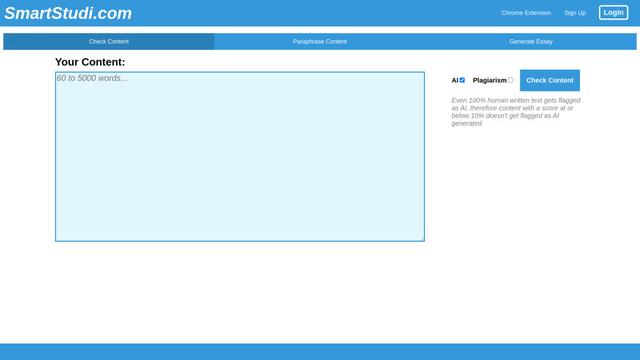
SmartStudi.com
SmartStudi.com ist eine intelligente Lernplattform, die KI-gestützte Werkzeuge für Inhaltsprüfung, Paraphrasierung, Essay-Generierung und akademische Unterstützung anbietet.

Yanbi AI
Yanbi AI ist ein kostenloses KI-gestütztes Schreibtool, das mit einem Klick qualitativ hochwertige Inhalte für verschiedene Schreibszenarien generiert.
Beliebte KI-Tools wie Lattics
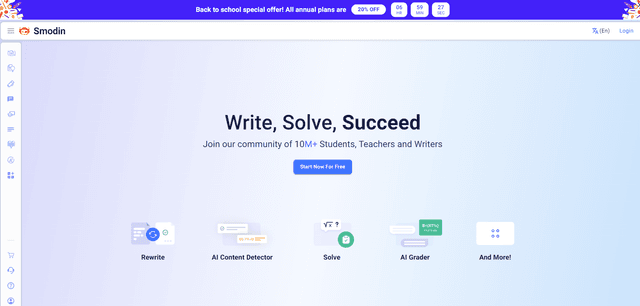
Smodin
Smodin ist eine umfassende KI-gestützte Schreibassistenzplattform, die mehrere Werkzeuge anbietet, darunter Textumschreibung, Plagiatsprüfung, Übersetzung und Inhaltserstellung, um Studenten, Schriftstellern und Fachleuten zu helfen, ihren Schreibprozess zu verbessern.
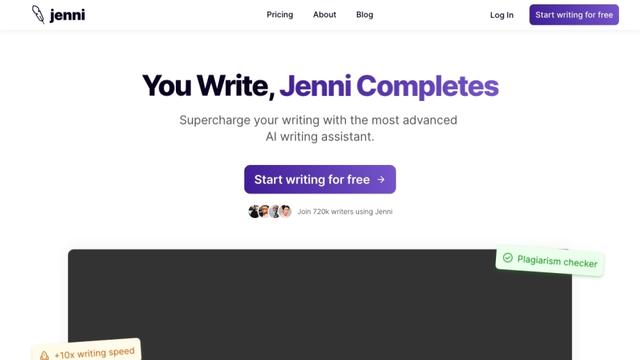
Jenni
Jenni ist ein KI-gestützter Schreibassistent, der Studenten und Forschern hilft, akademische Arbeiten effizienter zu schreiben, zu bearbeiten und zu zitieren.
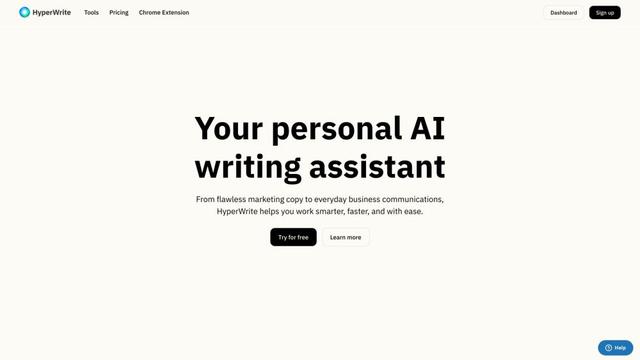
HyperWrite
HyperWrite ist ein KI-gestützter Schreibassistent, der fortschrittliche künstliche Intelligenz nutzt, um Benutzern zu helfen, qualitativ hochwertige Inhalte zu generieren, ihr Schreiben zu verbessern und die Produktivität bei verschiedenen Schreibaufgaben zu steigern.
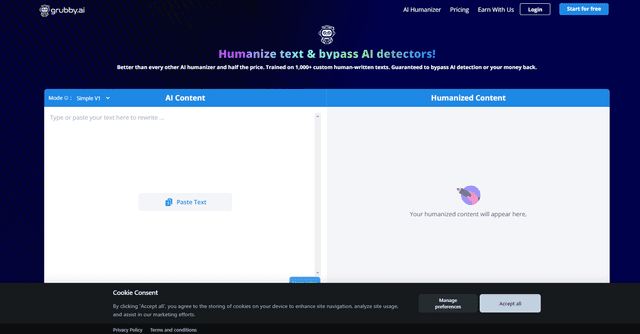
grubby.ai
Grubby.AI ist ein KI-Text-Humanisierungs-Tool, das KI-generierte Inhalte in nicht erkennbare, menschenähnliche Texte umwandelt, indem es fortschrittliche Algorithmen verwendet und große KI-Erkennungssysteme umgeht.