
FnKey
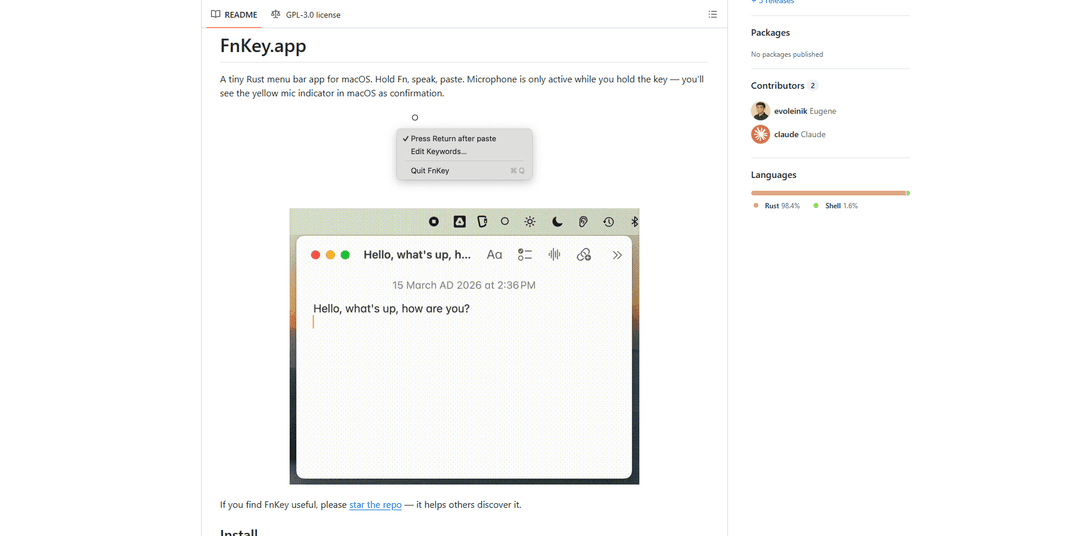
FnKey ist eine schlanke macOS-Menüleistenanwendung, die eine schnelle Sprache-zu-Text-Transkription ermöglicht, indem die Fn-Taste zum Sprechen gedrückt gehalten wird und der transkribierte Text beim Loslassen automatisch eingefügt wird.
https://github.com/evoleinik/fnkey?ref=producthunt&utm_source=aipure
Produktinformationen
Aktualisiert:Apr 8, 2026
Was ist FnKey
FnKey ist ein innovatives Open-Source-Produktivitätswerkzeug, das in Rust entwickelt wurde und nahtlose Sprachdiktierfunktionen auf macOS bietet. Es befindet sich in der Menüleiste und bietet eine einfache, aber leistungsstarke Möglichkeit, Sprache in Text in jeder Anwendung umzuwandeln. Die App erfordert minimale Einrichtung - Benutzer müssen lediglich einen API-Schlüssel von Deepgram oder Groq für den Transkriptionsdienst konfigurieren, die erforderlichen Systemberechtigungen erteilen, und schon können sie mit dem Diktieren beginnen.
Hauptfunktionen von FnKey
FnKey ist eine schlanke macOS-Menüleistenanwendung, die die Sprache-zu-Text-Transkription über eine einfache Hold-to-Speak-Schnittstelle ermöglicht. Benutzer können die Fn-Taste gedrückt halten, um Sprache aufzunehmen, die in Echtzeit entweder mit Deepgram Nova-3 (Streaming) oder Groq Whisper (Batch) APIs transkribiert und nach dem Loslassen automatisch in ein beliebiges Textfeld eingefügt wird. Die App bietet benutzerdefinierte Keyword-Unterstützung, Audioverbesserung und ein auf Datenschutz ausgerichtetes Design, bei dem das Mikrofon nur während des Tastendrucks aktiv ist.
Echtzeit-Streaming-Transkription: Verwendet die Deepgram Nova-3 API, um Audio zu streamen und Text während des Sprechens zu transkribieren, wodurch sofortiges Feedback und schnellere Ergebnisse erzielt werden
Duale Backend-Unterstützung: Bietet sowohl Deepgram (Streaming) als auch Groq Whisper (Batch) Transkriptionsoptionen mit automatischer Fallback-Funktionalität
Datenschutzorientiertes Design: Das Mikrofon wird nur während des Drückens der Fn-Taste aktiviert, mit visuellen Anzeigen in der Menüleiste und auf Systemebene
Benutzerdefinierte Vokabularunterstützung: Ermöglicht Benutzern, spezielle Begriffe, Eigennamen und technisches Vokabular hinzuzufügen, um die Transkriptionsgenauigkeit zu verbessern
Anwendungsfälle von FnKey
Softwareentwicklung: Entwickler können schnell Code-Kommentare, Dokumentationen und technische Notizen diktieren, während sie die Hände auf der Tastatur behalten
Content-Erstellung: Autoren und Blogger können schnell Inhalte per Spracheingabe entwerfen und dabei einen natürlichen Workflow beibehalten
Barrierefreiheitshilfe: Bietet eine alternative Texteingabemethode für Benutzer mit eingeschränkter Mobilität oder RSI-Syndrom
Besprechungsnotizen: Fachleute können während Besprechungen schnell Gedanken und Aktionspunkte erfassen, ohne Fenster wechseln zu müssen
Vorteile
Einfache und intuitive Hold-to-Speak-Schnittstelle
Datenschutzorientiertes Design mit klaren Mikrofonstatusanzeigen
Unterstützt mehrere Transkriptions-Backends mit automatischem Fallback
Nachteile
Geringfügige Aufnahmeverzögerung zu Beginn der Sprache
Erfordert API-Schlüssel von externen Diensten (Deepgram/Groq)
Derzeit auf die macOS-Plattform beschränkt
Wie verwendet man FnKey
Herunterladen und installieren: Laden Sie die entsprechende Version von GitHub Releases herunter (FnKey-arm64.zip für Apple Silicon oder FnKey-x64.zip für Intel), entpacken Sie sie und verschieben Sie FnKey.app in den Ordner "Programme"
API-Schlüssel konfigurieren: Erstellen Sie ein Konfigurationsverzeichnis und fügen Sie API-Schlüssel hinzu: 1) Verzeichnis erstellen: mkdir -p ~/.config/fnkey 2) Deepgram-Schlüssel hinzufügen: echo 'your-deepgram-key' > ~/.config/fnkey/deepgram_key 3) Groq-Schlüssel hinzufügen: echo 'your-groq-key' > ~/.config/fnkey/api_key
Anwendung starten: Öffnen Sie FnKey.app aus dem Ordner "Programme" mit: open /Applications/FnKey.app
Berechtigungen erteilen: Gehen Sie zu Systemeinstellungen → Datenschutz & Sicherheit und erteilen Sie FnKey.app Berechtigungen für: Eingabeüberwachung (zur Erkennung der Fn-Taste), Mikrofon (zur Sprachaufnahme) und Bedienungshilfen (zum automatischen Einfügen)
Grundlegende Verwendung: Halten Sie die Fn-Taste gedrückt, während Sie sprechen, und lassen Sie sie dann los, um den Text zu transkribieren und einzufügen. Das Menüleistensymbol ändert sich von ○ (Leerlauf) zu ● (Aufnahme), wenn es aktiv ist
Optionale Einstellungen konfigurieren: Klicken Sie auf das Menüleistensymbol (○), um: 1) Die Funktion "Return nach dem Einfügen drücken" zu aktivieren/deaktivieren 2) Benutzerdefinierte Schlüsselwörter über die Option "Schlüsselwörter bearbeiten..." zu bearbeiten 3) Zwischen Deepgram- und Groq-Backends zu wechseln
Benutzerdefinierte Schlüsselwörter hinzufügen: Um die Transkriptionsgenauigkeit zu verbessern, fügen Sie häufig verwendete Fachbegriffe oder Eigennamen über die Menüleiste → "Schlüsselwörter bearbeiten..." hinzu oder bearbeiten Sie die Datei ~/.config/fnkey/keywords direkt
FnKey FAQs
FnKey ist eine macOS-Menüleisten-App, mit der Sie Sprache in Text umwandeln k\önnen, indem Sie die Fn-Taste gedrückt halten, w\ährend Sie sprechen. Wenn Sie die Taste loslassen, transkribiert sie Ihre Sprache und fügt den Text automatisch ein.
Beliebte Artikel

Vosko AI: Videos für ein globales Publikum lokalisieren und synchronisieren
Oct 15, 2026

Atoms: Eine Multi-Agenten-KI-Plattform, die Ideen in startbereite Produkte verwandelt
May 22, 2026

Nano Banana SBTI: Was es ist, wie es funktioniert und wie man es im Jahr 2026 einsetzt
Apr 15, 2026

Atoms Review – Der KI-Produkt-Builder, der die digitale Erstellung im Jahr 2026 neu definiert
Apr 10, 2026
Neueste KI-Tools ähnlich wie FnKey
MicVoice.Ai
MicVoice.Ai ist eine All-in-One-KI-Sprachgenerator-Plattform, die geschriebenen Text in qualitativ hochwertige, natürlich klingende Sprache mit über 5000 realistischen KI-Stimmen umwandelt, die 17+ Sprachen unterstützen.

Narrai
Narrai ist eine KI-gesteuerte mobile App, die sofort Sprachübertragungen und Hintergrundmusik für kurze Videos erstellt, indem sie automatisch relevante Skripte generiert und mehrere Erzähler-Personas anbietet.
Vagent
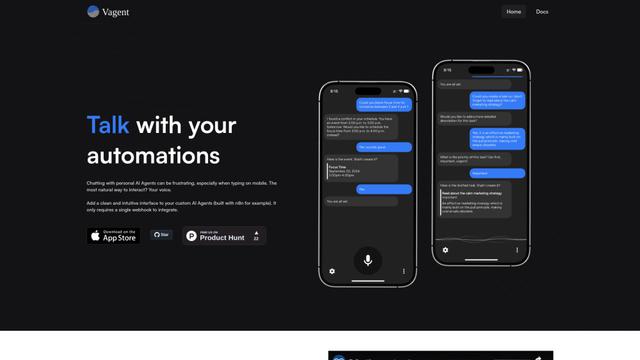
Vagent ist eine leichte Sprachschnittstelle, die es Benutzern ermöglicht, über Sprachbefehle mit benutzerdefinierten KI-Agenten zu interagieren und eine natürliche und intuitive Möglichkeit bietet, Automatisierungen mit Unterstützung für über 60 Sprachen zu steuern.
F5 TTS
F5-TTS ist ein hochmodernes, nicht-autoregressives Text-zu-Sprache-System, das Flow Matching und Diffusion Transformer-Techniken verwendet, um hochgradig natürliche und ausdrucksstarke Sprache mit Zero-Shot-Sprachklonfähigkeiten zu erzeugen.
Beliebte KI-Tools wie FnKey
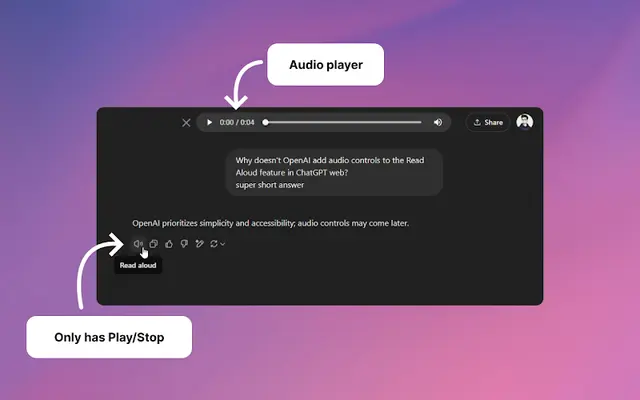
Audio player for ChatGPT
Eine Chrome-Erweiterung, die die Vorlesefunktion von ChatGPT verbessert, indem sie einen benutzerfreundlichen Audioplayer mit grundlegenden Steuerelementen wie Wiedergabe/Pause, Suchleiste und Daueranzeige hinzufügt.
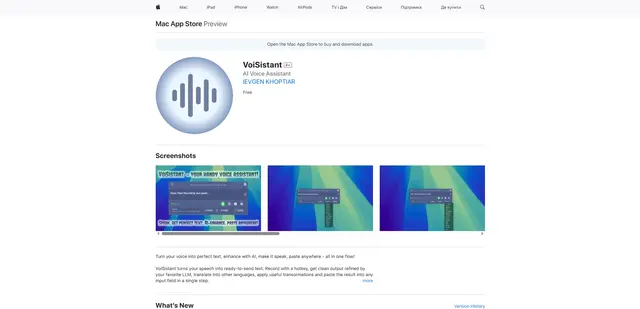
VoiSistant
VoiSistant ist eine umfassende Voice-to-Text-Anwendung, die Spracherkennung, KI-Verbesserung, Übersetzung und Text-to-Speech-Funktionen in einem nahtlosen Workflow kombiniert.
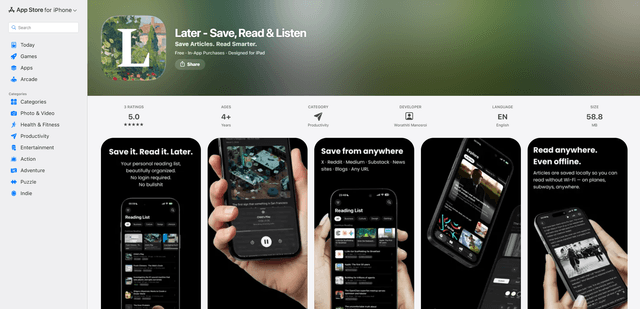
LaterAI
Later ist eine KI-gestützte Read-it-Later-App, mit der Sie Artikel speichern, sie in einer ablenkungsfreien Umgebung lesen und sie mit natürlich klingenden KI-Stimmen anhören können - und das alles unter Wahrung der vollständigen Privatsphäre durch On-Device-Verarbeitung.
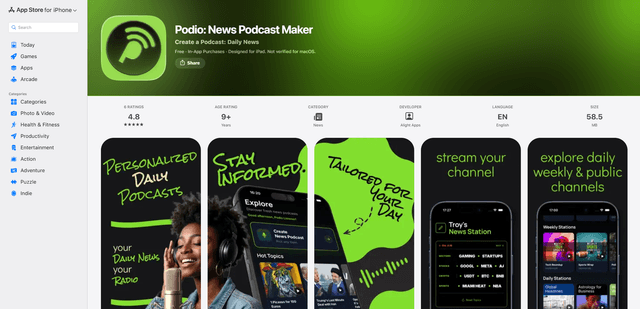
Podio
Podio ist eine KI-gestützte Audio-Nachrichten-App, die sofort einen personalisierten Podcast-Kanal im Radiostil aus Ihren ausgewählten Themen streamt, mit täglichen Updates, der Erstellung benutzerdefinierter Episoden und einer natürlich klingenden KI-Narration.